
ডিফল্টরূপে, আউটলুক কেবল সীমিত সংখ্যক অনুসন্ধানের ফলাফল দেখাবে যদি সেখানে অনুসন্ধানের শর্ত অনুসারে অসংখ্য আইটেম থাকে। এই নিবন্ধটি অনুসন্ধান ফলাফলের সীমাটি কীভাবে পরিবর্তন করতে হবে বা সরাতে হবে সে সম্পর্কে আলোচনা করবে।
আউটলুক তাত্ক্ষণিক অনুসন্ধানের কার্যকারিতা গ্যারান্টি হিসাবে, সীমাবদ্ধ সন্ধানের ফলাফল - আউটলুক সক্ষম হওয়া বৈশিষ্ট্য সহ লোড আসে। আউটলুক ২০১০-এ, আপনি একটি ছোট্ট প্রম্পট দেখতে পাবেন - "আপনার অনুসন্ধানে প্রচুর ফলাফল ফিরে এসেছে ... সমস্ত ফলাফল দেখতে এখানে ক্লিক করুন।" সীমাবদ্ধতা পরিবর্তন বা অপসারণ করার জন্য এখানে 2010 টি পদ্ধতি।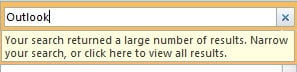
1. আউটলুক বিকল্পগুলিতে অনুসন্ধান ফলাফলের সীমা সরিয়ে দিন
- শুরুতে, “ফাইল” মেনুতে যান এবং “অপশন” নির্বাচন করুন।
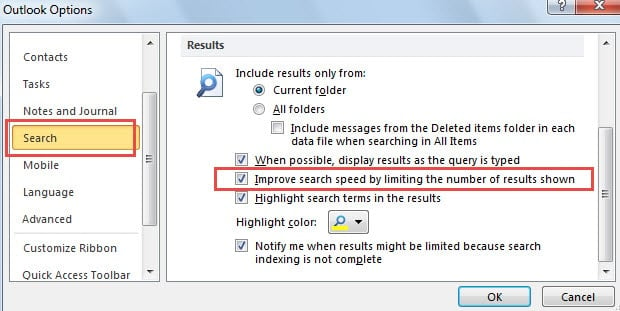
- তারপরে "আউটলুক বিকল্পগুলি" এর উইন্ডোতে, "অনুসন্ধান" ট্যাবে স্যুইচ করুন।
- এই ট্যাবের অধীনে, আপনি "প্রদর্শিত ফলাফলের সীমাবদ্ধ করে অনুসন্ধানের গতি উন্নত করুন" আইটেমটি সনাক্ত করতে পারেন। ডিফল্ট হিসাবে, আউটলুক এই বৈশিষ্ট্যটি সক্ষম করেছে। সুতরাং আপনি এটি অপসারণ করা উচিত।
- পরিবর্তনগুলি সংরক্ষণ করতে এবং অবশেষে আউটলুকের হোম পৃষ্ঠায় ফিরে যেতে "ঠিক আছে" ক্লিক করুন।
উপরের 4 টি পদক্ষেপ শেষ করার পরে, আপনি আবিষ্কার করতে পারবেন যে অনুসন্ধান ফলাফলের নীচে প্রম্পট শব্দগুলি অদৃশ্য হয়ে গেছে। এবং সমস্ত অনুসন্ধান ফলাফল একেবারে প্রদর্শিত হবে।
২) রেজিস্ট্রি এডিটরে অনুসন্ধান ফলাফলের সীমা পরিবর্তন করুন
- প্রথমে, Outlook বন্ধ করুন এবং “স্টার্ট মেনু”-তে যান।
- স্টার্ট মেনুর সার্চ ফিল্ডে আপনাকে “regedit” টাইপ করতে হবে। সাথে সাথে সংশ্লিষ্ট প্রোগ্রামটি চলে আসবে। রেজিস্ট্রি এডিটর খোলার জন্য “Enter” চাপুন।

- তারপরে আপনার "HKEY_CURRENT_USER"> "সফটওয়্যার"> "মাইক্রোসফ্ট"> "অফিস"> "14.0"> "আউটলুক"> "অনুসন্ধান" এ যাওয়া উচিত।
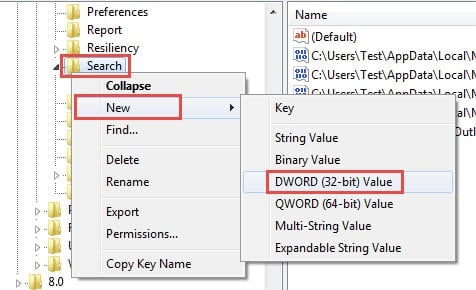
- ডান ফলকে, যদি আপনি "অনুসন্ধানের ফলাফল"মান, এটি একটি ভাল খবর। তবে তা না হলে আপনার মানটি তৈরি করা উচিত। "অনুসন্ধান" কীতে রাইট ক্লিক করুন এবং "নতুন"> "ডিডবর্ড মান" নির্বাচন করুন।

- এর পরে আপনার নতুন তৈরি মানটির নামকরণ করতে হবে "অনুসন্ধানের ফলাফল".

- এরপরে, "অনুসন্ধানের ফলাফল"মান, যা" মান সম্পাদনা করুন "এর একটি নতুন ডায়ালগ বক্স আনবে। এটিতে আপনার বেসটি "হেক্সাডেসিমাল" থেকে "দশমিক" হিসাবে পরিবর্তন করা উচিত। এবং মান ডেটা "0" তে সেট করা আছে তা নিশ্চিত করুন।


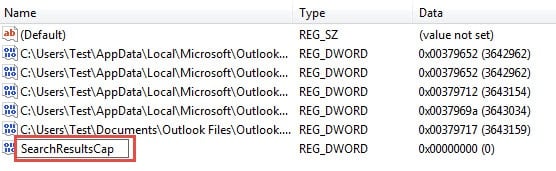
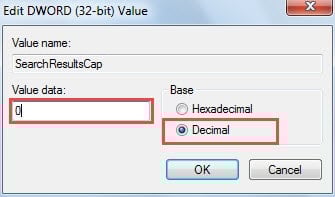
বিঃদ্রঃ: মান ডেটা 0 হিসাবে সেট করা অনুসন্ধান ফলাফলের সীমাটি সরিয়ে দেয়। উদাহরণস্বরূপ, আপনি যদি এটি 100 হিসাবে সেট করেন তবে ফলাফলের সংখ্যা 100 হবে।
Finally. অবশেষে মানটির পরিবর্তনগুলি সংরক্ষণ করতে "ঠিক আছে" ক্লিক করুন এবং রেজিস্ট্রি সম্পাদক বন্ধ করতে "এক্স" আইকনটি ক্লিক করুন।
দূষিত আউটলুক ফাইল থেকে ডেটা উত্তোলন করুন
যতক্ষণ আপনি কয়েক দশক ধরে আউটলুক ব্যবহার করেছেন, আপনার অবশ্যই বিভিন্ন আউটলুক ত্রুটির সাথে মুখোমুখি হওয়া উচিত। এই ত্রুটিগুলি বাইপাস করবেন না, যা গুরুতর ক্র্যাশগুলি ট্রিগার করতে পারে। সুতরাং নিয়মিত ব্যাকআপগুলি তৈরি করার পরামর্শ দেওয়া হচ্ছে যা পিএসটি ফাইল সম্পূর্ণ আপোস করা থাকলে পুনরুদ্ধার করা যায়। তদ্ব্যতীত, এটি একটি শক্তিশালী রাখা গুরুত্বপূর্ণ আউটলুক পুনরুদ্ধার সরঞ্জাম সহজ, বলুন DataNumen Outlook Repair। এটি ক্ষতিগ্রস্থ আউটলুক ফাইল থেকে সর্বাধিক ডেটা বের করতে পারে।
লেখকের ভূমিকা:
শিরলে জাং একটি ডেটা রিকভারি বিশেষজ্ঞ DataNumen, ইনক। যা তথ্য পুনরুদ্ধারের প্রযুক্তিগুলির সহ বিশ্বের শীর্ষস্থানীয় স্কয়ার পুনরুদ্ধার এবং আউটলুক মেরামত সফ্টওয়্যার পণ্য। আরো তথ্যের জন্য, যান WWW.datanumen.com