
ওয়ার্ডে পোস্টার বা ব্যানার তৈরি করতে, সেটিকে আরও দৃষ্টিনন্দন করার জন্য একটি আকর্ষণীয় ব্যাকগ্রাউন্ডেরও প্রয়োজন হয়। এই আর্টিকেলে আমরা আপনাকে কিছু দরকারি নির্দেশনা দেব।
আপনার পোস্টারগুলিকে আরও আকর্ষণীয় ও চিত্তাকর্ষক করে তুলতে, আপনি আপনার Word-এর টেক্সটে কিছু অপ্রচলিত এফেক্ট প্রয়োগ করতে পারেন, যেমনটি আমরা পূর্ববর্তী আর্টিকেলে উল্লেখ করেছি “আপনার ওয়ার্ডে আকর্ষণীয় পোস্টার তৈরি করতে টেক্সটে কীভাবে ইফেক্ট প্রয়োগ করবেন”। এছাড়াও, আপনি ব্যাকগ্রাউন্ড ইমেজ ব্যবহারের মাধ্যমে দস্তাবেজটিকে আরও দৃষ্টি আকর্ষণীয় করে তুলতে পারেন। সরল সাদা ব্যাকগ্রাউন্ড সহ পৃষ্ঠাগুলি মুদ্রণের পরিবর্তে আমরা এতে একটি পটভূমি চিত্র যুক্ত করতে পারি, যাতে এটি আরও রঙিন এবং আকর্ষণীয় করে তুলতে পারে। এবং এই নিবন্ধটি মূলত এটি কীভাবে 2 পদ্ধতি সম্পর্কে কথা বলবে।
পদ্ধতি 1: একটি পৃষ্ঠায় একটি ছবি sertোকান এবং ম্যানুয়ালি এটি সামঞ্জস্য করুন
প্রথমত, একটি উপায় হ'ল ম্যানুয়ালি inোকানো ছবিটি সামঞ্জস্য করা, যতক্ষণ না এটি পুরো ওয়ার্ড পৃষ্ঠায় ছড়িয়ে যায়। শেষ পর্যন্ত, আমরা এর মতো একটি পৃষ্ঠা পেতে পারি: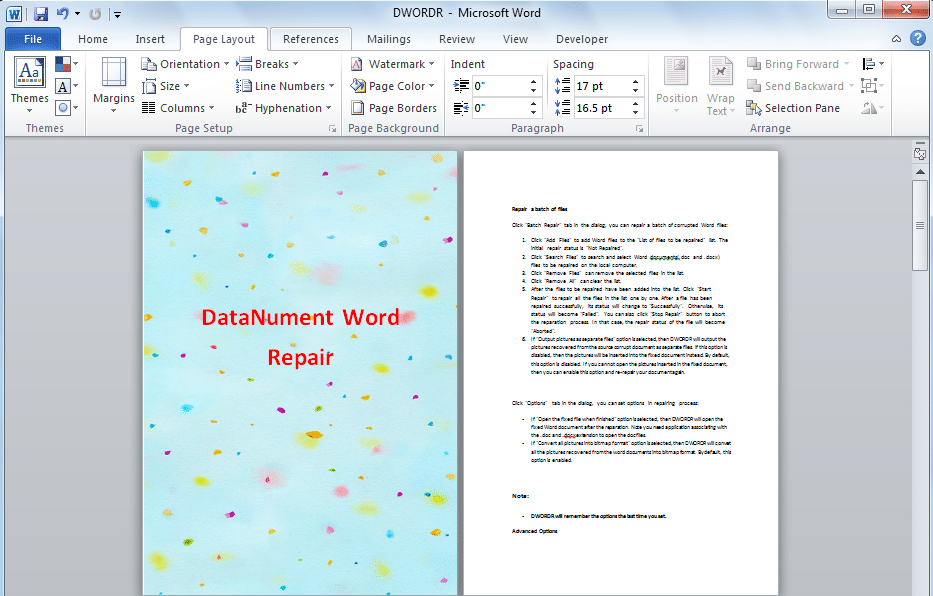
এটি করতে, আপনি এই পদক্ষেপগুলি অনুসরণ করতে পারেন।
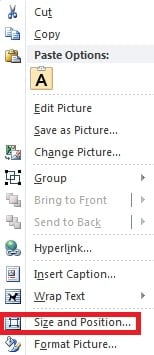
- প্রথমে আপনি যে ছবিটি সন্নিবেশ করেছেন তাতে ডান ক্লিক করুন এবং তারপরে "আকার এবং অবস্থান" নির্বাচন করুন।

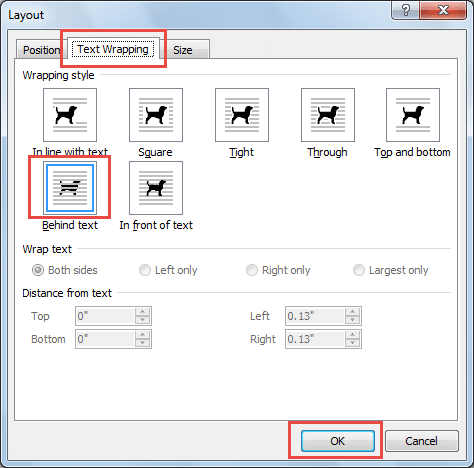
- "পাঠ্য মোড়ানো" পৃষ্ঠায় স্যুইচ করুন এবং "মোড়ানো শৈলী" এর অধীনে "পাঠ্যের পিছনে" নির্বাচন করুন। এবং তারপরে "ওকে" ক্লিক করুন।

- অবশেষে, পুরো পৃষ্ঠায় ছড়িয়ে না দেওয়া পর্যন্ত ম্যানুয়ালি ছবির আকার সামঞ্জস্য করুন। এবং যদি ছবির আর প্রয়োজন না হয় তবে কেবল পৃষ্ঠাটি ক্লিক করুন এবং এটি মুছতে "মুছুন" টিপুন।
পদ্ধতি 2: সমস্ত পৃষ্ঠার জন্য একটি ছবি সহ পটভূমি পূরণ করুন
আরেকটি উপায় হ'ল আপনার পৃষ্ঠাগুলির ফিলফেক্টগুলি পরিবর্তন করা, যাতে আপনি পছন্দ মতো ছবিটি দিয়ে পৃষ্ঠার পটভূমিটি পূরণ করতে পারেন: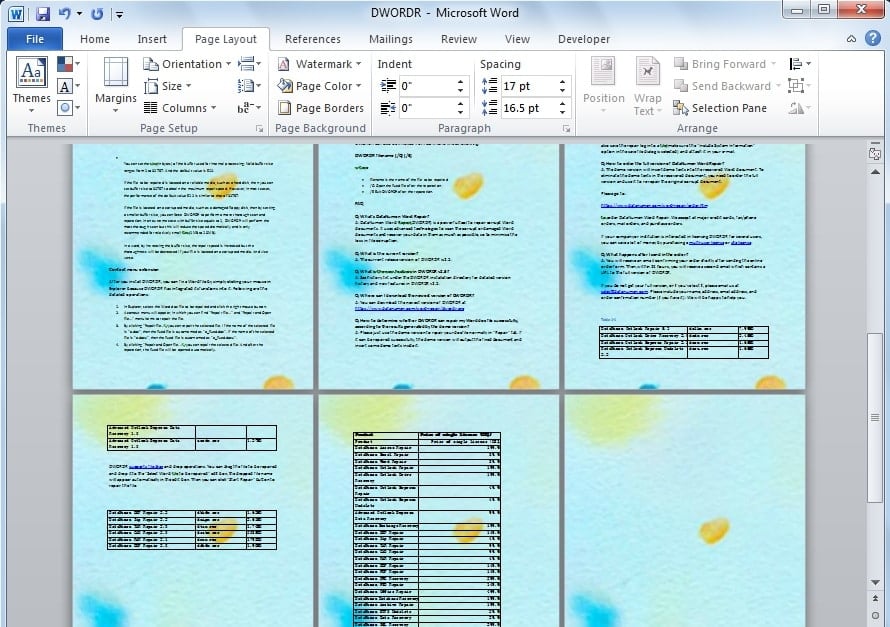
এটি করতে, আপনি এই পদক্ষেপগুলি অনুসরণ করতে পারেন।
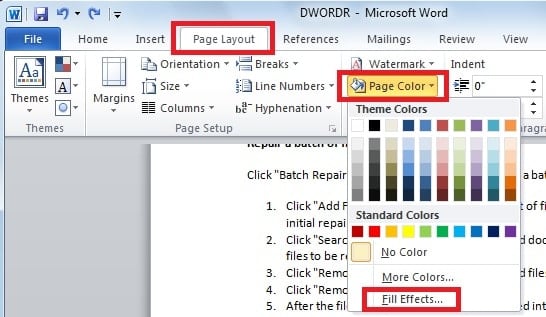
- "পৃষ্ঠার বিন্যাস" ট্যাবে ক্লিক করুন, "পৃষ্ঠার পটভূমি" গোষ্ঠীতে "পৃষ্ঠার রঙ" ক্লিক করুন এবং তারপরে "পূরণ করুন প্রভাবগুলি" select

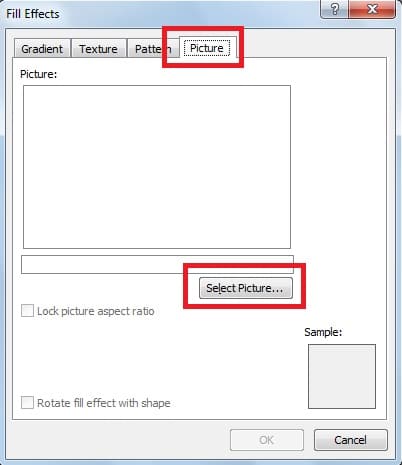
- একটি ডায়লগ বাক্স আসে, তারপরে "চিত্র" ট্যাবে যান এবং "চিত্র নির্বাচন করুন" এ ক্লিক করুন। আপনি যে ছবিটি sertোকাতে চান তা এখানে নির্বাচন করতে পারেন। এইভাবে, আমরা একটি নথিতে সমস্ত পৃষ্ঠার পটভূমি হিসাবে ছবিটি সেট করব।

উপরোক্ত 2 পদ্ধতির তুলনা
উপরোক্ত দুটি পদ্ধতির আরও স্বজ্ঞাত তুলনা করতে, আমরা নিম্নলিখিত সারণিতে মিল এবং পার্থক্য তালিকাভুক্ত করেছি।
| মিল | পার্থক্য | |
| পদ্ধতি 1 | ১. উভয় পদ্ধতিই একটি ছবি পুরো পৃষ্ঠায় ছড়িয়ে দিতে সক্ষম করে।
২. এছাড়াও, উভয়ই ছবিতে টেক্সট সম্পাদনার অনুমতি দেয় |
1. আমরা আমাদের ইচ্ছামতো পৃষ্ঠায় ছবিটি সামঞ্জস্য করতে পারি।
২. আমরা যে ছবিটি সন্নিবেশ করিয়েছি তা কেবলমাত্র সেই পৃষ্ঠায় ছড়িয়ে যাবে। ৩. আমরা যে ছবিটি সন্নিবেশ করিয়েছি তাতে ডকুমেন্টের অন্যান্য সারণিতে হস্তক্ষেপ হয় না। |
| পদ্ধতি 2 | 1. শব্দটি inোকানো ছবিটি স্বয়ংক্রিয়ভাবে টাইল করবে এবং আমরা এটিকে ম্যানুয়ালি সামঞ্জস্য করতে পারি না।
২. আমরা যে ছবিটি সন্নিবেশ করিয়েছি তা সমস্ত পৃষ্ঠার পটভূমি হিসাবে সেট করা হবে। ৩. আমরা যে ছবিটি সন্নিবেশ করিয়েছি তা নথির অন্যান্য টেবিলগুলিতে স্ট্যাক করবে। |
শব্দ ডেটা ক্ষতি রোধ করুন
যেমনটি উল্লেখ করা হয়েছে, আমরা একটি ব্যাকগ্রাউন্ড ইমেজ যোগ করে আমাদের পোস্টারকে আরও দৃষ্টিনন্দন করে তুলতে পারি। তবে, ওয়ার্ডের মতো বহুল ব্যবহৃত সফটওয়্যারও স্পাইওয়্যার বা ভাইরাস আক্রমণের শিকার হতে পারে, যার ফলে গুরুত্বপূর্ণ ডেটা নষ্ট হয়ে যাবে। যদিও ডেটা নষ্ট হওয়াটা কিছু ব্যবহারকারীর জন্য অত্যন্ত ব্যয়বহুল হতে পারে, সেক্ষেত্রে আপনি একটি শক্তিশালী এক্সটার্নাল সফটওয়্যারের সাহায্য নিতে পারেন। শব্দ মেরামতের এমন একটি টুল, যা নিমিষেই আপনার হারিয়ে যাওয়া ডেটা পুনরুদ্ধার করে দেবে।
লেখক পরিচয়
কেলি ঝাও একটি ডেটা রিকভারি বিশেষজ্ঞ DataNumen, ইনক। যা তথ্য পুনরুদ্ধারের প্রযুক্তিগুলির সহ বিশ্বের শীর্ষস্থানীয় এক্সেল পুনরুদ্ধার এবং pdf মেরামত সফ্টওয়্যার পণ্য। আরো তথ্যের জন্য, যান WWW.datanumen.com