
যখন আপনি আবিষ্কার করেন যে যে আউটলুক অনুস্মারকগুলি আপনি বরখাস্ত করেছেন তা এখনও বারবার পপ আপ হয়ে যায়, আতঙ্কিত হবেন না। এটি মোকাবেলায় আপনি নিম্নলিখিত পদ্ধতিগুলি ব্যবহার করতে পারেন।
আমি কখনও এই পরিস্থিতিটির মুখোমুখি হয়েছি যে বরখাস্ত হওয়া কার্য অনুস্মারকটি এখনও বারবার পপ আপ করে। সেই সময়ে, আমি প্রথম যা করেছি তা হ'ল করণীয় তালিকার কাজগুলি মুছে ফেলা। তবে কয়েক দিন পরে আবার দেখা গেল। অবশেষে আমি বুঝতে পেরেছি যে এই সমস্যাটি অনুস্মারক তালিকা বা এমনকি পিএসটি ফাইলের দুর্নীতির সাথে সম্পর্কিত হতে পারে। আপনি যদি একই সমস্যার অধীন হন তবে আপনি আমার সমাধানগুলি অনুসরণ হিসাবে উল্লেখ করতে পারেন।
আউটলুক অনুস্মারক পরিষেবাটি রিসেট করুন
- প্রথমত, সবকিছু শেষ হয়ে গেলে Outlook বন্ধ করে দিন।
- এরপর “স্টার্ট মেনু”-তে যান। এবং সার্চ ফিল্ডে “outlook.exe /cleanreminders” টাইপ করুন।
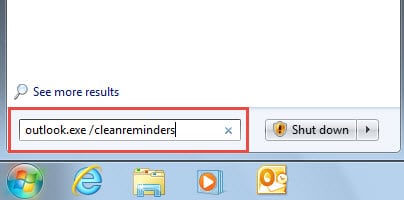
- অনুস্মারক তালিকাটি পরিষ্কার করার কমান্ড সহ আউটলুক চালু করতে প্রদর্শিত প্রোগ্রামটিতে ক্লিক করুন।
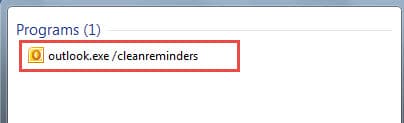
- অবশেষে আপনি আউটলুক টাস্ক ফলকে যেতে পারেন এবং কোনও অনুস্মারক বিদ্যমান কিনা তা যাচাই করতে পারেন।
যদি অনুস্মারকগুলি এখনও সেখানে থাকে, বা অনুস্মারক উইন্ডোটিও পপ আপ করে রাখে তবে সম্ভবত সম্ভবত এই সমস্যাটি অনুস্মারকগুলির ক্ষতিগ্রস্থ তালিকার পরিবর্তে দূষিত পিএসটি ফাইলটিকে জড়িত করে। সুতরাং এটি আপত্তিজনক পিএসটি ফাইলের ত্রুটিগুলি যাচাই এবং ঠিক করতে এগিয়ে যাওয়ার সময়।
Scanpst.exe এর মাধ্যমে দূষিত আউটলুক ফাইল মেরামত করুন
আউটলুক ফাইলটি ওয়ার্ড ডকুমেন্টস, এক্সেল ফাইল ইত্যাদির মতো একই দুর্বলতার কারণে, আউটলুক একটি ইনবক্স মেরামত সরঞ্জাম - Scanpst.exe দিয়ে আসে। অতএব, সবার আগে, আপনি ফাইলটি মেরামত করার চেষ্টা করতে এটি ব্যবহার করতে পারেন।
- প্রথমে, Outlook সঠিকভাবে বন্ধ করুন এবং “স্টার্ট মেনু”-তে যান। “কম্পিউটার” অপশনে ক্লিক করুন, যা Explorer খুলে দেবে।
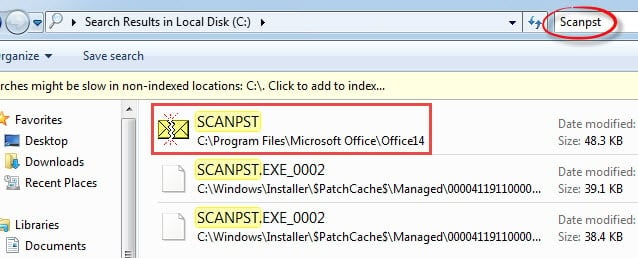
- তারপরে এমএস আউটলুক ইনস্টল থাকা ডিস্কটিতে অ্যাক্সেস করুন। এবং অনুসন্ধান ক্ষেত্রে "স্ক্যান্পস্ট" টাইপ করুন। কিছুক্ষণ পরে, এই সরঞ্জামটি প্রদর্শিত হবে।

- এরপর SCANPST চালু করতে সেটিতে ডাবল ক্লিক করুন। এর ইন্টারফেসে, PST ফাইলটি বেছে নিতে “Browse” বোতামে ক্লিক করুন। এবং ফাইলটি স্ক্যান ও যাচাই করতে “Start” বোতামে ক্লিক করুন।

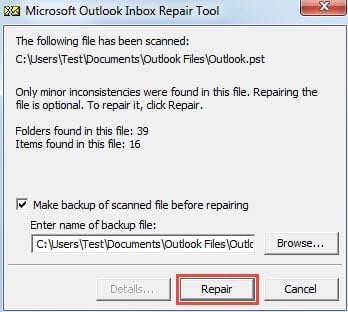
- পরবর্তী স্ক্রিনে পরে "মেরামত" বোতামটি ক্লিক করুন।

- অবশেষে মেরামত প্রক্রিয়াটি সম্পন্ন হলে, সমস্যাটি থেকে যায় কিনা তা যাচাই করার জন্য আপনি আউটলুক পুনরায় চালু করতে পারেন। যদি সমস্যাটি থেকে না যায়, তবে তৃতীয় পক্ষের সফটওয়্যার ব্যবহার করা ছাড়া আপনার আর কোনো উপায় থাকবে না।

একটি শক্তিশালী তৃতীয় পক্ষের মেরামতের সরঞ্জাম নিয়োগ করুন
সন্দেহাতীতভাবে, ব্যবহারকারীদের দৃষ্টিকোণ থেকে, Scanpst.exe বিনামূল্যে এবং কার্যকর। তবে, যতক্ষণ আপনি এটি ব্যবহার করেছেন ততক্ষণ আপনাকে স্বীকার করতে হবে যে এটি জটিল পিএসটি ত্রুটি নিয়ে আলোচনা করতে পারে না, মারাত্মকভাবে ক্ষতিগ্রস্থ পিএসটি ফাইলটি মেরামত করতে দেয় alone অতএব, দুর্নীতি যদি স্ক্যানস্টেস্ট.এক্সইয়ের সামর্থ্যের বাইরে থাকে, তবে এটি তৃতীয় পক্ষের সরঞ্জামের অবলম্বন করার সময় এসেছে, বলুন DataNumen Outlook Repair, যা যা করতে পারেন মেরামত পিএসটি কিছুটা দুর্নীতির নির্বিশেষে কয়েক মিনিটের মধ্যে ফাইল করুন।
লেখকের ভূমিকা:
শিরলে জাং একটি ডেটা রিকভারি বিশেষজ্ঞ DataNumen, ইনক। যা তথ্য পুনরুদ্ধারের প্রযুক্তিগুলির সহ বিশ্বের শীর্ষস্থানীয় স্কয়ার পুনরুদ্ধার এবং আউটলুক মেরামত সফ্টওয়্যার পণ্য। আরো তথ্যের জন্য, যান WWW.datanumen.com