
আজকের পোস্টে আমরা আপনাদের সাথে একসাথে একাধিক ওয়ার্ড ডকুমেন্ট প্রিন্ট করার ২টি দ্রুত উপায় শেয়ার করতে পেরে আনন্দিত।
নথি যেমন চলেছে, মুদ্রণ সম্পর্কে কথা না বলা শক্ত। সাধারণত, আমরা একটি নথি খুলব এবং একে একে পৃথকভাবে মুদ্রণ করব। যখন মাত্র কয়েকটি ফাইল থাকবে তখন এটি গ্রহণযোগ্য হতে পারে। তবে বিপুল সংখ্যক নথির কথা বলতে গেলে আমাদের প্রতিটি ম্যানুয়ালি খোলার ও মুদ্রণের পরিবর্তে দ্রুত সমাধানগুলি নিয়ে আসা উচিত।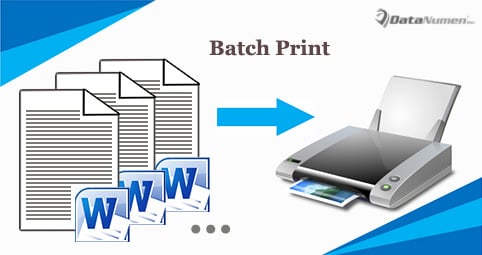
একাধিক ওয়ার্ড ডকুমেন্টগুলি ব্যাচ মুদ্রণের জন্য নিম্নলিখিত 2 টি উপলভ্য পদ্ধতি রয়েছে।
পদ্ধতি 1: প্রাসঙ্গিক মেনুতে মুদ্রণ করুন
- প্রথমত, আপনি যদি মুদ্রণের সময় নথি নির্বাচন করার অনুরাগী না হন তবে আপনি সেগুলি একই ডিরেক্টরিতে সাজিয়ে রাখতে পারেন।
- এরপর সেই স্থানে যান যেখানে আপনি উদ্দিষ্ট নথিগুলো সংরক্ষণ করেন।
- সমস্ত নথি নির্বাচন করতে "Ctrl + A" টিপুন।
- ডান ক্লিক করুন এবং "মুদ্রণ" নির্বাচন করুন।

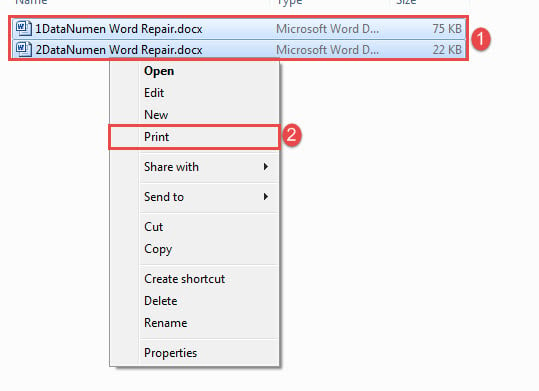
উপায় দ্বারা, আপনি এই পদ্ধতিটি দিয়ে সর্বাধিক 15 টি নথি মুদ্রণ করতে পারেন।
পদ্ধতি 2: ভিবিএর মাধ্যমে ব্যাচ প্রিন্ট ডকুমেন্টস
যেহেতু পদ্ধতি 1 এর 15 টির একটি সংখ্যা সীমাবদ্ধতা রয়েছে তাই বিধিনিষেধকে বাইপাস করার জন্য আপনি ম্যাক্রো উপায় চয়ন করতে পারেন।
- সর্বপ্রথম, সমস্ত কাঙ্ক্ষিত ফাইল একই ফোল্ডারে গুছিয়ে রাখুন।
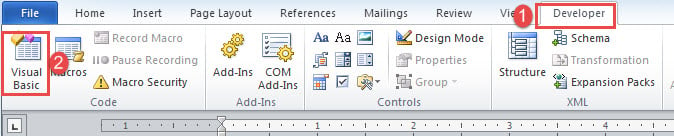
- তারপরে "বিকাশকারী" ট্যাব এবং "ভিজ্যুয়াল বেসিক" ক্লিক করুন। যদি এখনও "বিকাশকারী" ট্যাবটি ফিতাটিতে না থাকে তবে ভিবিএ সম্পাদককে অনুরোধ করার পরিবর্তে "Alt + F11" টিপুন।

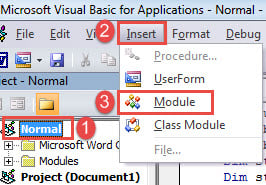
- এরপরে "সাধারণ" এবং "sertোকান" ট্যাবে ক্লিক করুন।
- এবং একটি নতুন তৈরি করতে "মডিউল" চয়ন করুন।

- কোডিং স্পেস ডানদিকে উপলভ্য পেতে মডিউলটিতে ডাবল ক্লিক করুন।
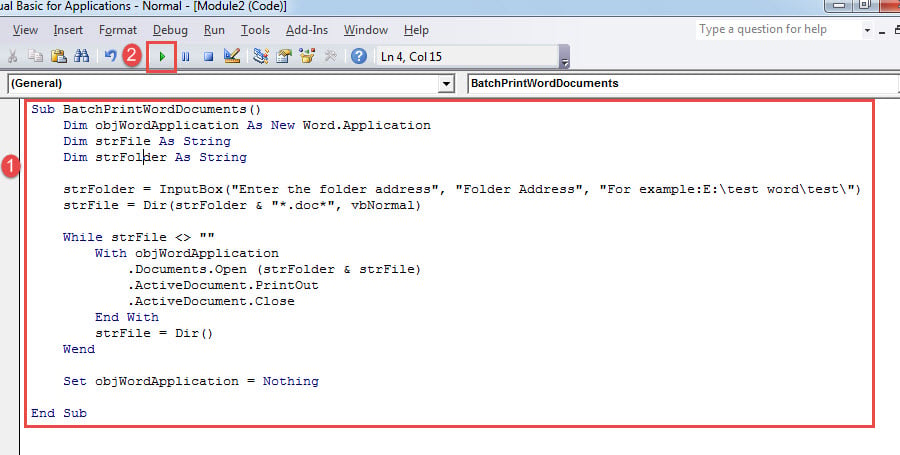
- কোডগুলি এখানে আটকান:
Sub BatchPrintWordDocuments()
  Dim objWordApplication As New Word.Application
  Dim strFile As String
  Dim strFolder As String

  strFolder = InputBox("Enter the folder address", "Folder Address", "For example:E:\test word\test\")
  strFile = Dir(strFolder & "*.doc*", vbNormal)

  While strFile <> ""
    With objWordApplication
      .Documents.Open (strFolder & strFile)
      .ActiveDocument.PrintOut
      .ActiveDocument.Close
    End With
    strFile = Dir()
  Wend

  Set objWordApplication = Nothing

End Sub
- সর্বশেষে তবে সর্বনিম্ন নয়, "রান" বোতামটি ক্লিক করুন বা "F5" টিপুন।

এখন একটি পপ আপ পপ আপ হবে। আপনি যেখানে নথী রেখেছেন সেই পথে প্রবেশ করুন এবং তারপরে মুদ্রণের জন্য অপেক্ষা করতে "ঠিক আছে" ক্লিক করুন।
অবশ্যই, আপনি ভবিষ্যতে ম্যাক্রোটিকে ব্যবহার করার জন্য একটি বোতাম বরাদ্দ করতে পারেন। আরও তথ্যের জন্য, আপনি এই লিঙ্কটি অনুসরণ করতে পারেন: আপনার শব্দে ম্যাক্রো এবং ভিবিএর সাথে আটকানো টেক্সটগুলির বিন্যাস কীভাবে সরানো যায়
আপনার শব্দ নথি যত্ন নিন
যেহেতু আমরা জানি ওয়ার্ড ত্রুটি এবং ভুলের জন্য ঝুঁকির মধ্যে রয়েছে তাই আমাদের নথিগুলি সর্বদা ঝুঁকির মধ্যে থাকে। অতএব, মূল্যবান ডেটা সুরক্ষিত করার ব্যবস্থা গ্রহণের সময় এসেছে। উদাহরণস্বরূপ, এ দিয়ে শেষ হওয়া থেকে রোধ করা দূষিত ডক, প্রতিদিন ব্যাকআপ নেওয়া ভাল অভ্যাস।
লেখকের ভূমিকা:
ভেরা চেন একটি ডেটা রিকভারি বিশেষজ্ঞ DataNumen, ইনক। যা তথ্য পুনরুদ্ধারের প্রযুক্তিগুলির সহ বিশ্বের শীর্ষস্থানীয় এক্সেল মেরামত এবং pdf মেরামত সফ্টওয়্যার পণ্য। আরো তথ্যের জন্য, যান WWW.datanumen.com