
এই নিবন্ধে, আমরা আপনাকে আপনার ওয়ার্ড ডকুমেন্টের মূলধন হিসাবে প্রাথমিক বা সমস্ত অক্ষর সহ সমস্ত শব্দ খুঁজে পেতে 2 দ্রুত উপায় প্রবর্তন করতে চাই।
মূলধন আমাদের দস্তাবেজে প্রায়শই দেখা যায়। উদাহরণস্বরূপ, কিছু লোক গুরুত্বপূর্ণ পয়েন্টগুলিতে জোর দেওয়ার জন্য মূলধনকে বেশি পছন্দ করে। এছাড়াও, আপনি যদি কোনও সরকারী নথির সন্ধান করে থাকেন তবে আপনি সংক্ষেপে অনেক সংস্থার নাম দেখতে পাবেন। প্রাথমিক বা সমস্ত অক্ষরকে মূলধনযুক্ত শব্দগুলি খুঁজে পাওয়ার কারণগুলি নিম্নরূপ:
- আপনার ছোট ছোট ক্যাপের মতো অন্যান্য ক্ষেত্রেও বড় বড় শব্দগুলি পরিবর্তন করতে হবে।
- কখনও কখনও, জোর দেওয়ার উপায় হিসাবে এমনকি সমস্ত সময় মূলধনকে ব্যবহার করার প্রয়োজন হয় না।
- সরকারি কোনো প্রস্তাবে, বেশিরভাগ সময় বড় হাতের অক্ষরে লেখা সংক্ষিপ্ত রূপগুলোর সঠিক বানান ও ব্যাখ্যা পুনরায় যাচাই করা অত্যন্ত গুরুত্বপূর্ণ।
অতএব, কাজটি সম্পন্ন করার জন্য আমরা আপনাকে যে পদ্ধতিগুলি প্রদর্শন করতে চলেছি তা বেছে নিন।
পদ্ধতি 1: "অ্যাডভান্সড সন্ধান" বৈশিষ্ট্যগুলি ব্যবহার করুন
এইবার আমরা প্রাথমিক বা সমস্ত অক্ষরের মূলধন দিয়ে সমস্ত শব্দ খুঁজে পেতে আমাদের সাহায্য করতে ওয়াইল্ডকার্ড ব্যবহার করি।
- প্রথমত, "হোম" ট্যাবের অধীনে "সন্ধান করুন" কমান্ডের পাশের তীর বোতামটি ক্লিক করুন।
- তারপরে "সন্ধান করুন এবং প্রতিস্থাপন করুন" বক্সটি খুলতে "অ্যাডভান্সড সন্ধান করুন" এ ক্লিক করুন।

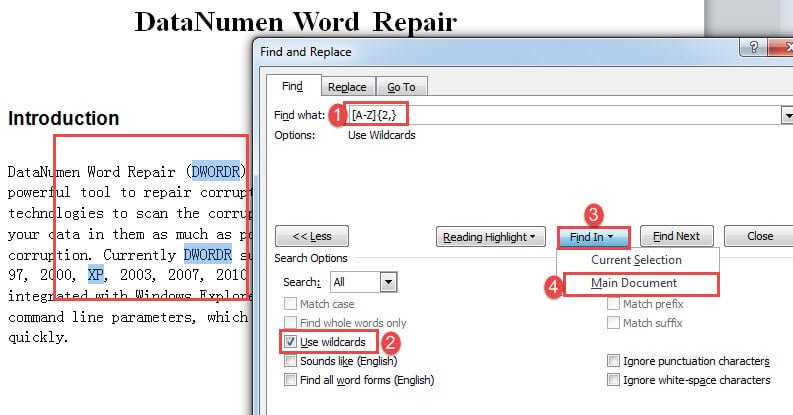
- "কি সন্ধান করুন" পাঠ্য বাক্সে পরবর্তী কার্সার রাখুন। প্রবেশ করান “[এজেড] {2,সমস্ত অক্ষরের মূলধনযুক্ত সমস্ত শব্দ খুঁজে পেতে। এবং প্রবেশ করুন “[এজেড] {1,"প্রাথমিক মূলধনযুক্ত সমস্ত শব্দ খুঁজে পেতে।
- আরও বিকল্প আনতে "আরও" ক্লিক করুন।
- পরবর্তী "ওয়াইল্ডকার্ড ব্যবহার করুন" বক্সটি চেক করুন।
- তারপরে "ফাইন্ড ইন" বোতামটি ক্লিক করুন এবং "প্রধান নথি" নির্বাচন করুন। আপনি এখন শব্দ নির্বাচন দেখতে পাবেন।


বিঃদ্রঃ:
আপনি লক্ষ্য করতে পারেন যে যখন "[এজেড] {1,"প্রাথমিক মূলধনযুক্ত সমস্ত শব্দ সন্ধানের জন্য, কেবল বড় বড় অক্ষরগুলি নির্বাচনের মধ্যে থাকে যেমন বেলো: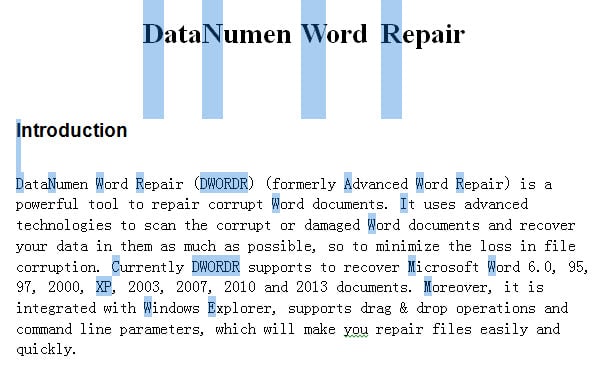
একটি বিকল্প বিকল্প ওয়াইল্ডকার্ডগুলি প্রতিস্থাপন করছে "[এজেড] [এজেড] {1,"প্রাথমিক মূলধনযুক্ত সমস্ত শব্দ খুঁজে পেতে। তবে এর ধাক্কাটি হ'ল এটি কেবল একটি বর্ণের চেয়ে বেশি শব্দ খুঁজে পায়। উদাহরণস্বরূপ, "A" অক্ষরটি স্বীকৃত হবে না।
পদ্ধতি 2: রান ওয়ার্ড ম্যাক্রো
পদ্ধতি ১ ছাড়াও, সঠিক ব্যবহার পরীক্ষা করার জন্য আপনি সমস্ত লক্ষ্য শব্দ হাইলাইট করতে ম্যাক্রো চালাতে পারেন।
- শুরু করার জন্য, ডকুমেন্টের শুরুতে যেতে “Ctrl+Home” চাপুন।
- তারপরে ভিবিএ সম্পাদককে ট্রিগার করতে "Alt + F11" টিপুন।
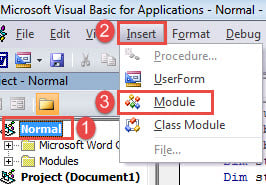
- এরপরে ক্লিক করে "সাধারণ" প্রকল্পে যান।
- "সন্নিবেশ" ট্যাবে ক্লিক করুন এবং "মডিউল" নির্বাচন করুন।

- তারপরে ডানদিকে সম্পাদনা অঞ্চলটি পেতে মডিউলটিতে ডাবল ক্লিক করুন।
- এখন সেখানে নিম্নলিখিত কোডগুলি পেস্ট করুন:
Sub FindAndHighlightAllCaps()
  Dim objRange As Range

  With Selection
    .HomeKey Unit:=wdStory

    With Selection.Find
      .ClearFormatting
      .Text = "[A-Z]{2,}"
      .Replacement.Text = ""
      .Forward = True
      .Wrap = wdFindContinue
      .Format = False
      .MatchWildcards = True
      .Execute
    End With
    Do While .Find.Found
      Set objRange = Selection.Range
      objRange.HighlightColorIndex = wdPink
      .Collapse wdCollapseEnd
      .Find.Execute
    Loop
  End With
End Sub
- শেষ অবধি, "রান" ক্লিক করুন।

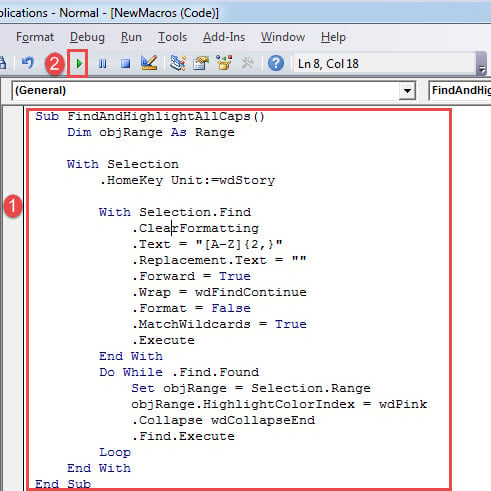
এই ম্যাক্রো গোলাপী রঙে মূলধনযুক্ত সমস্ত অক্ষরের সাথে শব্দ হাইলাইট করবে।
প্রাথমিক মূলধনযুক্ত সমস্ত শব্দ হাইলাইট করতে, পরিবর্তে এই ম্যাক্রোটি ব্যবহার করুন:
Sub FindandHighlightCapitalizedWords()
  Dim objRange As Range

  With Selection
    .HomeKey Unit:=wdStory

    With Selection.Find
      .ClearFormatting
      .Text = "[A-Z]{1,}"
      .Replacement.Text = ""
      .Forward = True
      .Wrap = wdFindContinue
      .Format = False
      .MatchWildcards = True
      .Execute
    End With
    Do While .Find.Found
      Set objRange = Selection.Range
      objRange.HighlightColorIndex = wdBrightGreen
      .Collapse wdCollapseEnd
      .Find.Execute
    Loop
  End With
End Sub
হাইলাইটের রঙ অপসারণ করতে, পুরো ডকুমেন্টটি নির্বাচন করতে "Ctrl + A" টিপুন। আপনি প্রথমে "হোম" ট্যাব ক্লিক করতে পারেন তারপরে "পাঠ্য হাইলাইট রঙ" ক্লিক করুন। এরপরে "রঙিন নয়" নির্বাচন করুন।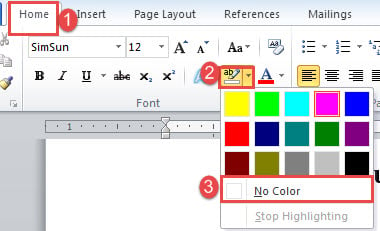
শব্দ ত্রুটিগুলি পরিচালনা করুন
এটি এমন লজ্জাজনক যে ওয়ার্ডটি প্রতিটি সময় এবং পরে ত্রুটিগুলির মধ্যে চলে যেতে পারে। সুতরাং, সঠিক উপায়টি জানা অত্যন্ত প্রয়োজন শব্দ ঠিক করুন সমস্যা। দরকারী বিকল্পগুলির মধ্যে একটি হ'ল দূষিত ফাইলগুলি পুনরুদ্ধার করার জন্য একটি মেরামত সরঞ্জাম অর্জন করা।
লেখকের ভূমিকা:
ভেরা চেন একটি ডেটা রিকভারি বিশেষজ্ঞ DataNumen, ইনক। যা তথ্য পুনরুদ্ধারের প্রযুক্তিগুলির সহ বিশ্বের শীর্ষস্থানীয় দূষিত xlsx এবং pdf মেরামত সফ্টওয়্যার পণ্য। আরো তথ্যের জন্য, যান WWW.datanumen.com