
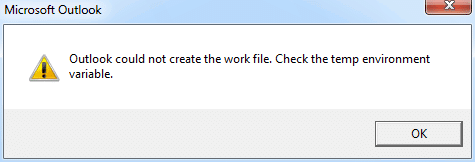
“Outlook could not create the work file” ত্রুটিটি সাধারণত Outlook চালু করার সময় দেখা দেয়। এর ফলে আপনার Outlook-এর ডেটা অ্যাক্সেস করা যায় না। এই আর্টিকেলে আমরা জানাবো, কীভাবে এটি দূর করা যায়।
“Outlook could not create the work file. Check the temp environment variable” এই ত্রুটিটি টেম্পোরারি ইন্টারনেট ক্যাশ ভেরিয়েবলের ত্রুটি নির্দেশ করে। এটি প্রায়শই অপারেটিং সিস্টেম আপগ্রেড করার পরে বা প্রাসঙ্গিক সেটিং ফাইলগুলি ভুলভাবে অন্য কম্পিউটারে স্থানান্তরিত করার পরে ঘটে। আতঙ্কিত হবেন না। এই ত্রুটির সাথে Outlook ফাইলগুলির কোনো সম্পর্ক নেই। আপনার Outlook ডেটা অবশ্যই অক্ষত আছে। তাছাড়া, আপনি নিম্নলিখিত দুটি পদ্ধতির মাধ্যমে সহজেই এটি ঠিক করতে পারেন।
পদ্ধতি 1: একটি রেজিস্ট্রি মান সম্পাদনা করুন
- একেবারে শুরুতেই, “স্টার্ট মেনু”-তে যান এবং সার্চ বক্সে “regedit” টাইপ করুন।

- তারপরে রেজিস্ট্রি সম্পাদকটি অ্যাক্সেস করতে "এন্টার" টিপুন। পপআপ "অ্যাকাউন্ট নিয়ন্ত্রণ" সংলাপ বাক্সে, 'হ্যাঁ' নির্বাচন করুন।
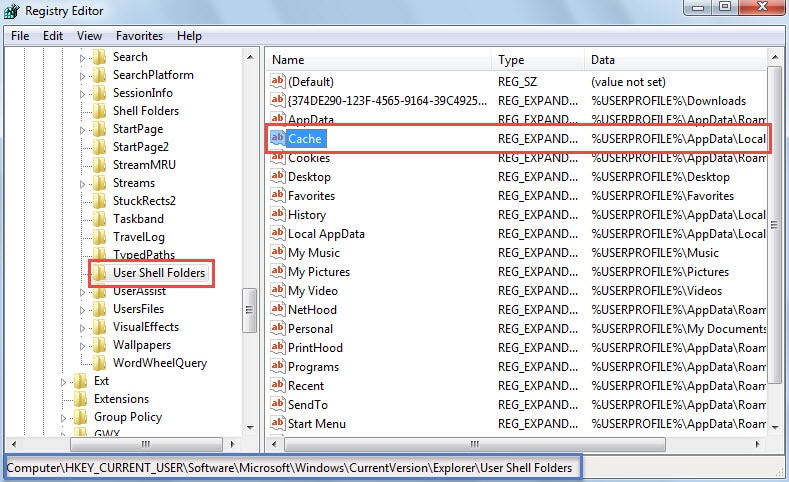
- রেজিস্ট্রি এডিটর উইন্ডোতে পরবর্তী, আপনার ক্রম অনুসারে নিম্নলিখিত কীগুলি পাওয়া উচিত:
HKEY_CURRENT_USER \ সফ্টওয়্যার, মাইক্রোসফ্ট, উইন্ডোজ, কারেন্ট ভার্সন, এক্সপ্লোরার \ ব্যবহারকারী শেল ফোল্ডার
- "ব্যবহারকারী শেল ফোল্ডার" কী নির্বাচন করার পরে, তার ডান ফলকে ফিরে যান। আপনি "ক্যাশে" মানটি সনাক্ত করতে পারেন।

- এরপর “Cache” ভ্যালুটির উপর ডাবল ক্লিক করুন। এবং পরবর্তী “Edit String” ডায়ালগ বক্সে, সঠিক টেম্পোরারি ইন্টারনেট ফাইল ফোল্ডারের পাথটি ইনপুট করুন।
- আপনি যদি উইন্ডোজ ভিস্তা, ৭, ৮ বা ১০ ব্যবহার করেন, তাহলে ডিফল্ট পাথটি হবে ”%USERPROFILE%\AppData\Local\Microsoft\Windows\Temporary Internet Files”।
- উইন্ডোজ এক্সপি-তে, এটি হলো “%USERPROFILE%\Local Settings\Temporary Internet Files”।

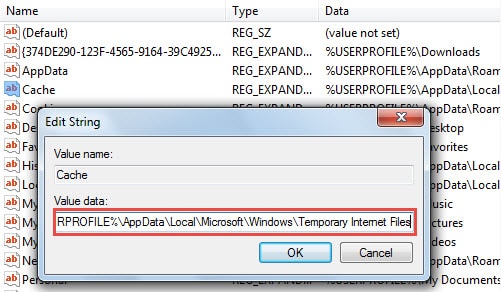
- মানটি সম্পাদনা করার পর, পরিবর্তনগুলি সংরক্ষণ করতে এবং রেজিস্ট্রি এডিটর থেকে বের হতে “OK”-তে ক্লিক করুন। এখন পরিবর্তনগুলি কার্যকর করার জন্য কম্পিউটারটি রিস্টার্ট করুন।
পদ্ধতি 2: ইন্টারনেট বিকল্পগুলি পরিবর্তন করুন
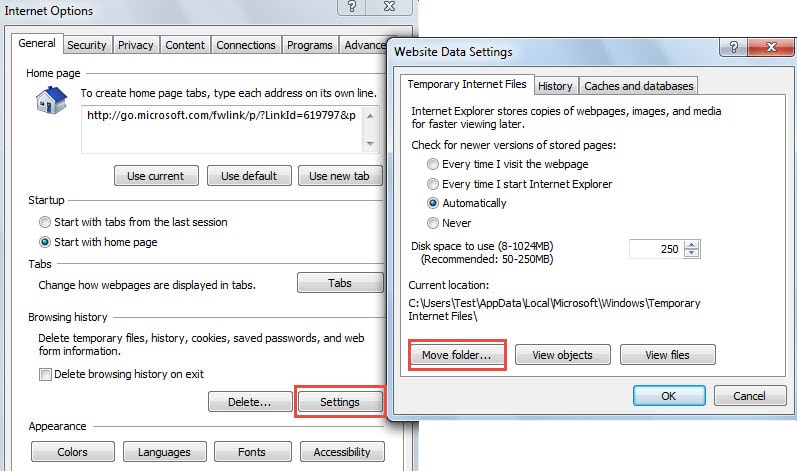
- শুরুতে, ইন্টারনেট এক্সপ্লোরার উইন্ডোটি খুলুন এবং উপরের ডান কোণায় থাকা গিয়ার আইকনে ক্লিক করুন। এর ড্রপ-ডাউন তালিকা থেকে “ইন্টারনেট অপশনস” নির্বাচন করুন।
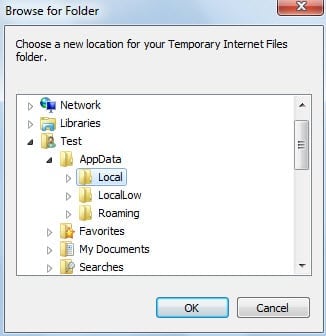
- তারপরে "ইন্টারনেট বিকল্পসমূহ" এর নতুন ডায়লগ বাক্সে "সেটিংস" বোতামটি ক্লিক করুন। "ওয়েবসাইট ডেটা সেটিংস" এর একটি নতুন ডায়ালগ বাক্স পপ আপ হবে, "সরানো ফোল্ডার" এ ক্লিক করবে।

- এরপর “Browse for Folder”-এ, আপনাকে সঠিক টেম্পোরারি ইন্টারনেট ফাইল ফোল্ডারটি ব্রাউজ করতে হবে। নির্দিষ্ট ফোল্ডার পাথের জন্য, আপনি আগের পদ্ধতির ধাপ ৫ দেখতে পারেন।

- সবশেষে, পরিবর্তনগুলো সংরক্ষণ করতে কয়েকবার “OK” ক্লিক করুন, পরিবর্তনগুলো কার্যকর হওয়া পর্যন্ত অপেক্ষা করুন এবং নির্দেশিত হলে আপনার কম্পিউটার রিস্টার্ট করুন।
আউটলুক ডেটার জন্য একটি সামঞ্জস্যপূর্ণ এবং আপ টু ডেট ব্যাকআপ করুন
যেহেতু আউটলুক দুর্নীতির ঝুঁকিতে পড়েছে, আউটলুক ডেটা ক্ষতি এড়াতে আপনার আউটলুক ডেটার জন্য একটি নিয়মিত ব্যাকআপ করা উচিত। ব্যাকআপগুলি আপনাকে সহায়তা করবে দূষিত পিএসটি ডেটা পুনরুদ্ধার করুন অনায়াসে। তবে যদি আপনার কোনও ব্যাকআপ না থাকে বা এর সীমাবদ্ধ মূল্য থাকে যা এটি বর্তমান নয় তবে আপনি এখনও একটি উচ্চতর সরঞ্জামের মাধ্যমে সমস্যাটি সমাধান করতে পারেন, যেমন DataNumen Outlook Repair.
লেখকের ভূমিকা:
শিরলে জাং একটি ডেটা রিকভারি বিশেষজ্ঞ DataNumen, ইনক। যা তথ্য পুনরুদ্ধারের প্রযুক্তিগুলির সহ বিশ্বের শীর্ষস্থানীয় মেরামত SQL Server MDF এবং আউটলুক মেরামত সফ্টওয়্যার পণ্য। আরো তথ্যের জন্য, যান WWW.datanumen.com