
আপনার ওয়ার্কবুকে যখন অনেকগুলি শীট থাকবে তখন আপনি একটি নির্দিষ্ট শীটে যেতে প্রচুর সময় ব্যয় করবেন। এখানে আমরা এই কাজটি শেষ করতে দুটি পদ্ধতি প্রবর্তন করব।
আপনার ওয়ার্কবুকে অনেকগুলো শীট থাকলে, নির্দিষ্ট শীটটি খুঁজে বের করা বিরক্তিকর মনে হতে পারে। নিচের ছবিতে আপনি দেখতে পাচ্ছেন যে, এই ওয়ার্কবুকটিতে অনেকগুলো শীট রয়েছে।
আপনি যদি কোনো নির্দিষ্ট ওয়ার্কশীটে যেতে চান, তাহলে শীটটি খুঁজে বের করার জন্য সম্ভবত শীট ট্যাব বারের তীরচিহ্নে ক্লিক করবেন। এতে অনেক সময় নষ্ট হবে। তাই, নিচে আমরা দুটি দ্রুত পদ্ধতির ধাপগুলো দেখাবো।
পদ্ধতি 1: শীট ট্যাব বারটি ব্যবহার করুন
- নীচে বাম কোণে শীট ট্যাব বারটিতে ডান ক্লিক করুন।
- এবং তারপরে আপনি নীচের শোগুলির মতো এই তালিকাটি দেখতে পাবেন। এই তালিকায় আপনি শীটটির নামটি সরাসরি ক্লিক করতে পারেন। সুতরাং, আপনি তত্ক্ষণাত সেই শীটে লাফিয়ে যাবেন।
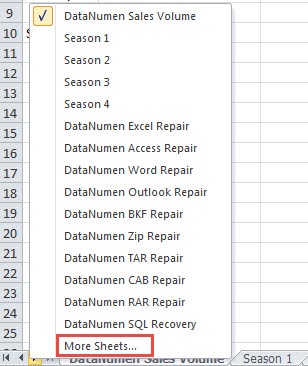
- ওয়ার্কবুকে 16 টিরও বেশি শিট থাকলে সমস্ত শীটের নাম তালিকায় উপস্থিত হবে না। যদি আপনার শীটটি তালিকায় প্রদর্শিত না হয়, তবে "আরও শীট" বিকল্পটি ক্লিক করুন।
- "অ্যাক্টিভেট" উইন্ডোতে, স্ক্রোল বারটি টানুন এবং আপনি যে শীটটিতে যেতে চান তা চয়ন করুন।
- এবং তারপরে “ঠিক আছে” বোতামটি ক্লিক করুন। এছাড়াও, আপনি উইন্ডোতে শীটের নামটিও ডাবল ক্লিক করতে পারেন।

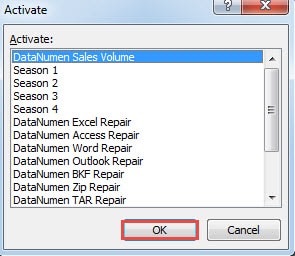
আপনি দেখতে পাবেন যে তীরটি ক্লিক করার পরিবর্তে এবং শীটটি সন্ধানের পরিবর্তে এই পদ্ধতিটি ব্যবহার করা আরও সুবিধাজনক হতে পারে।
পদ্ধতি 2: ভিবিএ কোডগুলি ব্যবহার করুন
এখানে আপনি টাস্কটি সম্পাদনের জন্য ভিবিএ কোডগুলিও ব্যবহার করতে পারেন।
- কীবোর্ডে "Alt + F11" শর্টকাট কী টিপুন।
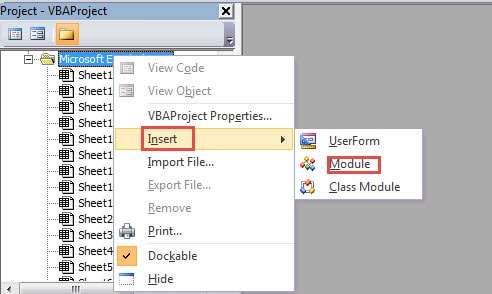
- এবং তারপরে ভিবিএ প্রকল্প অঞ্চলে ডান ক্লিক করুন।
- নতুন মেনুতে, "সন্নিবেশ" বিকল্পটিতে আপনার কার্সারটি সরান।
- এবং তারপরে সাবমেনুতে "মডিউল" চয়ন করুন। সুতরাং, আপনি ফাইলটিতে একটি নতুন মডিউল প্রবেশ করিয়েছেন।

- এখন নতুন ভিডিএ কোডগুলি নতুন মডিউলে অনুলিপি করুন:
সাব জাম্পটোশিট ()
স্ট্রিং হিসাবে ফিমডনাম, ওয়ার্কশিট হিসাবে ফাইন্ডশীট
ফাইন্ডনেম = ইনপুটবক্স (প্রম্পট: = "আপনার যে শিটের নামটি সন্ধান করতে হবে তা লিখুন", শিরোনাম: = " নির্দিষ্ট পত্রকে ঝাঁপ দাও ")
অ্যাক্টিভ ওয়ার্কবুক. ওয়ার্কশিটগুলিতে প্রতিটি ফাইন্ডশিটের জন্য
যদি FindSheet.Name = FindName তবে
ফাইন্ডশিট.একটিভেট করুন
প্রস্থান করুন
শেষ হলে
পরবর্তী
শেষ উপ
- এখন কীবোর্ডের "F5" বোতাম টিপুন বা এই পদ্ধতিটি চালনার জন্য সরঞ্জামদণ্ডে "রান সাব" বোতামটি টিপুন।
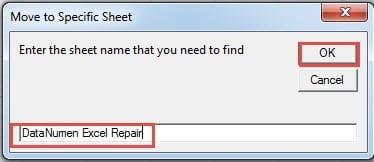
- এর পরে, আপনি একটি ইনপুট বাক্স পপ আপ দেখতে পাবেন। এখানে পাঠ্যের বাক্সে শীটের নাম ইনপুট করুন।

- এরপর উইন্ডোতে থাকা “OK” বোতামটি ক্লিক করুন। এর ফলে, নির্দিষ্ট শীটটি সক্রিয় হয়ে যাবে। এখানে “OK” ক্লিক করার পর, আপনি ভিজ্যুয়াল বেসিক এডিটরের ইন্টারফেসে ফিরে যাবেন। আপনি ওয়ার্কবুকের ইন্টারফেসে গিয়ে ফলাফলটি যাচাই করে দেখতে পারেন।
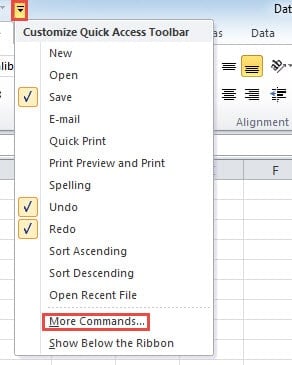
- আপনার যদি এই ভিবিএ কোডগুলি ঘন ঘন ব্যবহার করার প্রয়োজন হয় তবে আপনি এটিকে দ্রুত অ্যাক্সেস সরঞ্জামদণ্ডে যুক্ত করতে পারেন। এই পদক্ষেপে, সরঞ্জামদণ্ডের ছোট তীরটি ক্লিক করুন।
- এবং তারপরে তালিকার "আরও কমান্ডগুলি" বিকল্পটি চয়ন করুন।

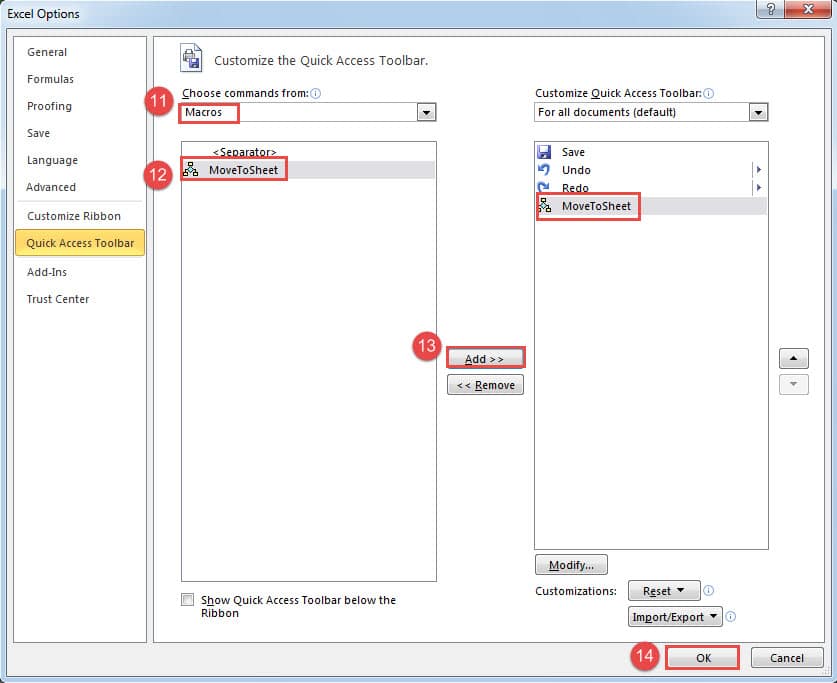
- "এক্সেল বিকল্পগুলি" উইন্ডোতে, "এর থেকে আদেশগুলি চয়ন করুন" তে "ম্যাক্রোস" নির্বাচন করুন।
- এরপর তালিকা থেকে কাঙ্ক্ষিত ম্যাক্রোটি নির্বাচন করুন।
- এর পরে, "অ্যাড করুন" বোতামটি ক্লিক করুন।

- এখন আপনি এটিকে দ্রুত অ্যাক্সেস সরঞ্জামদণ্ডে যুক্ত করেছেন। এই পদক্ষেপে "ঠিক আছে" ক্লিক করুন।
অতএব, পরের বারে আপনার যদি ভিবিএ কোডগুলি ব্যবহার করার প্রয়োজন হয়, আপনি দ্রুত অ্যাক্সেস সরঞ্জামদণ্ডে সরাসরি বোতামটি ক্লিক করতে পারেন।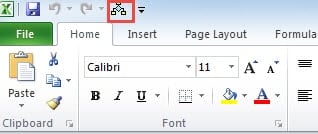
দুটি পদ্ধতির মধ্যে একটি পছন্দ করুন
আসলে, দুটি পদ্ধতি দুটিই খুব সহজ এবং সুবিধাজনক। আপনি ভাবতে পারেন যে কোন পদ্ধতিটি আপনার চয়ন করা উচিত। নীচের সারণীতে, আমরা দুটি পদ্ধতির সমস্ত কারণগুলি তালিকাভুক্ত করেছি, আপনি এটি উল্লেখ করতে এবং একটি পছন্দ করতে পারেন।
| তুলনা | শীট ট্যাব বারটি ব্যবহার করুন | ভিবিএ কোডগুলি ব্যবহার করুন |
| সুবিধা | ১. শীট চয়ন করা আপনার পক্ষে সহজ কারণ আপনি একটি উইন্ডোতে সমস্ত শীটের নাম দেখতে পাচ্ছেন।
২. এই পদ্ধতিতে আপনার জটিল ভিবিএ কোডগুলি ব্যবহার করার প্রয়োজন নেই। |
1. আপনি নাম এবং বেশ কয়েকটি ক্লিক ইনপুট করে নির্দিষ্ট শীটে দ্রুত যেতে পারেন।
২. আপনি অন্যান্য ওয়ার্কবুকগুলিতেও এই পদ্ধতিটি ব্যবহার করতে পারেন যা খুব সুবিধাজনক বলে প্রমাণিত হয়। |
| অসুবিধা | 1. আপনাকে "শীঘ্রই" উইন্ডোটি প্রতিবার অন্য শীটে ঝাঁপিয়ে পড়তে হবে open
২. অন্যান্য ওয়ার্কবুকগুলিতে আপনাকে আবারও পদক্ষেপগুলি পুনরাবৃত্তি করতে হবে। এবং দ্বিতীয় পদ্ধতির সাথে তুলনা করা, এটি একটু ঝামেলাজনক। |
1. আপনি যদি নির্দিষ্ট শীটের নামটি মনে করতে না পারেন তবে আপনি এই পদ্ধতিটি ব্যবহার করতে পারবেন না।
২. ভিবিএ ম্যাক্রো ব্যবহার করা বিষয়গুলিকে আরও জটিল করে তুলবে। |
উপরের টেবিল থেকে আপনার দুটি পদ্ধতি সম্পর্কে আরও ভাল ধারণা হবে। এবং পরের বারে যদি আপনাকে এই কাজটি উপলব্ধি করতে প্রয়োজন হয় তবে আপনি একটি পদ্ধতি বেছে নিতে পারেন।
রিকভারি সরঞ্জাম সংস্থাগুলির জন্য আবশ্যক
বেশিরভাগ কোম্পানিতেই তাদের কাজের জন্য এক্সেল অপরিহার্য। তাই, অনেক জরুরি ডেটা ও তথ্য এক্সেল ফাইলে সংরক্ষিত থাকে। এই ফাইলগুলো অবশ্যই ভাইরাস এবং ক্ষতিকর হ্যাকারদের শিকার হবে। একবার ডেটা বিপর্যয় ঘটলে, সমস্ত ডেটা ও তথ্য নষ্ট হয়ে যাবে। তাই, কোম্পানিগুলোর হাতে একটি শক্তিশালী টুল প্রস্তুত রাখা প্রয়োজন। এই টুলটি বিশেষভাবে ডিজাইন করা এবং এটি পারে... এক্সএলএক্সএক্স ফাইলটি মেরামত করুন এবং অন্যান্য এক্সেল ফাইলগুলি সহজেই।
লেখকের ভূমিকা:
আন্না মা এর মধ্যে একটি তথ্য পুনরুদ্ধার বিশেষজ্ঞ DataNumen, ইনক। যা তথ্য পুনরুদ্ধারের প্রযুক্তিগুলির সহ বিশ্বের শীর্ষস্থানীয় মেরামত ডক ডকুমেন্ট এবং আউটলুক মেরামত সফ্টওয়্যার পণ্য। আরো তথ্যের জন্য, যান WWW.datanumen.com