
কখনও কখনও আপনার একটি কলাম চার্টে ডেটা প্রদর্শন করা প্রয়োজন। এই নিবন্ধে, আমরা আপনাকে ক্লাস্টারড এবং স্ট্যাকড কলামের সমন্বয়ে একটি কলাম চার্টে ডেটা প্রদর্শন করার জন্য দুটি দুর্দান্ত উপায় দেখাব।
একটি ক্লাস্টারযুক্ত কলাম বা স্ট্যাকড কলাম sertোকানো আপনার পক্ষে খুব সহজ। উদাহরণস্বরূপ, নীচের চিত্রটিতে, আপনি অবশ্যই অঞ্চলটির জন্য চার্টগুলির মধ্যে একটি চয়ন করতে পারেন।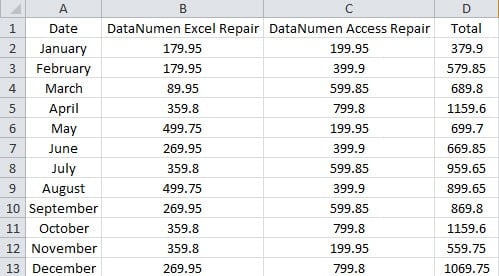
মনে করুন আপনাকে একটি কলাম চার্টে দুটি পণ্য বিক্রয় পরিমাণের পরিমাণ দেখাতে হবে। সুতরাং, আপনাকে এই দুটি ভিন্ন ধরণের চার্ট একত্রিত করতে হবে, আপনি কিছু অতিরিক্ত সেটিংস তৈরি করতে পারেন। এবং এই জাতীয় কলাম চার্ট তৈরি করতে এখন নীচের পদক্ষেপগুলি অনুসরণ করুন।
পদ্ধতি 1: কিংবদন্তি এন্ট্রি যুক্ত করুন
এই পদ্ধতিতে, আপনাকে কলাম চার্টে অতিরিক্ত কিংবদন্তী এন্ট্রি যুক্ত করতে হবে।
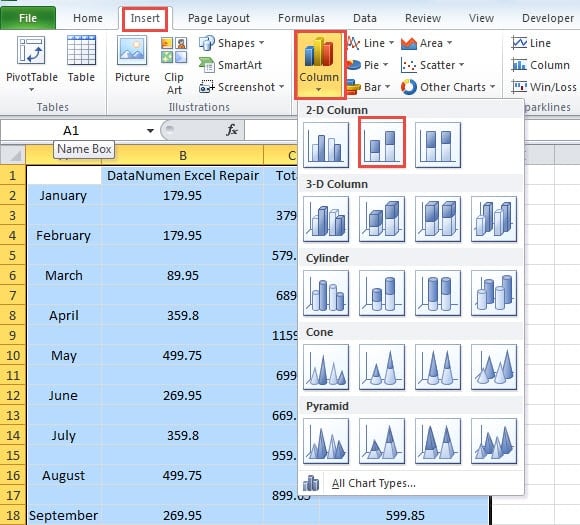
- লক্ষ্য এলাকাটি নির্বাচন করুন।
- এরপরে পটিটির "সন্নিবেশ" ট্যাবে ক্লিক করুন।
- এর পরে, "কলাম" বোতামটি ক্লিক করুন।
- এবং তারপরে ড্রপ-ডাউন তালিকায়, "ক্লাস্টারড কলাম" নির্বাচন করুন।

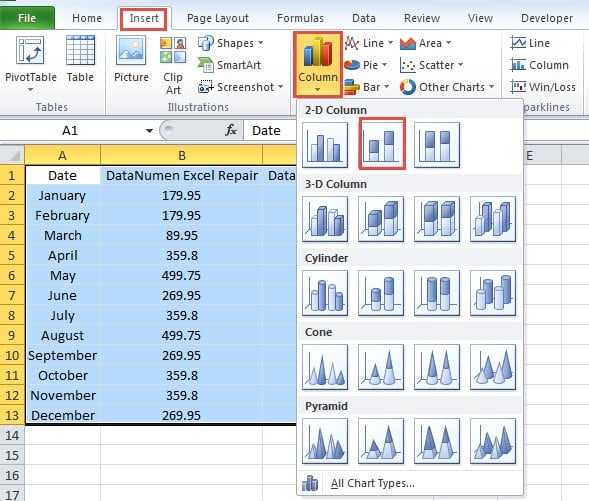
এখন আপনি ওয়ার্কশিটে একটি ক্লাস্টার্ড চার্ট .োকালেন।
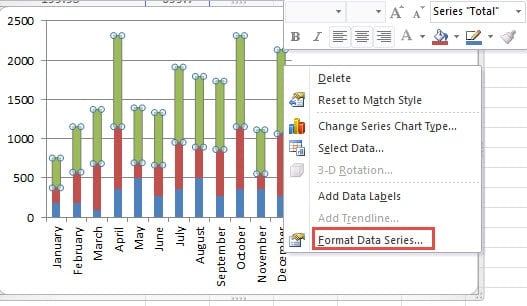
- সিরিজের যে কলামটি আপনাকে অন্য কলামে রাখতে হবে তা ডান ক্লিক করুন।

- মেনুতে, "ফর্ম্যাট ডেটা সিরিজ" বিকল্পটি চয়ন করুন।
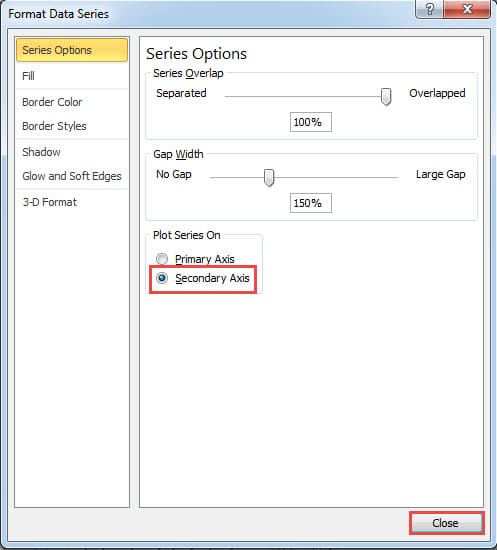
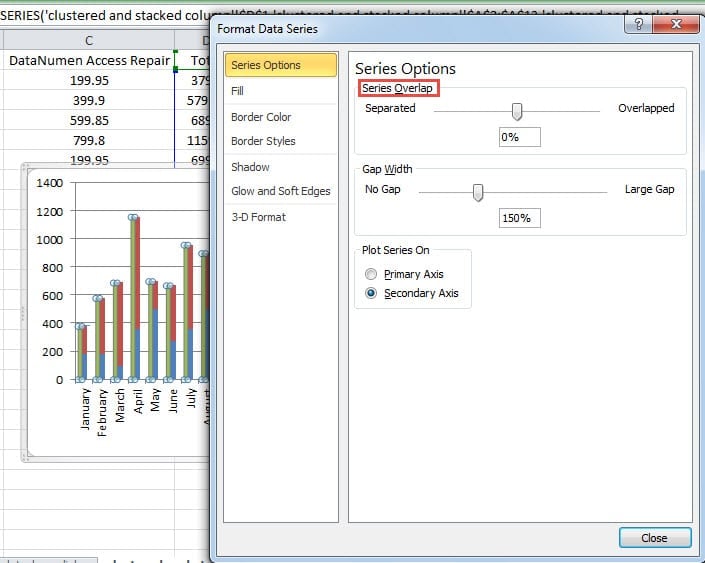
- "ফর্ম্যাট ডেটা সিরিজ" উইন্ডোতে, এই সিরিজের জন্য "সেকেন্ডারি অক্ষ" বিকল্পটি চয়ন করুন।
- এবং তারপরে উইন্ডোটি বন্ধ করুন।

- এর পরে, চার্টটিতে ডান ক্লিক করুন।
- এবং তারপরে মেনুতে "নির্বাচন করুন ডেটা" বিকল্পটি নির্বাচন করুন।

- "ডেটা নির্বাচন করুন উত্স নির্বাচন করুন" উইন্ডোতে, "কিংবদন্তী এন্ট্রি" তে "অ্যাড করুন" বোতামটি ক্লিক করুন।

- এবং তারপরে "সম্পাদনা সিরিজ" উইন্ডোটিতে পাঠ্যবক্সে একটি সিরিজের নাম ইনপুট করুন। এখানে আমরা "প্রথম" শব্দটি ইনপুট করি।

- এখন "ওকে" ক্লিক করুন।
- 11-13 ধাপটি পুনরাবৃত্তি করুন এবং দ্বিতীয় সিরিজ যুক্ত করুন।
- এর পরে, আপনি দেখতে পাবেন যে উইন্ডোতে দুটি নতুন কিংবদন্তি এন্ট্রি রয়েছে। এখানে "ওকে" ক্লিক করুন।

- এখন লেখচিত্রের কলামটি ডান ক্লিক করুন।
- এখানে আবার "ফর্ম্যাট ডেটা সিরিজ" বিকল্পটি ক্লিক করুন।

- উইন্ডোতে, কলামটির জন্য সিরিজ ওভারল্যাপ পরিবর্তন করুন। এবং আপনি চার্টে তত্ক্ষণাত্ প্রভাবটি দেখতে পারেন। আপনি আসল ফলাফল অনুযায়ী এটি সামঞ্জস্য করতে পারেন। এছাড়াও, আপনার প্রয়োজনের সাথে আপনি ফাঁকের প্রস্থও পরিবর্তন করতে পারেন।

- আপনি পরিবর্তনটি শেষ করার পরে উইন্ডোটি বন্ধ করুন। এখন আপনি চার্টে ফলাফল দেখতে পাবেন। ক্লাস্টারযুক্ত কলাম এবং স্ট্যাকড কলাম দুটিই চার্টে রয়েছে।

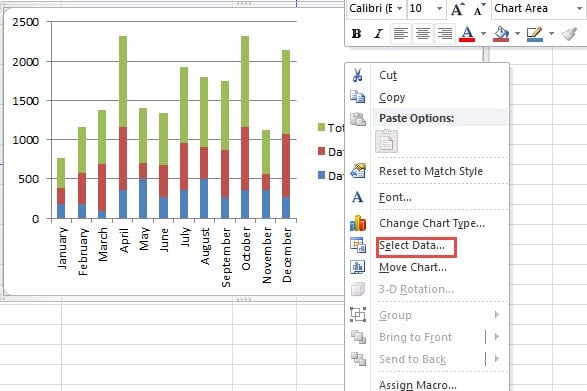
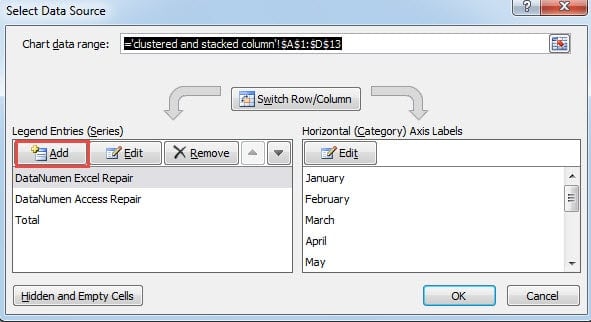
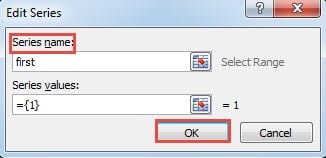
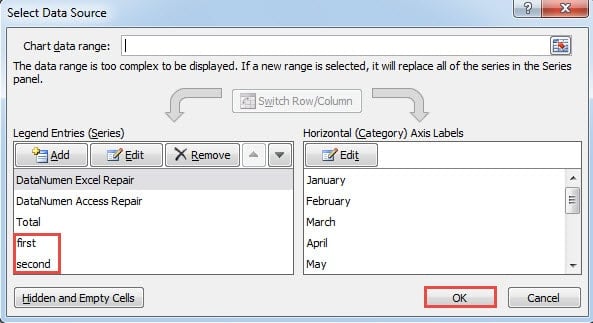
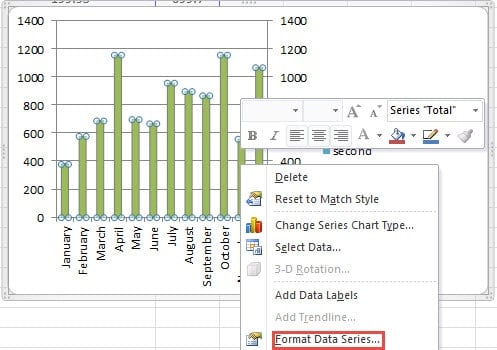
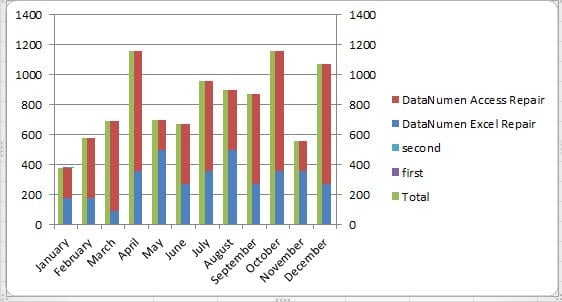
চার্টটি আরও ভাল করার জন্য আপনি ডানদিকে লেবেলের দুটি কিংবদন্তি মুছতে পারেন।
পদ্ধতি ২: লক্ষ্য পরিসীমা পুনর্বিন্যাস করুন
উপরের পদ্ধতি বাদে আপনি এই পদ্ধতিটিও ব্যবহার করতে পারেন।
- পরিসরের প্রতিটি দুটি সংলগ্ন সারিগুলিতে সারি সন্নিবেশ করান।

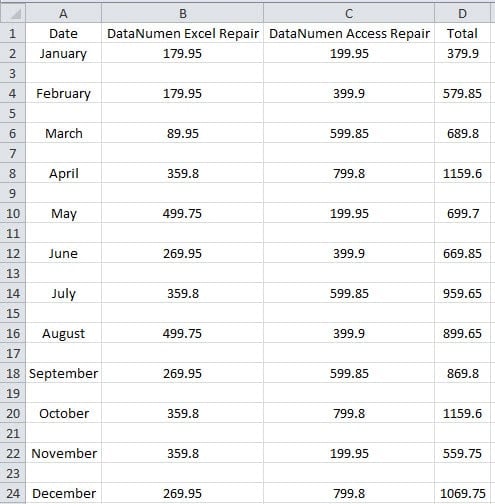
এই কাজটি শেষ করতে আপনি আমাদের আগের নিবন্ধে পদ্ধতিটি অনুসরণ করতে পারেন: কীভাবে দ্রুত আপনার এক্সেলের প্রতিটি দুটি সংলগ্ন সারি / কলামগুলিতে একটি ফাঁকা সারি / কলাম সন্নিবেশ করানো যায়.
এই উদাহরণে, আমরা একটি স্বাধীন কলাম হিসাবে "মোট" রাখতে চাই। সুতরাং, অন্যান্য দুটি কলাম অ-সংলগ্ন হওয়া উচিত। সুতরাং পরবর্তী আমরা কলামগুলি স্যুইচ করব। কলামগুলি পরিবর্তন করতে আপনি অনুলিপি এবং পেস্ট করতে পারেন can তবে নীচের পদক্ষেপগুলি আরও সুবিধাজনক হবে।
- এখন ওয়ার্কশিটে D কলামটি নির্বাচন করুন।
- "শিফট" বোতাম টিপুন।
- এবং তারপরে কলাম সি'র সাথে স্যুইচ করতে বাম কলামটি টেনে আনতে আপনার মাউসটি ব্যবহার করুন আপনি যখন এই স্ক্রিন প্রম্পটটি দেখেন, আপনি মাউস এবং "শিফট" বোতামটি ছেড়ে দিতে পারেন।

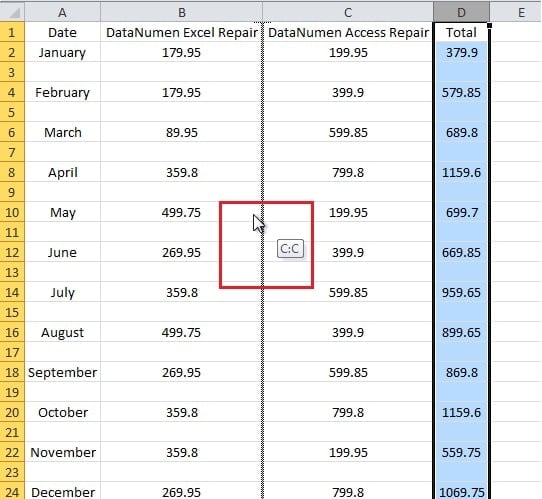
সুতরাং, আপনি দুটি কলাম স্যুইচ করেছেন।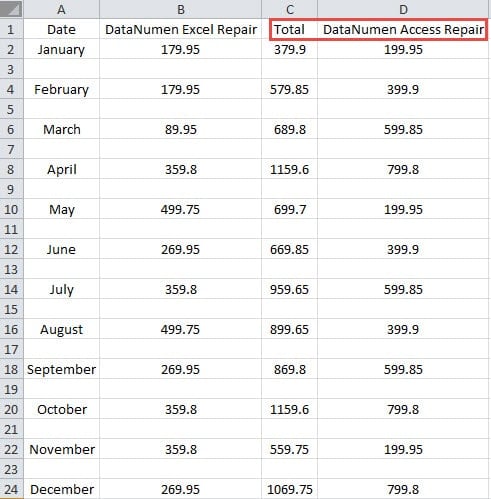
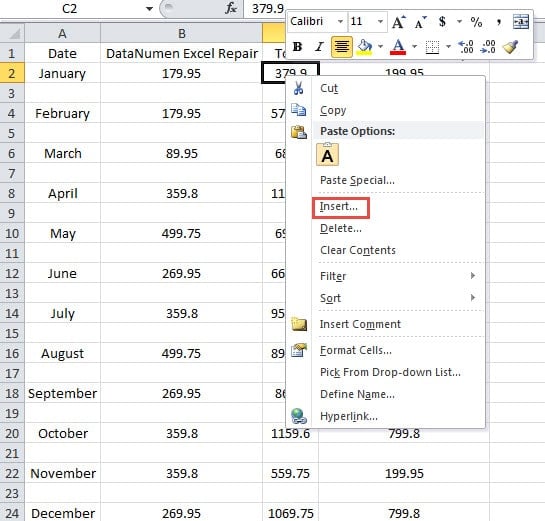
- এখন রেঞ্জের ঘর C2 টি ডান ক্লিক করুন।
- মেনুতে, "সন্নিবেশ" বিকল্পটি নির্বাচন করুন।

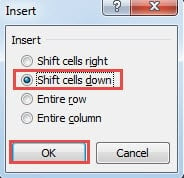
- "Sertোকান" উইন্ডোতে, "শিফট সেলগুলি নীচে" বিকল্পটি চয়ন করুন।

- এবং তারপরে "ঠিক আছে" বোতামটি ক্লিক করুন।
- এবার এ 1 সেলটি সাফ করুন।
- এর পরে, ব্যাপ্তিটি নির্বাচন করুন।
- এবং তারপরে "সন্নিবেশ" ট্যাবে ক্লিক করুন।
- ড্রপ-ডাউন তালিকায়, আবার "স্ট্যাকড কলাম" চিক করুন।

সুতরাং, আপনি নতুন চার্টে ফলাফল দেখতে পাবেন।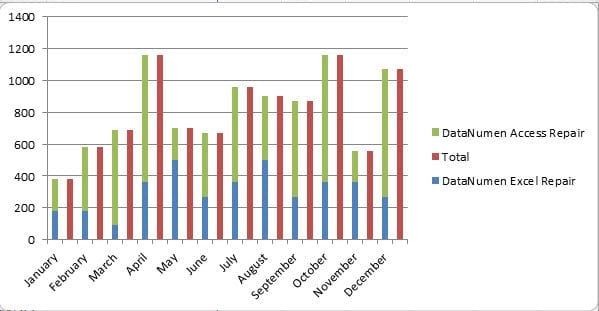
এই পদ্ধতিটি ব্যবহার করে, কলামগুলি এক সাথে আবদ্ধ হবে না। এছাড়াও, আপনি আপনার প্রয়োজন অনুসারে সিরিজ ওভারল্যাপ এবং ফাঁকের প্রস্থও পরিবর্তন করতে পারেন।
দুটি পদ্ধতির একটি বিশ্লেষণ
নীচের সারণীতে আমরা দুটি পদ্ধতির বিশদ সাথে তুলনা করেছি।
| তুলনা | কিংবদন্তি এন্ট্রি যুক্ত করুন | লক্ষ্য পরিসীমা পুনর্বিন্যাস করুন |
| সুবিধা | 1. আপনার ওয়ার্কশিটে সীমার ব্যবস্থা করার দরকার নেই।
২. এই পদ্ধতিতে, ব্যাপ্তিটি মূল ফর্ম্যাটটি রাখবে। |
1. আপনাকে কিংবদন্তি এন্ট্রিগুলিতে অতিরিক্ত সেটিংস তৈরি করার দরকার নেই, যা এই পদ্ধতিটিকে আরও সহজ করে তোলে।
২. এই পদ্ধতিতে, আপনি আপনার প্রয়োজন অনুযায়ী চার্ট বৈশিষ্ট্যের মাধ্যমে অতিরিক্ত সামঞ্জস্যও করতে পারেন। |
| অসুবিধা | 1. দ্বিতীয় পদ্ধতির সাথে তুলনা করে, এই পদ্ধতিতে আরও পদক্ষেপ রয়েছে।
২. কিংবদন্তি এন্ট্রি যুক্ত করুন এবং সিরিজ ওভারল্যাপ পরিবর্তন করা বিরক্তিকর হতে পারে কারণ আপনার চার্টটি যথাযথ হবে কিনা তা নিশ্চিত করা দরকার। |
১. স্ট্যাকড চার্টটি সন্নিবেশ করার আগে আপনাকে টার্গেট রেঞ্জটি পুনর্বিন্যাস করতে হবে।
২. কার্যপত্রকটি কোনও জগাখিচুড়ি বলে মনে হবে, যা আপনাকে যদি এটি উল্লেখ করার দরকার হয় তবে এটি কার্যকর নয়। |
একটি এক্সেল পুনরুদ্ধার সরঞ্জাম বিনিয়োগ একটি প্রয়োজনীয়তা
বেশিরভাগ এক্সেল ব্যবহারকারীর জন্য, একটি এক্সেল রিকভারি টুল প্রস্তুত রাখা অপরিহার্য। এমন অনেক ভাইরাস এবং ম্যালওয়্যার রয়েছে যা আপনার এক্সেল ফাইলগুলির ক্ষতি করতে পারে। এছাড়াও, মানুষের ভুল, প্রাকৃতিক দুর্যোগ এবং অন্যান্য কারণও ঘটতে পারে। এই কারণগুলির ফলাফল মারাত্মক হতে পারে। আপনি আপনার সমস্ত মূল্যবান ডেটা এবং তথ্য হারাবেন। তাই, প্রতিটি এক্সেল ব্যবহারকারীর জন্য একটি এক্সেল রিকভারি টুলে বিনিয়োগ করা অপরিহার্য হয়ে উঠেছে। আমাদের এক্সেল রিকভারি টুলটি সক্ষম... এক্সএলএস ডেটা মেরামত করুন এবং আপনার দেখা অন্য ত্রুটিগুলি ঠিক করুন। এই সরঞ্জামটি হাতে পেয়ে আপনাকে কখনই আপনার ফাইলগুলি নিয়ে চিন্তা করতে হবে না।
লেখকের ভূমিকা:
আন্না মা এর মধ্যে একটি তথ্য পুনরুদ্ধার বিশেষজ্ঞ DataNumen, ইনক। যা তথ্য পুনরুদ্ধারের প্রযুক্তিগুলির সহ বিশ্বের শীর্ষস্থানীয় ডক ডেটা মেরামত করুন এবং আউটলুক মেরামত সফ্টওয়্যার পণ্য। আরো তথ্যের জন্য, যান WWW.datanumen.com