
আপনি যদি অন্য বাহ্যিক স্প্যাম ফিল্টার ব্যবহার করতে চান তবে প্রথমে আপনাকে আউটলুক জাঙ্ক ইমেল ফিল্টারটি অক্ষম করতে হবে। এই নিবন্ধটি আপনাকে দ্রুত সময়ে এটি অক্ষম করার জন্য 2 টি সহজ পদ্ধতি শিখিয়ে দেবে।
সত্যি কথা বলতে কি আউটলুক অন্তর্নির্মিত জাঙ্ক ইমেল ফিল্টার স্প্যাম ব্লক করতে প্রকৃতপক্ষে আমাদের অনেক সহায়তা করে। তা সত্ত্বেও, এটি প্রায়শই খণ্ডন করে, যেমন এমনকি আসল ইমেলগুলি জাঙ্ক ইমেল ফোল্ডারে সরানো। সুতরাং, কিছু ব্যবহারকারী আলাদা স্প্যাম ফিল্টার ব্যবহার করতে পছন্দ করেন। বাহ্যিক ফিল্টারটি অনুশীলনে রাখার আগে তাদের প্রথমে আউটলুক জাঙ্ক ইমেল ফিল্টারটি অক্ষম করা উচিত। এখানে 2 টি সহজ পদ্ধতি রয়েছে।
পদ্ধতি 1: "কোনও স্বয়ংক্রিয় ফিল্টারিং" নির্বাচন করুন
- প্রথমে, Outlook অ্যাপ্লিকেশনটি চালু করুন এবং Mail প্যানে থাকুন।
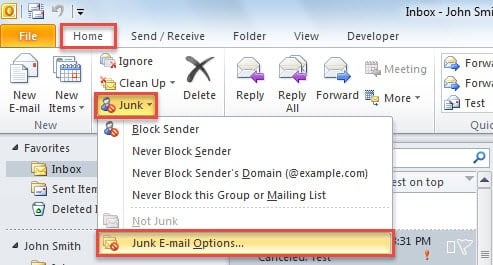
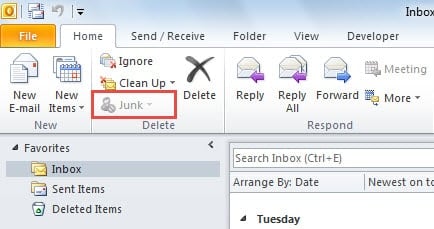
- তারপরে "হোম" ট্যাবের অধীনে "মুছুন" গোষ্ঠীর "জাঙ্ক" বোতামটি সন্ধান করুন এবং ক্লিক করুন।
- ড্রপ ডাউন তালিকা থেকে, "জাঙ্ক ইমেল বিকল্পগুলি" নির্বাচন করুন।
- নতুন পপআপ ডায়ালগ বাক্সের পরে, আপনি "কোনও স্বয়ংক্রিয় ফিল্টারিং" নির্বাচন করতে পারবেন না।

- পরিবর্তনগুলি সংরক্ষণ করতে সর্বশেষে "ওকে" ক্লিক করুন।
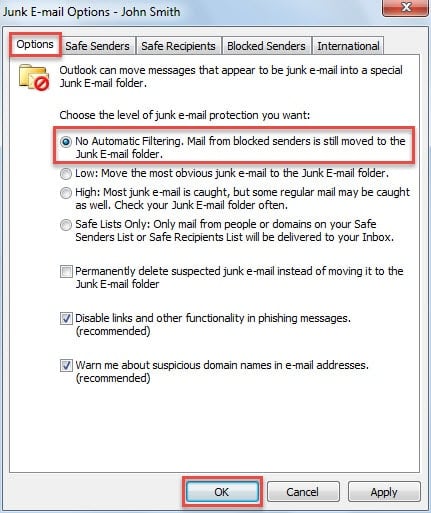
এখন থেকে, সাধারণভাবে বলতে গেলে, আউটলুক জাঙ্ক ফিল্টার আর কাজ করবে না। উদ্বেগযুক্ত অবরুদ্ধ প্রেরকরা এখনও বৈধ হওয়ার কারণে আপনি এগুলিকে জাঙ্ক ইমেল বিকল্পগুলিতে সরাতে পারেন।
তবে নিয়মিত ব্যবহারকারীর অনেক অভিযোগ রয়েছে যে জাঙ্ক ইমেল ফিল্টারটি "স্বয়ংক্রিয় ফাইল নয়" এবং অবরুদ্ধ তালিকা ছাড়াই কাজ করে চলেছে। বাস্তবে, যারা আউটলুক জাঙ্ক ইমেল ফিল্টার পুরোপুরি অক্ষম করতে চান তাদের জন্য আরও ভাল পদ্ধতি রয়েছে। এটি একটি নির্দিষ্ট রেজিস্ট্রি মান যুক্ত করা হয়। নীচের পদক্ষেপগুলি অনুসরণ করুন:
পদ্ধতি 2: "অক্ষম অ্যান্টিস্প্যাম" রেজিস্ট্রি মান যুক্ত করুন
- প্রথমে, Outlook বন্ধ করুন এবং “স্টার্ট মেনু”-তে যান।
- তারপরে অনুসন্ধান বাক্সে "regedit" টাইপ করুন এবং "এন্টার" কী বোতাম টিপুন।

- এখানে আপনি আপনার কম্পিউটারে পরিবর্তন করার জন্য রেজিস্ট্রি সম্পাদকের অনুমতি নিশ্চিত করার জন্য একটি উইন্ডোজ প্রম্পট পেতে পারেন। আপনি সরাসরি "হ্যাঁ" ক্লিক করতে পারেন।
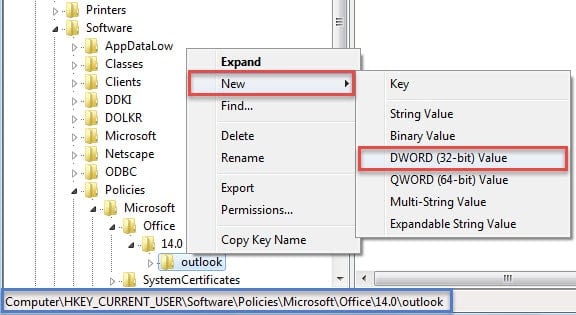
- রেজিস্ট্রি এডিটর উইন্ডোতে পরবর্তী, আপনাকে নিম্নলিখিত কীগুলি ব্রাউজ করতে হবে: HKEY_CURRENT_USER \ সফ্টওয়্যার \ নীতিগুলি \ মাইক্রোসফ্ট \ অফিস \ \ দৃষ্টিভঙ্গি

বিঃদ্রঃ: দ্য কী আপনার আউটলুক সংস্করণগুলির উপর নির্ভর করে। আউটলুক 2007 "12.0", আউটলুক 2010 থেকে "14.0", আউটলুক 2013 থেকে "15.0" এবং আউটলুক 2016 কে "16.0" বোঝায়।
- "আউটলুক" নির্বাচন করার পরে, এটিকে ডান ক্লিক করুন এবং প্রসঙ্গ মেনু থেকে "নতুন"> "ডিডবর্ড মান" নির্বাচন করুন।

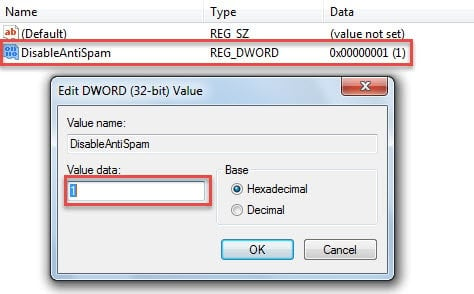
- এখন ডান ফলকে ঘুরুন, নতুন মানটির নামকরণ করুন "DisableAntiSpam" হিসাবে as
- পরে মানটিতে ডাবল ক্লিক করুন এবং "মান ডেটা" ক্ষেত্রে "1" টাইপ করুন।

- অবশেষে আপনি আউটলুক পুনরায় চালু করতে পারেন। আপনি নিশ্চয়ই দেখবেন যে “ডিলিট” গ্রুপের “জাঙ্ক” বাটনটি ধূসর হয়ে আছে। আপনি এটিকে পুরোপুরি নিষ্ক্রিয় করে দিয়েছেন।

সন্দেহজনক ইমেলগুলিতে ট্যাব রাখুন
অভ্যন্তরীণ ত্রুটিগুলি ছাড়াও, ভাইরাস সংক্রমণ এবং অন্যান্য ধরণের ক্ষতিকারক আক্রমণগুলি আউটলুক দূষিত করতে পারে। একটি সাধারণ হুমকি হল ইমেল বহনযোগ্য ভাইরাস। সুতরাং, অজানা ইমেলগুলিতে সন্দেহজনক লিঙ্ক এবং সংযুক্তিগুলির বিরুদ্ধে আমাদের সতর্ক থাকা উচিত। সহজেই তাদের উপর বিশ্বাস করবেন না। উপরন্তু, আপনি আগে থেকে একটি শক্তিশালী মেরামতের সরঞ্জাম আরও ভাল প্রস্তুত করে রেখেছিলেন DataNumen Outlook Repair। এটি কাজে আসবে আউটলুক ডেটা মেরামত.
লেখকের ভূমিকা:
শিরলে জাং একটি ডেটা রিকভারি বিশেষজ্ঞ DataNumen, ইনক। যা তথ্য পুনরুদ্ধারের প্রযুক্তিগুলির সহ বিশ্বের শীর্ষস্থানীয় মেরামত এমডিএফ ডাটাবেস ত্রুটি এবং আউটলুক মেরামত সফ্টওয়্যার পণ্য। আরো তথ্যের জন্য, যান WWW.datanumen.com