
এই নিবন্ধে, আমরা আপনার ওয়ার্ড ডকুমেন্টকে একটিতে রূপান্তর করতে 2 টি পদ্ধতি সম্পর্কে কথা বলব PowerPoint উপস্থাপনা।
বেশিরভাগ লোকের কাছে ফাইল প্রদর্শনের ক্ষেত্রে, the PowerPoint আমাদের প্রথম বিকল্প আসে। এখন পরিস্থিতিটি: আপনি একটি ওয়ার্ড ডকুমেন্ট শেষ করেছেন, তবে আপনাকে একটি তৈরি করতে হবে PowerPoint একই বিষয়বস্তু সহ উপস্থাপনা। তারপর আপনি কি আবার প্রথম থেকে শুরু করবেন এবং ওয়ার্ড ফাইল থেকে বিষয়বস্তু কপি করে পেস্ট করবেন। PowerPoint স্লাইডস? সুবিধাজনক নয়, তাই না? সুতরাং আপনার কাজের সময় কমাতে আপনাকে অবশ্যই কিছু চালাক কৌশল বুঝতে হবে।
প্রথমে যথাযথ শৈলীতে আপনার ওয়ার্ড ডকুমেন্ট সেট করুন
দ্রুত ওয়ার্ড ফাইলকে রূপান্তর করতে PowerPoint নিম্নলিখিত 2 টি পদ্ধতি সহ উপস্থাপনা, আপনাকে ওয়ার্ড ফাইলটি সঠিক স্টাইলে সেট করতে হবে। এবং আমরা এখানে যে স্টাইলটি আলোচনা করব তা হ'ল "ফন্ট" এর সাথে সম্পর্কিত। মূলত, আপনি "শিরোনাম 1", "শিরোনাম 2", "শিরোনাম 3" ইত্যাদিতে শব্দের পাঠ্যটি সেট করতে পারেন etc. PowerPoint, "শিরোনাম 2" স্টাইলটি "সাবটাইটেল" স্তরের সমান এবং "শিরোনাম 3" শৈলীর "পাঠ্য" স্তরের সমান। এক কথায়, কেবলমাত্র আপনি উপরের বিধিগুলি অনুসরণ করে আপনার ওয়ার্ড ফাইল সেট করেছেন আপনি এটিকে রূপান্তর করতে সক্ষম হতে পারেন PowerPoint উপস্থাপনা। উদাহরণস্বরূপ, আপনার পাঠ্যটি নিম্নলিখিত উপায়ে দেখাতে পারে: 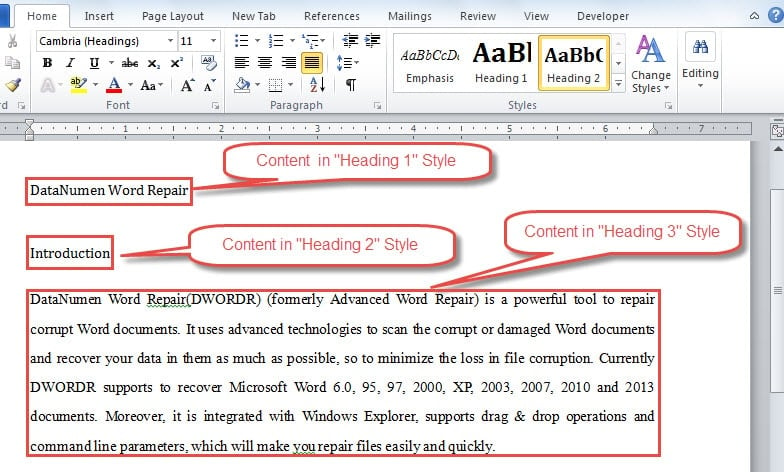
পদ্ধতি 1: ওয়ার্ড ফাইলটি মাইক্রোসফ্টকে প্রেরণ করুন PowerPoint
এই পদ্ধতিটি ব্যবহার করতে, আপনাকে "মাইক্রোসফ্টে প্রেরণ করুন" যুক্ত করতে হবে PowerPointপ্রথমে "কুইক অ্যাক্সেস সরঞ্জামদণ্ডে" কমান্ড। নীচে নির্দিষ্ট পদক্ষেপ রয়েছে:
- সর্বপ্রথম, Word খুলুন।
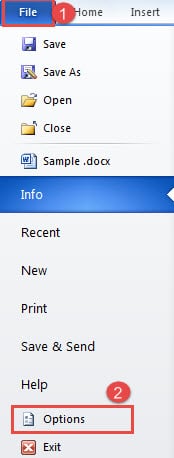
- তারপরে "ফাইল" ট্যাবে ক্লিক করুন।
- পরবর্তী "বিকল্প" নির্বাচন করুন।

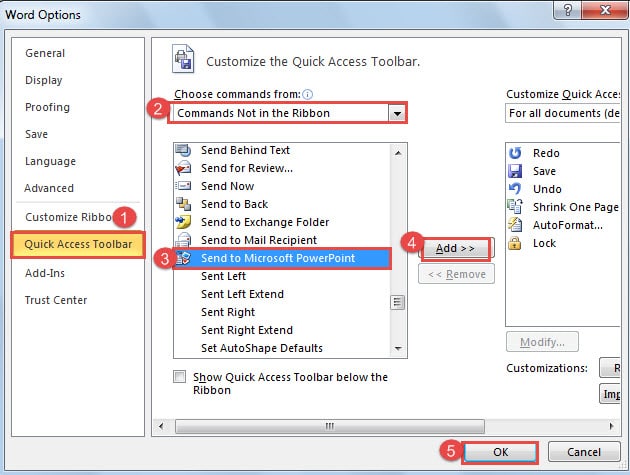
- "ওয়ার্ড অপশন" ডায়ালগ বাক্সে, প্রথমে বাম দিকের কলামে "দ্রুত অ্যাক্সেস সরঞ্জামদণ্ড" ক্লিক করুন।
- তারপরে তালিকা বাক্সে "কমান্ডগুলি না ফিতা মধ্যে" চয়ন করুন from
- এরপরে, "মাইক্রোসফ্টে প্রেরণ করুন" সন্ধান করুন PowerPointকমান্ড এবং এটি ক্লিক করুন।
- তারপরে ডায়লগ বক্সের মাঝখানে "যুক্ত করুন" বোতামটি ক্লিক করুন।
- পরিশেষে, পরিবর্তনটি সংরক্ষণ করতে "ঠিক আছে" ক্লিক করুন।

এখন আপনি "মাইক্রোসফ্টে প্রেরণ" দেখতে পাবেন PowerPoint"কুইক অ্যাক্সেস সরঞ্জামদণ্ডে" কমান্ড উপলব্ধ।
ওয়ার্ড ফাইলকে রূপান্তর করুন PowerPoint কথায় উপস্থাপনা
- কাঙ্ক্ষিত ওয়ার্ড ফাইলটি খুলতে ডাবল ক্লিক করুন।
- তারপরে "মাইক্রোসফ্টে প্রেরণ করুন" ক্লিক করুন PowerPoint"কুইক অ্যাক্সেস সরঞ্জামদণ্ড" কমান্ড।
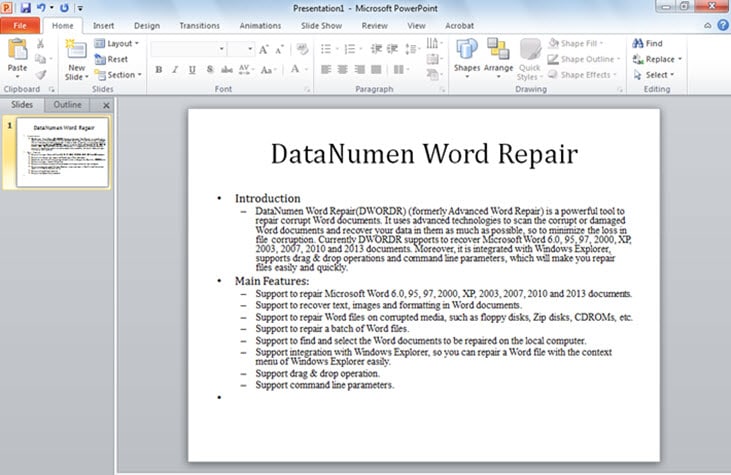
- এখন PowerPoint খুলবে এবং আপনি দেখতে পাচ্ছেন যে আপনার ফাইলটি সফলভাবে রূপান্তরিত হয়েছে, ঠিক নীচের মতো:

- উপর সামঞ্জস্য করুন PowerPoint প্রয়োজনে উপস্থাপনা
পদ্ধতি 2: শব্দ ফাইলটি ওপেন করুন PowerPoint
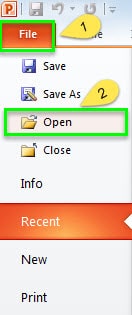
- প্রথম জিনিস, খুলুন PowerPoint.
- তারপরে "ফাইল" ট্যাবে ক্লিক করুন।
- এরপরে, "ওপেন" বিকল্পটি ক্লিক করুন।

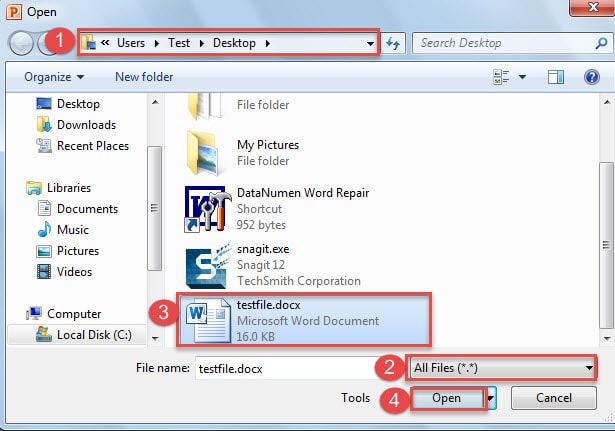
- এখন আপনি "ওপেন" উইন্ডো দ্বারা অভ্যর্থনা জানানো হবে। প্রথমে আপনি যেখানে নিজের ওয়ার্ড ফাইলটি সঞ্চয় করেন সেই স্থানে যান।
- তারপরে ফাইলের ধরণটি খোলার জন্য "সমস্ত ফাইল" চয়ন করুন।
- এরপরে ওয়ার্ড ফাইলটি ক্লিক করুন।
- তারপরে "ওপেন" বোতামটি ক্লিক করুন।

এবং এখন আপনি পদ্ধতি 1 তে প্রদর্শিত হিসাবে সঠিক প্রভাব অর্জন করতে পারবেন একইভাবে, পদ্ধতি 2 তে উল্লিখিত ওয়ার্ড ফাইলটি উপরে তালিকাভুক্ত নিয়ম অনুসারে সেট করতে হবে।
ফাইল দুর্নীতির জন্য প্রস্তুত থাকুন
আপনার হাতে যখন কোনও দুর্নীতিগ্রস্থ ফাইল রয়েছে তখন নিম্নলিখিত পরিস্থিতিটি সম্পর্কে ভাবুন তবে আপনি এটির নিরন্তর প্রয়োজন। সত্যি বলতে কী, এটি আপনাকে পাগল করে তুলতে পারে। ভাগ্যক্রমে, পেশাদার আছে ডক পুনরুদ্ধার সরঞ্জাম আজকাল আপনার ফাইলটি পুনরুদ্ধার করার জন্য। এটি আগে থেকে একটি পেয়ে বিবেচনা করার সময়।
লেখকের ভূমিকা:
ভেরা চেন একটি ডেটা রিকভারি বিশেষজ্ঞ DataNumen, ইনক। যা তথ্য পুনরুদ্ধারের প্রযুক্তিগুলির সহ বিশ্বের শীর্ষস্থানীয় দূষিত এক্সেল মেরামতের এবং pdf মেরামত সফ্টওয়্যার পণ্য। আরো তথ্যের জন্য, যান WWW.datanumen.com