
আপনি অবশ্যই ইমেলগুলি অবশ্যই পেয়েছেন যা মেসেজের বডিতে অনেকগুলি ছবি রয়েছে। এই নিবন্ধটি ইমেল থেকে ছবিগুলি উত্তোলন এবং সংরক্ষণের জন্য 2 দ্রুত পদ্ধতির প্রবর্তন করবে।
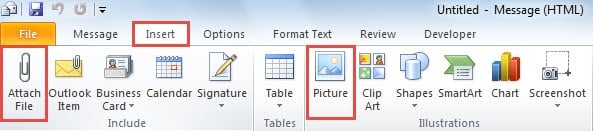
যেমনটি আমরা সবাই জানি, আউটলুক ব্যবহারকারীদের বার্তায় বা সংযুক্তি হিসাবে ছবি toোকানোর অনুমতি দেয়। নিম্নলিখিত স্ক্রিনশটে যেমন দেখানো হয়েছে, শরীরে ছবি যুক্ত করতে আমরা সরাসরি "চিত্র" বোতামটি চাপতে পারি। এবং সংযুক্তি হিসাবে যুক্ত করতে আমাদের "ফাইল সংযুক্তি" নির্বাচন করা উচিত।
এটি বিশ্বাস করা হয় যে নিয়মিত ব্যবহারকারীরা অবশ্যই সংযুক্তিগুলি কীভাবে সংরক্ষণ করবেন তা অবশ্যই জানেন। তাহলে ইনলাইন ছবিগুলির কী হবে? এই ইস্যুটিতে ফোকাস করুন, আপনি যে পরিমাণ চিত্র বের করতে এবং সংরক্ষণ করতে চান তার ভিত্তিতে আমরা দুটি বিকল্প প্রস্তাব করব। তাদের বিস্তারিত পেতে পড়ুন।
একটি ছবি একটি ইমেল এম্বেড থাকা সংরক্ষণ করুন
আপনি কেবলমাত্র ইমেলের এমবেড থাকা একটি ছবি সংরক্ষণ করতে চান তবে এই পদ্ধতিটি আরও ভাল পছন্দ হবে।
- একেবারে শুরুতে, ইমেলটি তার নিজস্ব বার্তা উইন্ডোতে খুলুন বা পড়ার ফলকে পূর্বরূপ দেখুন।
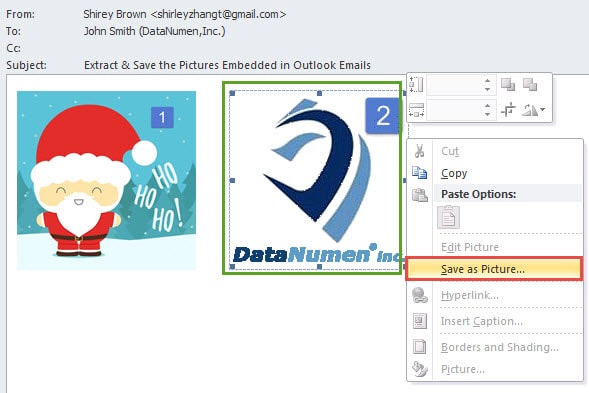
- তারপরে সোর্স ছবিতে পিচ করুন এবং এটিতে ডান ক্লিক করুন।
- তার ডান ক্লিক মেনু থেকে পরবর্তী, "চিত্র হিসাবে সংরক্ষণ করুন" বিকল্পটি নির্বাচন করুন।
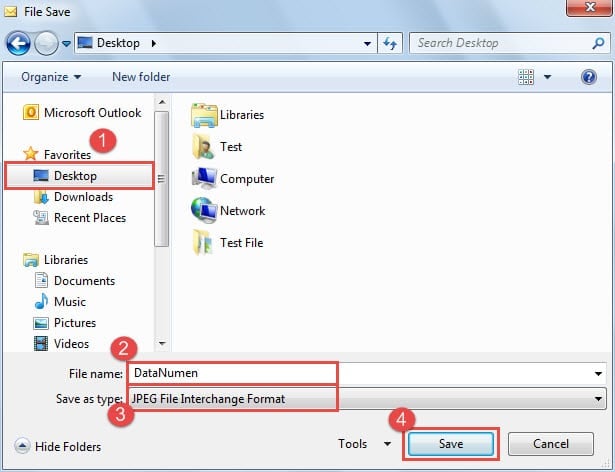
- শেষ পর্যন্ত নতুন "ফাইল সেভ" উইন্ডোতে, সংরক্ষণের গন্তব্য ফোল্ডারটি নির্বাচন করুন এবং ছবির জন্য একটি নাম নির্দিষ্ট করুন, "সংরক্ষণ হিসাবে টাইপ করুন" "জেপিইজি" তে পরিবর্তন করুন এবং "সংরক্ষণ করুন" বোতামটি চাপুন।

একটি ইমেল এম্বেড করা সমস্ত চিত্র দ্রুত সংরক্ষণ করুন
মনে করুন যে আপনি একাধিক ছবি বা এমনকি সেগুলি সমস্ত ইমেল থেকে সংরক্ষণ করতে চান, প্রথম পদ্ধতিটি জটিল হবে। সুতরাং নিম্নলিখিত কৌশলটি এই ক্ষেত্রেটির জন্য আরও ভাল সমাধান।
- শুরুতে, উৎস ইমেলটি নির্বাচন করুন।
- তারপরে “ফাইল” মেনুতে যান এবং “Save As” বিকল্পটি নির্বাচন করুন।
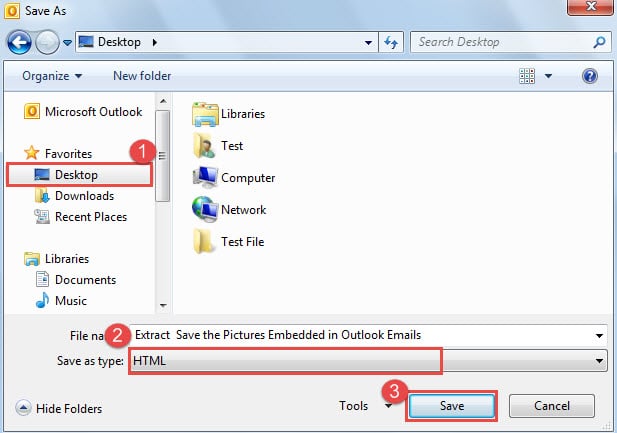
- পপআপ "সেভ এস" ডায়ালগের পরবর্তী, আপনাকে ফাইলটি সংরক্ষণ করতে একটি গন্তব্য নির্বাচন করতে হবে এবং "সংরক্ষণ হিসাবে টাইপ করুন" ড্রপ ডাউন তালিকা থেকে "এইচটিএমএল" নির্বাচন করতে হবে এবং শেষ পর্যন্ত "সংরক্ষণ করুন" বোতামটি চাপুন।

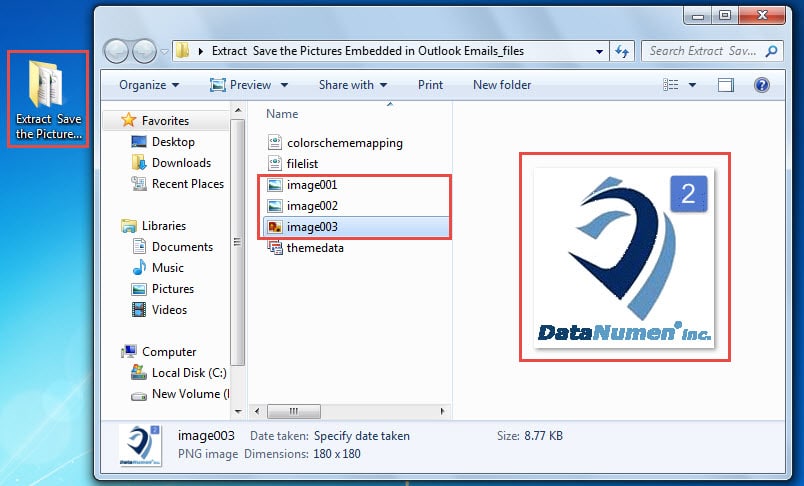
- শেষ পর্যন্ত আপনি আউটলুক থেকে প্রস্থান করতে পারেন এবং গন্তব্য ফোল্ডারে যেতে পারেন। আপনি একটি নতুন ফোল্ডার দেখতে পাবেন যার নাম ইমেল সাবজেক্টের মতো সম্পূর্ণ। এই ফোল্ডারে ইমেলের সমস্ত ছবি রয়েছে।

আউটলুকের দুর্বলতাগুলি মোকাবেলা করুন
যদিও আউটলুক বৈশিষ্ট্য সমৃদ্ধ, এটি প্রবণ ত্রুটিও। অতএব, অপ্রত্যাশিত মত বিভিন্ন সমস্যা আউটলুক ইমেল দুর্নীতি, আকস্মিক ক্র্যাশ এবং ঘন ঘন আউটলুক ত্রুটি বার্তাগুলি এবং এর ফলে ব্যবহারকারীরা দীর্ঘকাল ধরে জর্জরিত। ভাগ্যক্রমে, এগুলি নিষ্পত্তি করার জন্য অনেকগুলি সর্বজনীন কৌশল রয়েছে যেমন যেমন একটি নতুন মেল প্রোফাইল তৈরি করা, তৃতীয় পক্ষের অ্যাড-ইনগুলি অক্ষম করা, স্ক্যান্পস্ট.এক্সই এর মাধ্যমে ত্রুটির জন্য পিএসটি ফাইল স্ক্যান করা ইত্যাদি
লেখকের ভূমিকা:
শিরলে জাং একটি ডেটা রিকভারি বিশেষজ্ঞ DataNumen, ইনক। যা তথ্য পুনরুদ্ধারের প্রযুক্তিগুলির সহ বিশ্বের শীর্ষস্থানীয় মেরামত দূষিত এমডিএফ এবং আউটলুক মেরামত সফ্টওয়্যার পণ্য। আরো তথ্যের জন্য, যান WWW.datanumen.com