
Pulsuz məsləhətlər, qabaqcıl metodlar və peşəkar alətlər daxil olmaqla, tam 2026 təlimatı ilə yadda saxlanılmamış Word sənədini bərpa edin.
1. Giriş
1.1 Yadda saxlanılmamış Word sənədlərinin ümumi səbəbləri
Ümumiyyətlə, Word sənədləri aşağıdakı səbəblərə görə saxlanılmır:
- Yadda saxlamadan təsadüfən bağlanma — kliklədi Saxlamayın səhvən
- Sistemin sıradan çıxması, donması, elektrik kəsilməsi və ya gözlənilməz bağlanma
- Windows Update, Word-ü sessiyanın ortasında bağlamağa məcbur edir
- Word tətbiqinin çökməsi və ya donması
- OneDrive sinxronizasiyası ilə bağlı ziddiyyətlər fayl versiyalarının üzərindən yazılması və ya geri qaytarılması ilə bağlıdır
1.2 Bu Təlimatda Əhatə Edilən İki Əsas Ssenari
- Ssenari A: Heç vaxt diskə saxlanılmayan yeni bir fayl
- Ssenari B: Yadda saxlanılmamış dəyişiklikləri olan mövcud fayl qəza, donma, təsadüfən bağlanma və ya yenidən yazma səbəbindən itirildi
2. Başlamazdan əvvəl: Təcili tədbirlər
2.1 Faylın Saxlanıldığı Diskə Yazmağı Dayandırın
Sənədin yadda saxlanılmadığını anlayan kimi, onun saxlanıldığı diskdəki bütün fəaliyyətləri dayandırın. Yaratdığınız, yüklədiyiniz və ya quraşdırdığınız hər bir fayl, bərpa üçün istifadə edilə biləcək müvəqqəti məlumatların üzərinə yazılma riskini daşıyır. Bərpa etdiyiniz eyni diskə bərpa proqramını quraşdırmayın.
2.2 Fayl Explorer-də Gizli Faylları və Qovluqları Aktivləşdirin
Avtomatik Bərpa və müvəqqəti fayllar gizlidir və ya gizli sistem qovluqlarında yerləşir. Axtarış və bərpa etməzdən əvvəl onları görünən edin.
Windows 10: Fayl Explorer-i açın, klikləyin baxışvə yoxlayın Gizli əşyalar.
Windows 11: Fayl Explorer-i açın, klikləyin baxış -> Göstərmək -> Gizli əşyalar:

3. Metod 1: Sarı Mesaj Çubuğundan istifadə edin
Word hər dəfə işə salındıqda, əvvəlki sessiyadan Avtomatik Bərpa fayllarını avtomatik olaraq tarar və açır. Bu, yadda saxlanılmamış Word sənədini qəzadan sonra bərpa etməyin ən sürətli yoludur.
- Qəzadan və ya gözlənilməz bağlanmadan sonra Word proqramını yenidən açın.
- Word, bərpa olunmuş bütün sənədləri avtomatik olaraq, hər birini öz pəncərəsində açır.
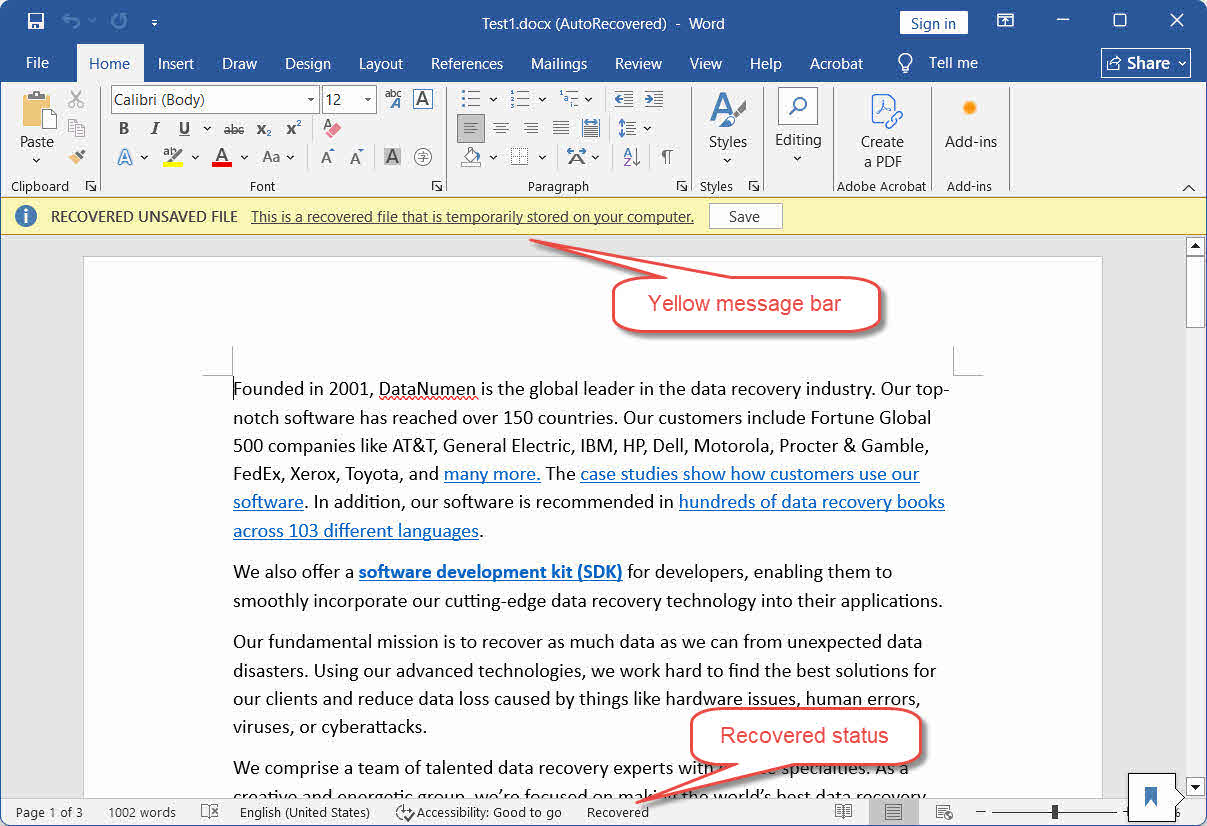
- Hər bərpa olunmuş sənədin yuxarı hissəsində sarı mesaj zolağı göstərilir:
BƏRPA OLUNMUŞ SAXLANILMAMIŞ FAYL — Bu, kompüterinizdə müvəqqəti olaraq saxlanılan bərpa olunmuş fayldır. - Basın Yadda saxla dərhal sarı zolaqda.
- istifadə fayl -> Saxla faylı müvafiq adla daimi bir yerdə saxlamaq üçün.
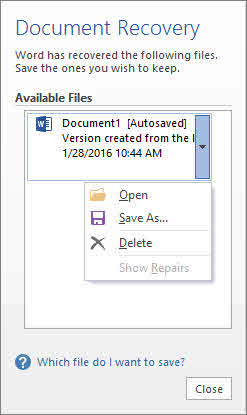
Qeyd: Word 2016 və daha əvvəlki versiyalarında bərpa edilmiş fayllar ayrıca açılmaq əvəzinə, soldakı Sənəd Bərpası Panelində görünür. Paneldəki faylın adını iki dəfə vurun, sonra yadda saxlayın.
Qeyd: Sarı zolağı görsəniz və faylı klikləmədən bağlasanız Yadda saxla, Word müvəqqəti nüsxəni birdəfəlik silinməyən, Zibil qutusuna köçürür. Bax Metod 13.
4. Metod 2: Yadda saxlanılmamış Word sənədlərini Fayl > Aç seçimi vasitəsilə bərpa edin
İstədiyiniz sənədi sarı zolaqla və ya başlanğıcda Sənəd Bərpası Panelində görmədiyiniz zaman bu metoddan istifadə edin:
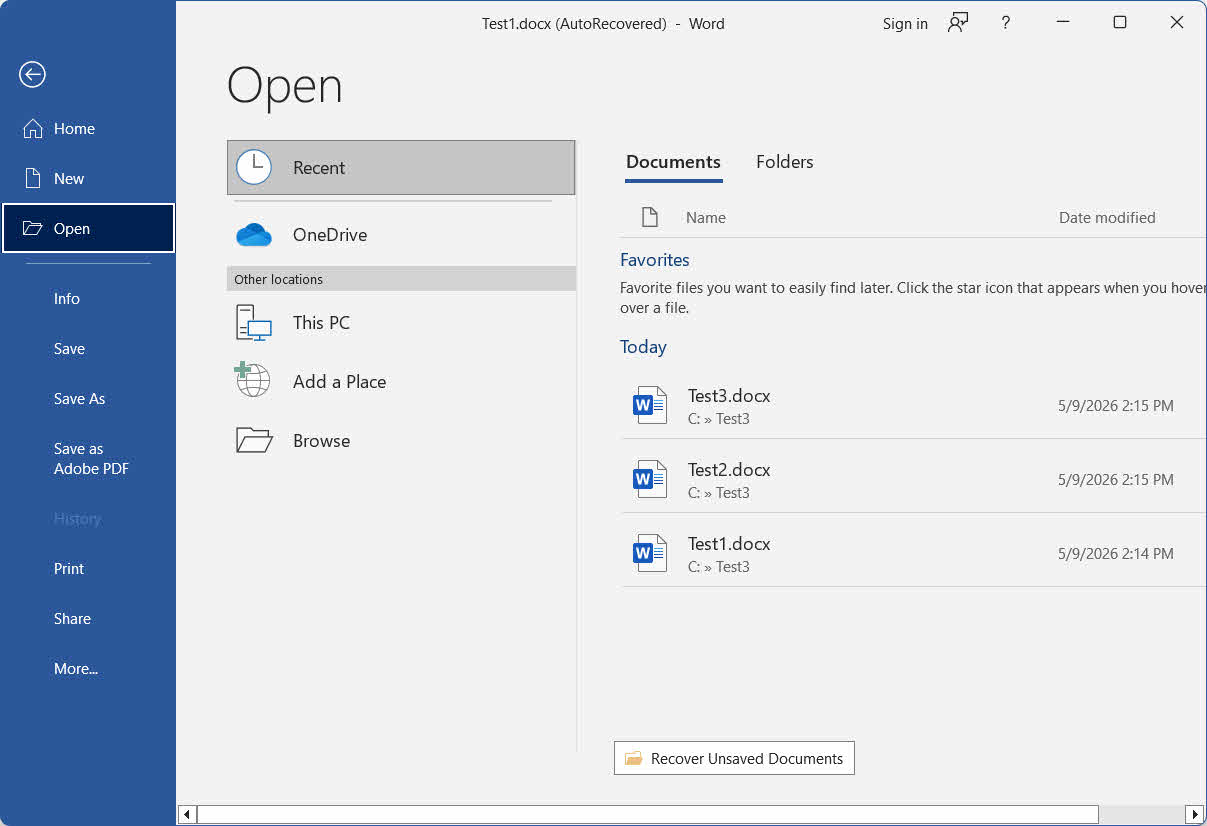
- Word-i başladın və klikləyin fayl -> açıq -> Son.
- Son siyahının altına gedin və klikləyin Saxlanılmamış sənədləri bərpa edin.
- Açılan pəncərədə faylınızı seçin və düyməni basın açıq.
- Bərpa olunmuş faylı dərhal istifadə edərək yadda saxlayın fayl -> Saxla.
5. Metod 3: Yadda saxlanılmamış Word sənədlərini və ya versiyalarını Fayl > Məlumat vasitəsilə bərpa edin
Bu, həm yadda saxlanılmamış sənədləri, həm də əvvəlki sessiyanın yadda saxlanılmamış versiyası da daxil olmaqla, cari açıq sənədin yadda saxlanılmamış versiyalarını bərpa edə bilən daha inkişaf etmiş bir üsuldur:
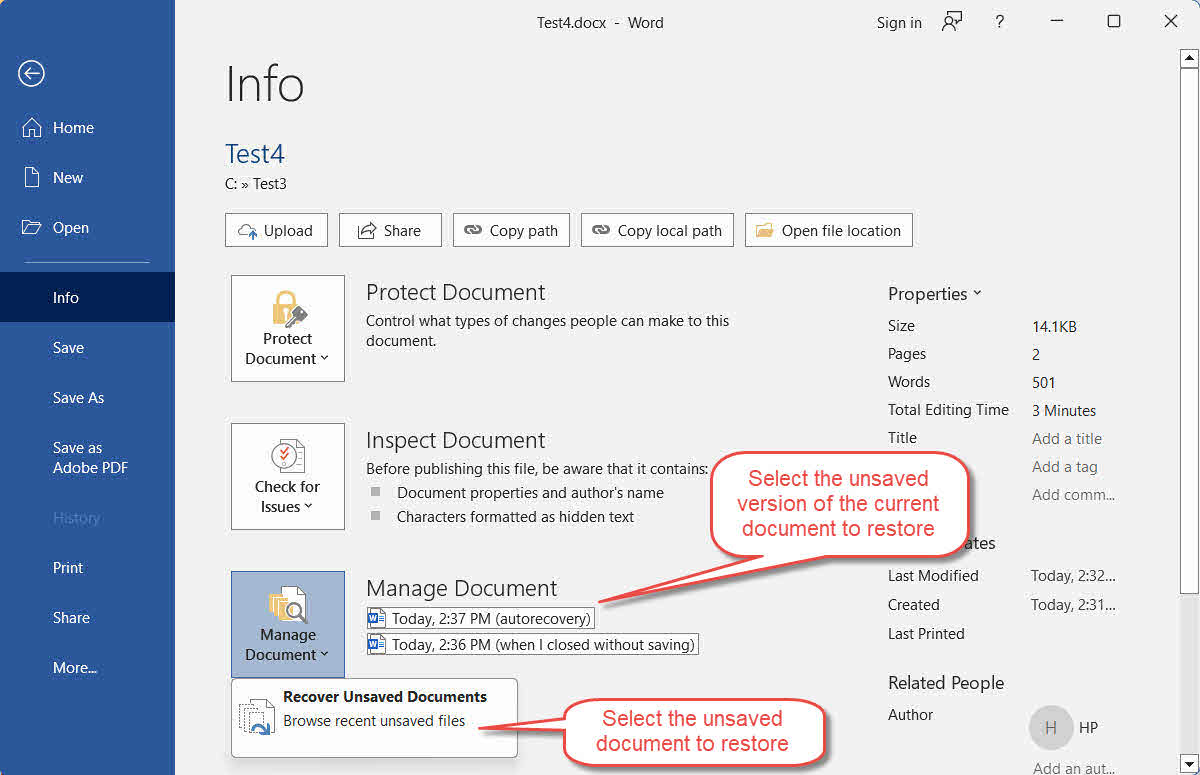
- Word-ü açın və gedin fayl -> Məlumat -> Sənədi idarə et.
- Basın Saxlanılmamış sənədləri bərpa edin açılan menyudan.
- Faylınızı seçin və klikləyin açıq.
- Bundan başqa, yanında Sənədi idarə et düyməsinə basdıqda, hazırda açıq olan sənədin və ya etiketlənmiş istənilən versiyanın zaman möhürü ilə avtomatik yadda saxlama versiyalarının siyahısını görə bilərsiniz yadda saxlamadan bağladığım zaman əvvəlki sessiyada. Açmaq istədiyiniz versiyanı seçin.
- Bərpa olunmuş sənədi və ya versiyasını dərhal yadda saxlayın fayl -> Saxla.
6. Metod 4: Avtomatik Bərpa (.asd) Fayllarını Əl ilə Axtarın
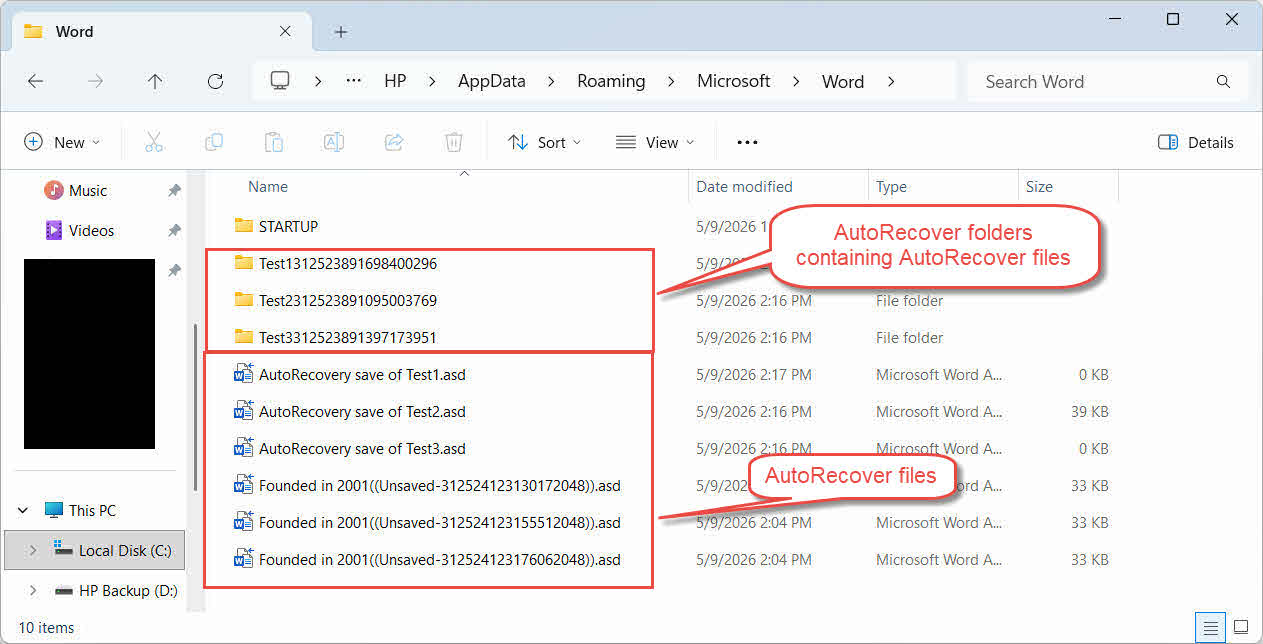
Əgər 1-3-cü üsullar istədiyiniz faylı bərpa etmirsə, birbaşa AutoRecover qovluğunda axtarış aparın. Word, AutoRecover məlumatlarını həmin qovluqda .asd faylları kimi saxlayır.
Windows üçün:
- mətbuat Windows + R, növü %AppData%\Microsoft\Word\ və mətbuat Daxil edin.
- Faylları sırala Dəyişdirilmə Tarixi ən yeni faylları zirvəyə gətirmək üçün.
- İstənilən .asd namizəd faylını müəyyən edin və açmazdan əvvəl onun surətini çıxarın.
- Word-ü açın, gedin fayl -> açıq -> İnsanlar, fayl növü açılan menyusunu dəyişdirin Bütün fayllar, və .asd faylını açın.
- Əgər .sd fayl açılmayacaq, uzantısını dəyişdirin üçün Doc və yenidən cəhd edin. Qeyd: .sd əslində içindədir Doc format, uzantısını DƏYİŞDİRMƏYİN .docx.
- Dərhal yadda saxla fayl -> Saxla.
Mac üçün:
- Axtarışı açın, klikləyin Go -> Qovluqa gedin.
- Aşağıdakı yolu yazın və düyməni basın Daxil edin:
~/Library/Containers/com.microsoft.Word/Data/Library/Preferences/AutoRecovery/
- Burada tapılan istənilən .asd faylını Microsoft Word ilə açın.
- Dərhal yadda saxla fayl -> Saxla.
7. Metod 5: UnsavedFiles Kesh Qovluğunda Axtarış
Word, son sənədlərin bərpa edilə bilən nüsxələrini ehtiva edə biləcək xüsusi UnsavedFiles önbellek qovluğunu saxlayır:
- mətbuat Windows + R, növü %LocalAppData%\Microsoft\Office\Yadda saxlanılmayan fayllar və mətbuat Daxil edin.
- Faylları sırala Dəyişdirilmə Tarixi və hər hansı müvafiq faylı müəyyən edin.
- Faylı açmazdan əvvəl onun surətini çıxarın.
- Əgər fayl açılmırsa:
- .asd faylı üçün, uzantısını dəyişdirin üçün Doc və yenidən cəhd edin. Qeyd: .sd əslində içindədir Doc format, uzantısını DƏYİŞDİRMƏYİN .docx.
- Digər fayllar üçün, uzantısını dəyişdirin üçün Doc or .docx və yenidən cəhd edin.
- Dərhal yadda saxla fayl -> Saxla.
8. Metod 6: Word Yedəkləmə Fayllarından (.wbk) istifadə edin
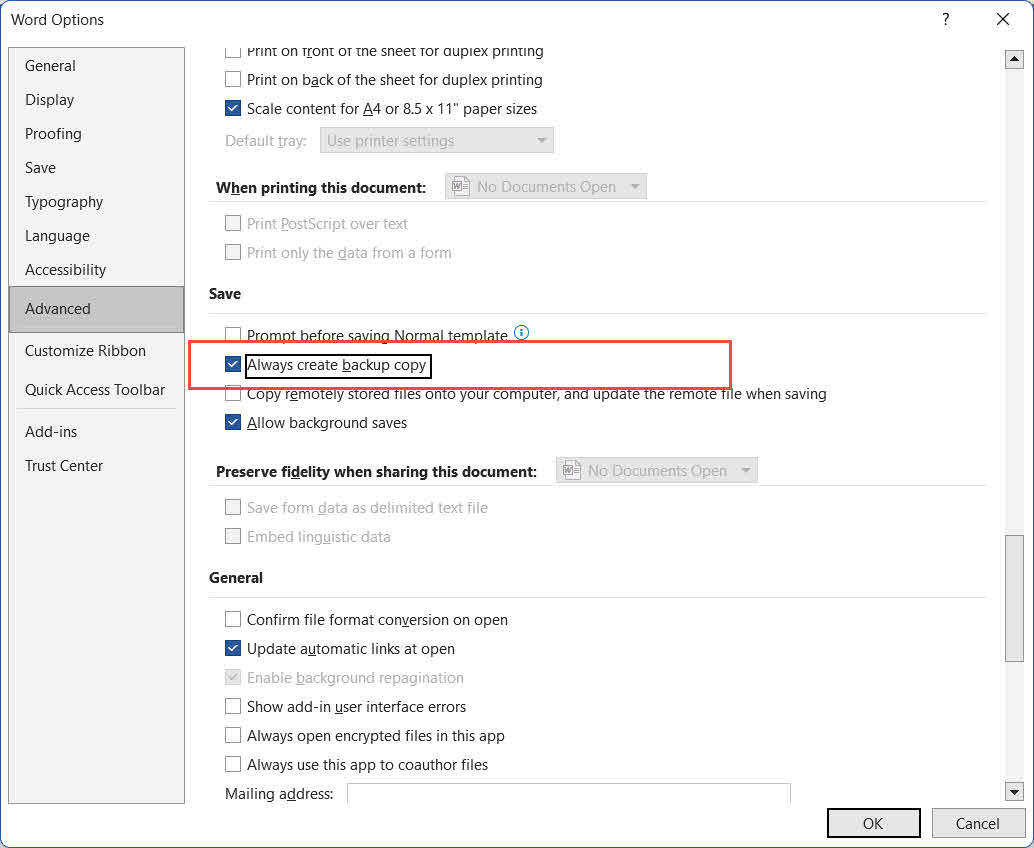
Əgər Həmişə ehtiyat nüsxəsini yaradın Əgər seçim Word-də itki baş verməzdən əvvəl aktiv idisə, orijinalın yanında .wbk faylı da mövcuddur. Bu ehtiyat nüsxə ən son saxlama versiyanızı saxlayır - istənməyən bir saxlama sizə lazım olan məzmunu yenidən yazdıqda faydalıdır.
Seçimin aktiv olduğunu yoxlamaq üçün: get fayl -> Nizamlamalar -> Qabaqcıl, -a keçin Yadda saxla bölmə və yoxlayın Həmişə ehtiyat nüsxəsini yaradınBu, aktivləşdirildikdən sonra saxlanılan bütün sənədlərə tətbiq olunan qlobal bir ayardır.
- Orijinal Word faylının saxlandığı qovluğu açın və adlı bir fayl axtarın [orijinal fayl adı].wbk ehtiyat nüsxəsi.
- Word-də açmaq üçün .wbk faylını iki dəfə vurun.
- istifadə fayl -> Saxla daimi bir nüsxəni təhlükəsiz bir yerdə saxlamaq üçün.
9. Metod 7: TemporaryBackupFile Qovluğunda axtarış edin
Bəzi istifadəçilər, xüsusən də gözlənilməz bağlanmalardan və ya Windows Yeniləmələrindən sonra xüsusi TemporaryBackupFile qovluğundan Word sənədlərini uğurla bərpa etdilər:
- Fayl Explorer-i açın və aşağıdakı linkə keçin:
C:\Users\<Username>\AppData\Local\Microsoft\Word\TemporaryBackupFile
Dəyişdirmək Windows istifadəçi adınızla.
- Bugünkü tarixin orijinal fayl adınızdan əvvəl yazılmış bir fayl axtarın.
- Faylı Word-də açın və istifadə edin fayl -> Saxla daimi bir nüsxəni saxlamaq üçün.
10. Metod 8: Müvəqqəti Faylları Axtarın
Word və Windows aktiv redaktə sessiyası zamanı müvəqqəti fayllar yaradır ki, bu da yadda saxlanılmamış Word sənədlərini bərpa etməyə kömək edə bilər:
Windows üçün:
- mətbuat Windows + R, növü temp%və basın Daxil edin.
- Fayl Explorer axtarış qutusuna yazın
*.tmpvə mətbuat Daxil edinNəticələri aşağıdakı kimi sıralayın Dəyişdirilmə Tarixi. - Redaktə sessiyası zamanı yaradılan 0 KB-dan böyük .tmp faylını axtarın.
- İstənilən namizəd sənədinin surətini çıxarın və uzantısını dəyişdirin üçün .docx.
- Adını dəyişdirilmiş faylı Word-də açın.
- Uğurla açılırsa, dərhal yadda saxla fayl -> Saxla.
Qeyd: Həmçinin müvəqqəti qovluqda və orijinal faylın saxlanıldığı qovluqda ~, ~$ və ya $ ilə başlayan faylları yoxlayın — Word bunları aktiv sessiya zamanı yaradır və onlar bərpa edilə bilən məzmun ehtiva edə bilər. Fayl Explorer axtarış qutusuna aşağıdakı filtrləri daxil edin:
- Başlayan fayllar ~:
System.FileName:~<"~" - Başlayan fayllar ~$:
System.FileName:~<"~$" - Başlayan fayllar $:
System.FileName:~<"$"
Mac üçün:
- açıq Terminal Spotlight vasitəsilə (Komanda + Boşluq, növü Terminalmətbuat Daxil edin).
- növü $ TMPDIR açın və mətbuat Daxil edinSistem müvəqqəti qovluğunda Finder pəncərəsi açılır.
- Bitən faylları axtarın tmp or .sdvə ya ilə başlayan adlar ~Söz.
- Məzmununu yoxlamaq üçün istənilən perspektivli faylı açın.
- Daimi bir nüsxəni yadda saxla fayl -> Saxla.
11. Metod 9: Outlook Müvəqqəti İnternet Keşindən (E-poçt Əlavələri) Bərpa Edin
Bir Word sənədini birbaşa Outlook e-poçt əlavəsindən açmısınızsa və daimi bir yerə saxlamadan üzərində işləmisinizsə, müvəqqəti bir nüsxə Outlook məzmun önbelleği qovluğunda qala bilər:
- mətbuat Windows + R, növü %LocalAppData%\Microsoft\Windows\INetCache\Content.Outlook\ və mətbuat Daxil edin.
- Sort by Dəyişdirilmə Tarixi və faylınızı axtarın.
- Bir nüsxə çıxarın, uzantısını dəyişdirin üçün .docx Lazım gələrsə, Word-də açın.
- Dərhal yadda saxla fayl -> Saxla daimi bir yerə.
12. Metod 10: Bütün Kompüteri Axtarın
Fərdi qovluqları yoxlamaq əvəzinə, bütün kompüterdə potensial namizəd Word sənədlərini və ya iş sessiyanız zamanı yaradılan müvəqqəti faylları axtara bilərsiniz:
- açıq Fayl Explorer basın bu PC bütün disklər arasında axtarış aparmaq üçün sol paneldə.
- Axtarış qutusuna klikləyin, yazın
*.doc OR *.docx OR *.tmp OR *.wbk OR *.asdvə Enter düyməsini basın. - Nəticələri sırala Tarix dəyişdirildi ən son faylları yuxarıya gətirmək üçün.
- İstənilən perspektivli faylı açmazdan əvvəl onu ayrı bir qovluğa kopyalayın. Bu addım zamanı Word proqramını açmayın, çünki Word proqramını işə salmaq AutoBərpa qovluğunu silə bilər.
- .tmp faylları üçün, uzantısını dəyişdirin üçün .docx açılmadan əvvəl.
- Faylı Word-də açın. Uğurlu olarsa, dərhal yadda saxlayın fayl -> Saxla.
Yuxarıdakı axtarışda axtarılan faylları tapmasanız, ~, ~$ və ya $ ilə başlayan Word müvəqqəti fayllarını tapmağa çalışın. Axtarış qutusuna aşağıdakı filtrləri daxil edin:
- Başlayan fayllar ~:
System.FileName:~<"~" - Başlayan fayllar ~$:
System.FileName:~<"~$" - Başlayan fayllar $:
System.FileName:~<"$"
13. Metod 11: Avtomatik Yaddaşdan Bərpa Edin
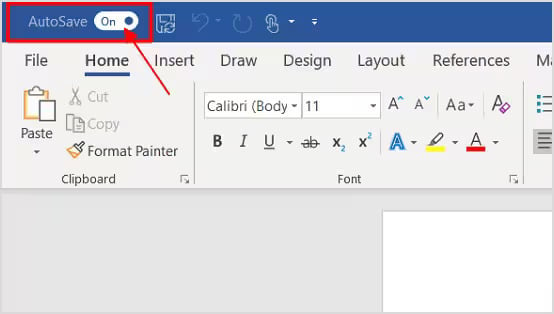
Avtomatik Yadda Saxla, yadda saxlanılmamış Word sənədini bərpa etməyə kömək edə biləcək başqa bir xüsusiyyətdir. Bu, Avtomatik Bərpadan tamamilə fərqlidir, baxmayaraq ki, insanlar onları həmişə qarışdırırlar.
Avtomatik Yadda Saxlama yalnız Microsoft 365 üçün Word proqramında və yalnız OneDrive, OneDrive for Business və ya SharePoint Online-da saxlanılan fayllar üçün mövcuddur. Aktiv olduqda, hər bir dəyişikliyi davamlı olaraq buludla sinxronlaşdırır və redaktə tarixçənizdəki istənilən nöqtəni geri almağı mümkün edir.
- Faylı Word-də açın.
- Basın fayl adı yuxarı başlıq çubuğunda.
- Açılan menyuda vurun Version Tarix.
- Sağ tərəfdə bütün versiyaların zaman möhürləri ilə sadalandığı Versiya Tarixçəsi paneli açılır. Lazım olan versiyanı tapmaq üçün axtarış edin.
- Önizləmə üçün versiyaya klikləyin.
- Basın Bərpa etmək həmin versiyanı bərpa etmək üçün məlumat çubuğunda.
Qeyd: Əgər Word proqramının yuxarı sol küncündəki Avtomatik Yadda Saxla düyməsi söndürülübsə, Avtomatik Yadda Saxlama həmin fayl üçün aktiv deyil. Faylı OneDrive-da saxlamaq və düyməni aktivləşdirmək onun irəliləməsinə imkan verəcək.
14. Metod 12: Əvvəlki versiyanı bərpa edin
Fayl versiyalaşdırmanı dəstəkləyən bir yerdə saxlanılırsa, Word-in daxili xüsusiyyətlərinə etibar etmədən əvvəlki versiyanı birbaşa bərpa edə bilərsiniz:
- Windows Fayl Tarixçəsi
- Mac Zaman Maşını
- Google Disk Versiya Tarixçəsi
- OneDrive Versiya Tarixçəsi
- SharePoint Versiya Tarixçəsi
- Dropbox Versiya Tarixçəsi
15. Metod 13: Zibil qutusundan bərpa edin
15.1 Sənədinizin Zibil qutusunda olması ssenariləri
- Avtomatik Bərpa Bərpa sorğusunu saxlamadan rədd etdiniz — Word müvəqqəti nüsxəni birdəfəlik silmək əvəzinə, onu Zibil qutusuna köçürür.

- Zibil qutusunu boşaltmadan .docx faylını birbaşa sildiniz.
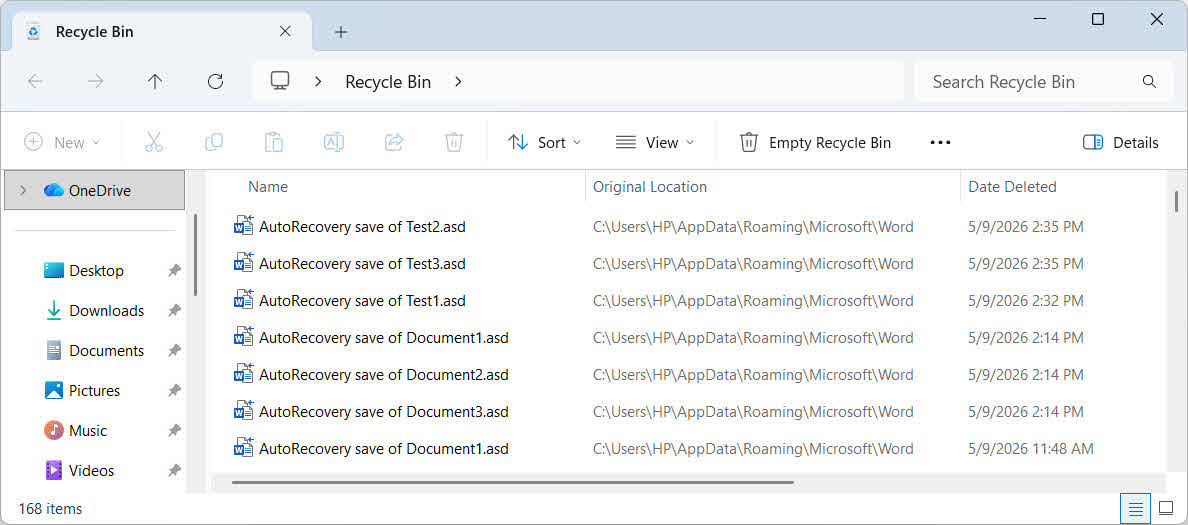
Faylın birdəfəlik silindiyinə əmin olmaq üçün həmişə Zibil qutusunu yoxlayın.
15.2 Zibil qutusundan bərpa edin
- Windows Zibil qutusu
- Mac Zibil
- OneDrive Zibil qutusu
- SharePoint Zibil qutusu
- Google Disk Zibil
- Dropbox Silinmiş Fayllar
- iCloud Disk Bu yaxınlarda Silindi
16. Metod 14: Peşəkar Fayl Bərpası Proqramından İstifadə Edin
Yuxarıda göstərilən bütün üsullar nəticə verməzsə, peşəkar fayl bərpa proqramı diskinizi skan edə və yadda saxlanılmamış Word sənədlərini bərpa edə bilər:
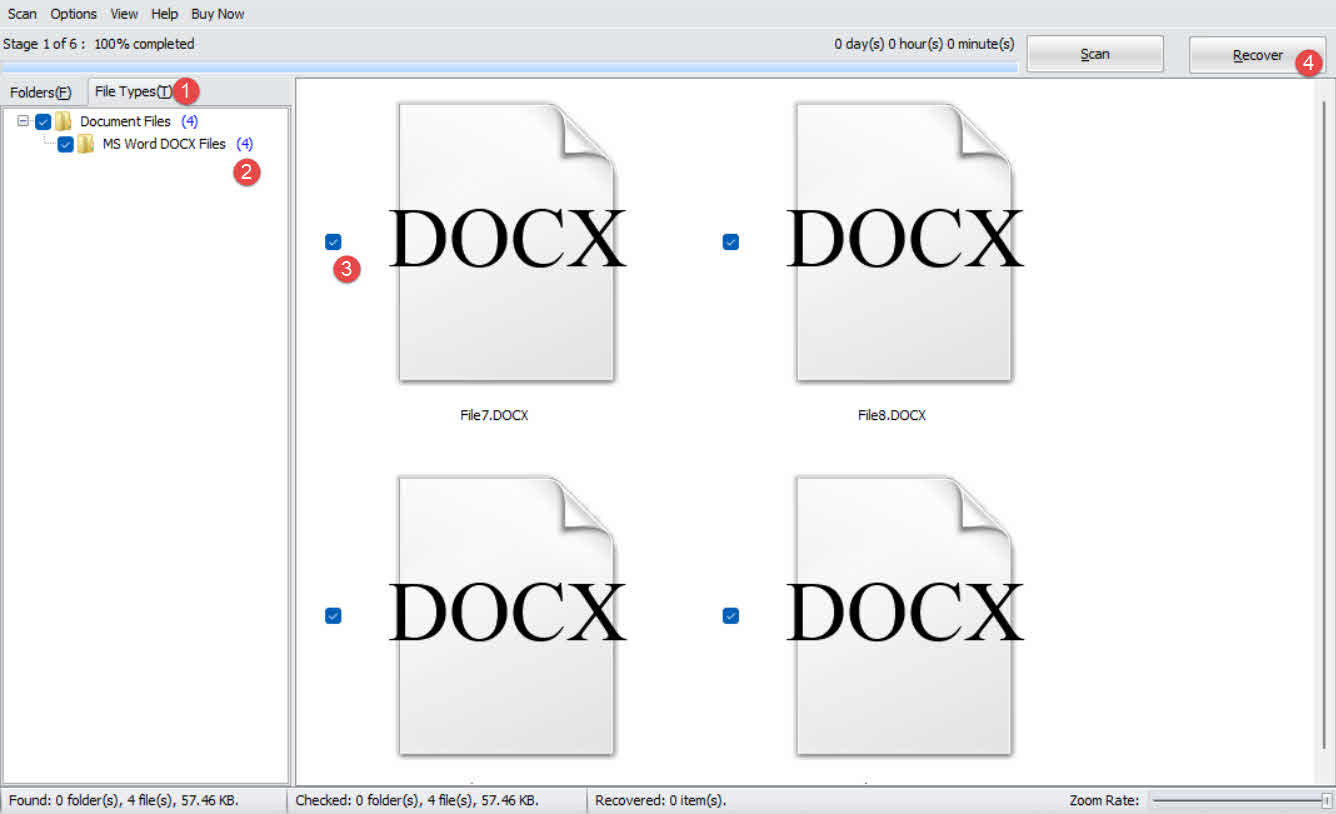
- Yüklə və quraşdırın DataNumen Data Recovery.
- Taramaq üçün sürücünü seçin.

- Basın Fayl Tipi sol paneldəki sekme.
- seçmək Sənəd Faylları bütün sənəd fayllarını süzgəcdən keçirmək üçün. Daha dəqiq desək, seçin MS Word DOCX faylları.
- Düzgün axtarış nəticələrində potensial namizəd fayllarını yoxlayın:

- Basın Bərpa Məlumatların üzərinə yazılmaması üçün bərpa olunmuş faylları fərqli bir diskə saxlamaq üçün düyməni basın.

17. Zədələnmiş və bərpa olunmuş Word sənədlərini bərpa edin
Zaman zaman qəza vəziyyətlərindən, Avtomatik Bərpa qovluqlarından, müvəqqəti qovluqlardan və ya məlumatların bərpası skanlarından bərpa edilən yadda saxlanılmamış fayllar zədələnə bilər və Word-də düzgün açılmayacaq. Belə halda, DataNumen Word Repair zədələnmiş Word DOC və DOCX fayllarını təmir edə və düzəldilmiş faylı çıxara bilər:
- Microsoft Word və mənbə Word sənədinizi dəyişdirə biləcək digər tətbiqləri bağlayın.
- Zədələnmiş Word sənədini seçin.
- Sabit sənəd adını təyin edin.
- "Təmirə Başla" düyməsini basın
- Təmir prosesindən sonra, DataNumen Word Repair yeni sabit bir Word sənədi çıxaracaq.

DataNumen Onlayn Söz Təmiri vasitəsi həmçinin zədələnmiş Word fayllarını düzəltməyə kömək edə bilər.
18. Gələcək itkilərin qarşısını necə almaq olar
Yadda saxlanılmamış sənədlərin yenidən itirilməsinin qarşısını almaq üçün aşağıdakı üsullardan istifadə edin:
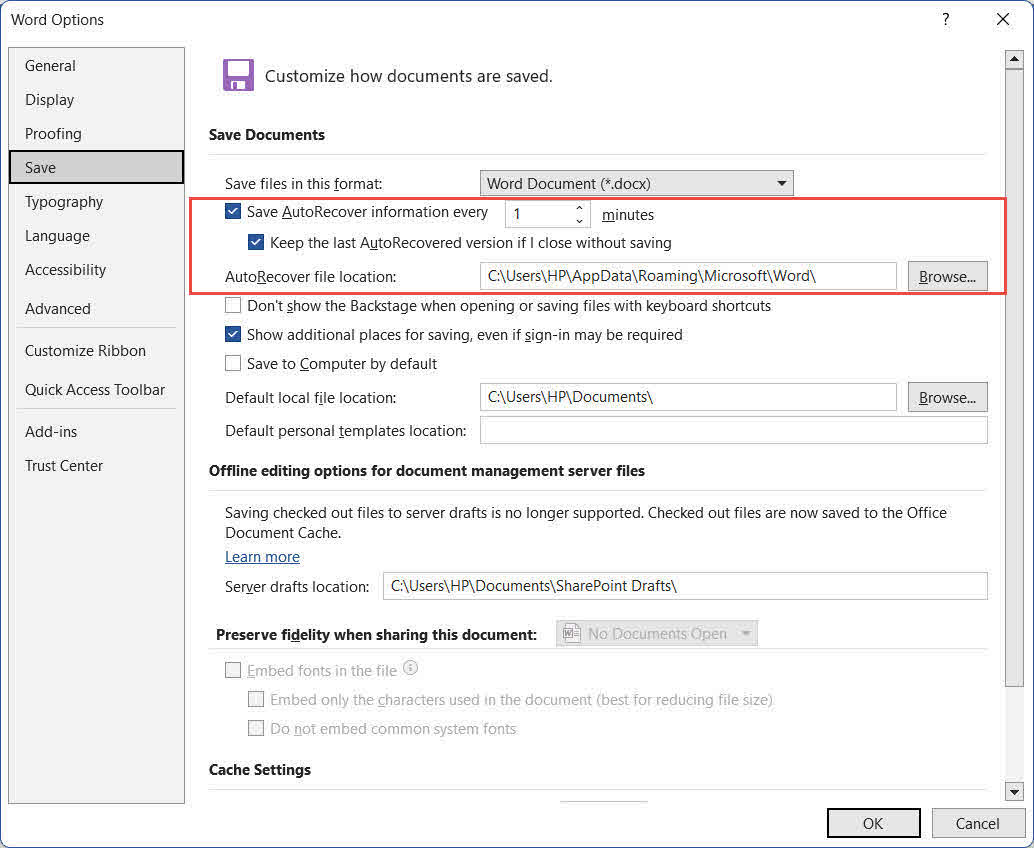
- Avtomatik Bərpa funksiyasını aktivləşdirin və aralığı qısaldın. Word-də, gedin fayl -> Nizamlamalar -> Yadda saxla. Check Avtomatik Bərpa Məlumatını hər ## dəqiqədə yadda saxla və intervalı standart 10 dəqiqədən 1-2 dəqiqəyə endirin. Həmçinin, yoxlayın Yadda saxlamadan bağlasam, son Avtomatik bərpa edilmiş versiyanı saxlayın:

- Həmişə Yedək Kopyasını Yaratmağı Aktivləşdirin: Get fayl -> Nizamlamalar -> Qabaqcıl, -a keçin Yadda saxla bölmə və yoxlayın Həmişə ehtiyat nüsxəsini yaradınWord, hər sənədlə yanaşı, əvvəlki yadda saxlanılan versiyanın .wbk faylını da saxlayacaq.
- Yadda saxlanılmamış Word sənədləri üçün dövri olaraq yadda saxlama xatırlatmasını göstərmək üçün VBA-dan istifadə edin.
- E-poçt əlavələrini açmazdan əvvəl yerli olaraq yadda saxlayın. Bir Word sənədini birbaşa Outlook e-poçt qoşmasından açdığınız zaman onu dərhal daimi yerli faylda saxlayın və sonra yerli faylda düzəlişlər edin.
- 3-2-1 ehtiyat strategiyasını qəbul edin: Kritik faylların 3 nüsxəsini 2 fərqli media növü üzərində saxlayın, 1 nüsxəsi isə saytdan kənarda və ya buludda saxlanılır.
- Hər sessiyanın sonunda özünüzə bir nüsxəsini e-poçtla göndərin: Kritik sənədlər üçün surətini e-poçtla göndərmək, cihazdan kənarda sadə, zaman möhürü ilə ehtiyat nüsxəsini təmin edir.
- OneDrive ilə yanaşı yerli ehtiyat nüsxəsini saxlayın: Bəzi istifadəçilər OneDrive sinxronizasiyası ilə bağlı münaqişələrin səbəb olduğu məlumat itkisini bildiriblər. Bulud yaddaşına əlavə olaraq vacib faylların lokal surətini saxlayın.
19. Tez-tez verilən suallar
S: Heç vaxt saxlamadığım Word sənədini bərpa edə bilərəmmi?
A: Bəli, bir çox hallarda. Əgər Avtomatik Bərpa aktivdirsə, Word yeni sənədlərin qaralamalarını saxlayır %AppData%\Microsoft\Word\ və %LocalAppData%\Microsoft\Office\Yadda saxlanılmayan fayllarBu yerləri yoxlamaq üçün 1-5 metodlarından istifadə edin. Diskdə heç bir qaralama yoxdursa, üçüncü tərəf bərpa proqramı (Metod 14) son seçimdir.
S: Word avtomatik bərpa fayllarını nə qədər saxlayır?
A: Sənəd normal bağlandıqda, saxlanıldıqda və ya qəsdən silindikdə, Word avtomatik bərpa fayllarını silir. Word sıradan çıxarsa, Word-ü yenidən başladana və bərpa sorğusunu qəbul edənə və ya silənə qədər faylları saxlayır. Ləğv edilmiş fayllar daimi silinməyə deyil, Zibil qutusuna gedir.
S: Windows-da Avtomatik Bərpa faylları harada saxlanılır?
A: Varsayılan yerlər bunlardır %AppData%\Microsoft\Word\ redaktə zamanı yaradılan .asd faylları üçün və %LocalAppData%\Microsoft\Office\Yadda saxlanılmayan fayllar saxlamadan bağlanmış faylların qaralamaları üçün.
S: Mac-da Avtomatik Bərpa faylları harada saxlanılır?
A: ~/Kitabxana/Konteynerlər/com.microsoft.Word/Məlumatlar/Kitabxana/Tərəflər/Avtomatik Bərpa/. Axtarıcıdan istifadə edin -> Go -> Qovluqa gedin Kitabxana qovluğu standart olaraq gizli olduğundan, orada naviqasiya etmək üçün.
S: Avtomatik Yadda Saxla və Avtomatik Bərpa arasındakı fərq nədir?
A: Avtomatik Bərpa sənədinizin müvəqqəti lokal nüsxəsini müəyyən edilmiş intervalda (standart 10 dəqiqə) saxlayır və harada saxlanılmasından asılı olmayaraq bütün fayllar üçün işləyir. Avtomatik Yadda Saxla, hər bir dəyişikliyi davamlı olaraq OneDrive və ya SharePoint ilə sinxronlaşdıran yalnız Microsoft 365 üçün nəzərdə tutulmuş bir xüsusiyyətdir; yerli olaraq saxlanılan fayllar üçün işləmir.
S: Yadda saxlanılmamış Word sənədini qəzadan sonra necə bərpa edə bilərəm?
A: Word proqramını yenidən açın. Word 2019 və Microsoft 365 proqramlarında bərpa olunmuş sənədlər avtomatik olaraq sarı mesaj zolağı ilə açılır - klikləyin Yadda saxla dərhal. Word 2016 və daha əvvəlki versiyalarında, Sənəd Bərpası Paneli ekranın sol tərəfində görünür. Faylı açmaq üçün paneldəki faylı iki dəfə vurun, sonra yadda saxlayın.
S: Kompüterimi yenidən başlatdıqdan sonra yadda saxlanılmamış Word sənədini tapa bilərəmmi?
A: Ola bilsin. .asd fayllarını avtomatik bərpa edin %AppData%\Microsoft\Word\ Word normal bağlanmaq əvəzinə çökərsə, yenidən başlatmadan sağ çıxın. Müvəqqəti fayllar temp% yenidən başlatmadan sonra sağ qalma ehtimalı daha azdır. Əvvəlcə AutoRecover qovluğunu yoxlayın.
S: .asd faylı nədir və onu necə aça bilərəm?
A: .asd faylı Word AutoRecover faylıdır. Onu açın fayl -> açıq -> İnsanlar, fayl növü açılan menyusunu dəyişdirin Bütün fayllar, və .asd faylını açın. Word onu açmaqdan imtina edərsə, surətini çıxarın və uzantısını dəyişdirin üçün Doc, sonra yenidən cəhd edin. Qeyd: .sd əslində içindədir Doc format, uzantısını DƏYİŞDİRMƏYİN .docx.
S: Word-də təsadüfən "Saxlamayın" düyməsini bassam nə olar?
A: Yoxlayın %LocalAppData%\Microsoft\Office\Yadda saxlanılmayan fayllar dərhal — Yadda saxlamadan bağladığınız zaman Word orada qaralama yazır. Həmçinin cəhd edin fayl -> açıq -> Son -> Saxlanılmamış sənədləri bərpa edin siyahının sonunda. Bərpa sorğusunu rədd etmisinizsə, Tullantı qutusunu yoxlayın — Word ləğv edilmiş bərpa fayllarını silmək əvəzinə ora köçürür.
S: Üçüncü tərəf proqram təminatı heç vaxt yadda saxlanılmayan Word sənədini bərpa edə bilərmi?
A: Bu ehtimalı azdır, amma mümkündür. Üçüncü tərəf alətləri silinmiş kimi qeyd olunmuş, lakin hələ diskdə yenidən yazılmayıb fayl fraqmentlərini skan edir. Uğur, AutoRecover-in sessiya zamanı diskə hər hansı bir məlumat yazıb-yazmamasından və həmin məlumatların yenidən yazılıb-yazılmamasından asılıdır. Skanı nə qədər tez başlatsanız, bərpa şansı bir o qədər yüksəkdir.
20. Nəticə
Yadda saxlanılmamış Word sənədini tapmaq üçün ən sürətli daxili seçimlərdən başlayın: Word başlanğıcında sarı mesaj paneli (Metod 1), Saxlanılmamış sənədləri bərpa edin menyu fayl -> açıq or fayl -> Məlumat (2-3-cü üsullar) və Avtomatik Bərpa qovluğu (4-cü üsul) uğursuz olarsa, UnsavedFiles keşini (5-ci üsul), ehtiyat fayllarını (6-7-ci üsullar), müvəqqəti faylları (8-ci üsul) və Outlook keşini (9-cu üsul) yoxlayın. Geniş məlumat üçün bütün kompüter axtarışını aparın (10-cu üsul). OneDrive və ya SharePoint-dəki sənədlər üçün Avtomatik Saxlama versiya tarixçəsindən və bulud təkrar emal qutularından istifadə edin (11-13-cü üsullar). Son çarə olaraq, DataNumen Data Recovery (Metod 14) başqa heç bir üsulla bərpa edilə bilməyən faylları geri ala bilər. Əgər bərpa edilmiş sənədlər aça bilmirsə, DataNumen Word Repair onları təmir edə bilər.
İrəliləyərək, aktivləşdirin Avtomatik bərpa və intervalı 1-2 dəqiqəyə endirin, imkan verin Həmişə ehtiyat nüsxəsini yaradın, və 3-2-1 ehtiyat nüsxə strategiyasına əməl edin. Bu üç strategiya birlikdə əksər yadda saxlanılmamış sənəd ssenarilərinin baş verməzdən əvvəl qarşısını alır.
Müəllif haqqında
Shou Sheng Word, Excel və digər proqramlarda 10 ildən çox praktik təcrübəyə malik Microsoft Office mütəxəssisidir. PowerPoint müəssisə və təhsil mühitlərində problemlərin aradan qaldırılması. O, minlərlə istifadəçiyə itirilmiş işləri bərpa etməyə, fayl korrupsiyası problemlərini həll etməyə və Office iş axınlarını optimallaşdırmağa kömək edib.
Texniki yazıları ilə Şou mürəkkəb Office problemlərini həll etməyi bütün bacarıq səviyyələrindəki istifadəçilər üçün aydın və praktik addımlara çevirməyə sadiqdir. O, Microsoft 365-dəki ən son inkişaflardan xəbərdardır və dəqiqliyi təmin etmək üçün metodları real dünyada fayl pozuntusu ssenarilərinə qarşı davamlı olaraq sınaqdan keçirir.
Bu təlimatla bağlı suallarınız varmı və ya Office problemləri ilə bağlı əlavə köməyə ehtiyacınız varmı? Xoş gəlmisiniz rəy və təkliflər bu problemlərin həlli resurslarını təkmilləşdirmək üçün.