
Word faylının pozulmasının qarşısını almaq üçün 10 ən yaxşı məsləhəti öyrənin. Bu əsas fayl idarəetmə təcrübələri ilə vaxtınıza qənaət edin və məyusluğun qarşısını alın.
Word sənədiniz korlandıqda və iş saatları yoxa çıxanda o batmaq hissi - mən bunu özüm yaşadım.
Word-də sənəd korlanması əksər insanların düşündüyündən daha tez-tez baş verir. Bir çox istifadəçi vacib sənədləri əhəmiyyətli bir müddətdən əvvəl oxunmaz hala gəldikdə bu kabusla qarşılaşır. Bu, onları işlərini bərpa etmək üçün çarəsiz bir yol axtarmağa vadar edir.

Word sənədləriniz müxtəlif səbəblərdən - düzgün saxlama, sistem qəzaları və ya şəbəkə problemləri səbəbindən pozula bilər. İşinizi itirməyin stressi çox ağırdır, amma ümid var. Əksər pozulmuş Word fayllarının qarşısını müvafiq təhlükəsizlik tədbirləri ilə almaq olar. Test edilmiş məsləhətlərimin tam siyahısı sənədlərinizi qorumağa və Microsoft Word-də inamla işləməyinizə kömək edəcək.
Zədələnmiş Word sənədi ilə qarşılaşsanız, onu güclü bir proqramla düzəldə bilərsiniz Söz bərpa aləti:
1. Yaxşı Yedəkləmə Strategiyasından istifadə edin
Word faylının zədələnməsinə qarşı ilk müdafiə xəttiniz möhkəm ehtiyat nüsxələmə strategiyası ilə başlayır. Təcrübəm göstərir ki, vacib sənədlərin birdən çox ehtiyat nüsxəsini saxlamaq saysız-hesabsız baş ağrısının qarşısını ala bilər.
Avtomatik yedəkləmə funksiyasını aktivləşdirin
Word-ün daxili avtomatik ehtiyat nüsxəsi funksiyası xilasedici kimi işləyir və siz onu dərhal aktivləşdirməlisiniz. Budur mənim təklifim:
- Auto Save və AutoRecover parametrlərini konfiqurasiya edin
- Get Fayl > Seçimlər > Saxla
- Microsoft 365 faylları üçün Avtomatik Saxla funksiyasını aktivləşdirin
- Avtomatik bərpa intervalını 5 dəqiqə və ya daha az təyin edin
- "Həmişə ehtiyat nüsxə yarat"ı yoxlayın
Aktivləşdirildikdən sonra Word sənədlərinizin .wbk ehtiyat fayllarını avtomatik olaraq yaradır. Bu ehtiyat faylları gözlənilməz qəzalar zamanı işimi dəfələrlə saxladı.
Müntəzəm olaraq əl ilə ehtiyat nüsxələrin yaradılması
Avtomatik ehtiyat nüsxələri əladır, lakin müntəzəm əl ilə ehtiyat nüsxələrə də ehtiyacınız var. Mənim sübut edilmiş ehtiyat strategiyam belə görünür:
- gündəlik yedeklemeler
- Nüsxələri başqa yerdə saxlayın
- Bulud yaddaşından istifadə edin (OneDrive və ya SharePoint)
- Şəxsi sənədlər üçün sıxılmış ehtiyat faylları yaradın
- Xüsusi hallar üçün ehtiyat nüsxələri
- Əsas sənəd dəyişikliklərindən əvvəl
- Fəaliyyət sorğularını yerinə yetirməzdən əvvəl
- Bir neçə istifadəçi sənədi redaktə edir
Pro Tip: Yedəkləmələriniz bir çox yerdə - həm yerli, həm də buludda yaşamalıdır. Bu yanaşma, hətta yerli yaddaşım uğursuz olduqdan sonra sənədləri bərpa etməyə kömək etdi.
Ehtiyat nüsxələmə tezliyiniz sənəd yeniləmə cədvəlinizlə uyğun olmalıdır. Aktiv şəkildə redaktə edilmiş fayllarımı gündə bir neçə dəfə ehtiyat nüsxələyirəm. Aylıq ehtiyat nüsxələri nadir hallarda dəyişən istinad sənədləri üçün kifayətdir.
Müasir ehtiyat həlləri indi sənədlərinizin yalnız dəyişdirilmiş hissələrini saxlayan blok səviyyəli artımlı ehtiyat nüsxələri kimi funksiyalar təklif edir. Bu, böyük faylların ehtiyat nüsxəsini tez və səmərəli edir.
Bu ehtiyat nüsxə strategiyaları, Word faylının zədələnməsi səbəbindən vacib işlərimi itirmək riskimi xeyli azaltdı. Ehtiyat nüsxələrinin qurulması və saxlanılması, itirilmiş sənədi yenidən yaratmağa sərf edə biləcəyiniz saatlarla müqayisədə minimum vaxt tələb edir.
2. İşinizi xilas etmək üçün yaxşı vərdiş edin
İşinizi müntəzəm olaraq saxlamaq Microsoft Word ilə işləməyin vacib hissəsidir. Təcrübə mənə öyrətdi ki, yaxşı qənaət vərdişləri sizi gözlənilməz problemlər səbəbindən iş saatlarını itirməkdən xilas edə bilər.
İşinizə qənaət etmədən uzun müddət işləməyin
Sənədlərin saxlanmasına sistemli yanaşmam məni heç vaxt ruhdan salmayıb. Budur mənim döyüşdə sınaqdan keçirilmiş məsləhətlərim:
- Sürətli Saxlama Qısayollarından istifadə edin
- mətbuat Ctrl + S yazarkən tez-tez
- Yuxarı sol küncdəki disket işarəsi də işləyir
- Hər bölməni tamamladıqdan sonra işinizi yadda saxlayın
- Optimal avtomatik saxlama intervallarını təyin edin
- Əksər sənədlər 5-10 dəqiqəlik fasilələrlə yaxşı işləyir
- Daha böyük fayllar saxlama arasında daha çox vaxt tələb edir
- Balans qorunması və performans ehtiyacları
- Monitor Saxlama Vəziyyəti
- Vəziyyət çubuğundakı qənaət göstəricisinə diqqət yetirin
- Saxlama xətalarına diqqət yetirin
- Son əl ilə qənaətinizi izləyin
Hər dəfə fasilə verdiyiniz zaman işinizi yadda saxlayın
Təbii fasilələr sizə işinizi xilas etmək üçün mükəmməl şanslar verir. Bu strategiya fasilə nöqtəsinə qənaət üçün yaxşı işləyir:
- Fəaliyyətlərdən əvvəl Saxla
- Masanızdan çıxmazdan əvvəl sürətli qənaət kömək edir
- Proqramlar arasında keçid etməzdən əvvəl yadda saxlayın
- Telefon zəngləri və fasilələr yaxşı qənaət nöqtələridir
- Saxlama Tətikləri Yaradın
- Saxlamağı rutin hərəkətlərinizə qoşun
- Əsas sənəd dəyişikliklərindən əvvəl və sonra yadda saxlamaq lazımdır
- Fasilə etdiyiniz zaman qənaəti avtomatik edin
Pro Tip: Bu vərdişlər düzgün sənəd idarəetməsi ilə birlikdə Word faylının korlanması riskini əhəmiyyətli dərəcədə azaldır. Bu təcrübələrə əməl etdiyim üçün sənədlərim nadir hallarda korlanır.
Qeyd edək ki, Avtomatik Saxla kömək edir, lakin sizin yeganə strategiyanız olmamalıdır. Bu qənaət vərdişləri işinizin sığortasına bənzəyir – bir dəfə onlara ehtiyacınız olana qədər onlar lazımsız görünə bilər.
3. USB Disklərdə Word sənədlərini birbaşa redaktə etməyin
Birbaşa USB disklərdən işləməyin tez-tez Word sənədlərinin pozulmasına səbəb olduğunu fərq etdim. İllər ərzində bir çox həmkarıma fayllarını bərpa etməyə kömək etdikdən sonra öyrəndim ki, USB diskləri məlumatların təhlükəsizliyini qorumaq üçün diqqətli davranmalıdır.

Redaktə etməzdən əvvəl Word sənədlərini yerli sabit diskə kopyalayın
USB sürücüləri ilə işləyərkən aşağıdakıları edirəm:
- Yerli İş kataloqu yaradın
- Kompüterinizdə xüsusi bir qovluq qurun
- Asanlıqla tanıyacağınız təsviri adları seçin
- İş nüsxələrinizi layihəyə görə çeşidləyin
- Faylları Düzgün köçürün
- Faylları USB-dən yerli sürücüyə kopyalayın (onları köçürməyin)
- Redaktə etməyə başlamazdan əvvəl surətin bitdiyini iki dəfə yoxlayın
- Yalnız yerli nüsxəni redaktə edin
- Yerli nüsxələri idarə edin
- Ən son versiyanızı izləyin
- İşinizi tez-tez yerli sürücüyə saxlayın
- Sadə versiya idarəetmə sistemindən istifadə edin
Sənədi Geri Kopyalayandan Sonra USB Sürücüləri Təhlükəsiz Çıxarın
İşinizi bitirdikdən sonra bu vacib addımları yerinə yetirin:
- Bütün Faylları Saxlayın və Bağlayın
- Bütün sənədləri düzgün qeyd edin
- Faylları köçürməzdən əvvəl Word-dən tamamilə çıxın
- İstənilən fon prosesini tamamlayın
- Yenilənmiş Faylları köçürün
- Redaktə edilmiş faylı yenidən USB sürücüsünə kopyalayın
- Transferin tamamlandığından əmin olun
- USB versiyasının işlədiyini bilənə qədər yerli nüsxəyə basıb saxlayın
- Təhlükəsiz USB çıxarılması
- "Avadanlıqları Təhlükəsiz Sil" işarəsini axtarın
- "Silmək üçün təhlükəsiz" mesajına baxın
- Yalnız bu addımlardan sonra USB sürücüsünü çıxarın
Pro Tip: USB sürücüləri adətən təxminən 10,000 yazma dövrünə malikdir. Bu yanaşma Word faylının korlanmasının qarşısını almağa kömək edir və USB sürücülərinizi daha uzun müddət saxlamağa kömək edir.
Qeyd edək ki, USB sürücülərindəki zədələnmiş Word sənədləri nadir hallarda uğurla bərpa olunur. Buna görə də USB sürücülərindən faylları saxlamaq əvəzinə onları ötürmək üçün istifadə edirəm.
4. Həmişə “Dəyişiklikləri İzləmə” Xüsusiyyətini AKTİV ETMƏYİN
Microsoft Word-də dəyişiklikləri izləmək həm faydalı, həm də sənəd sabitliyinə zərər verə bilər. Son bir neçə il ərzində mən bu funksiyanı hər zaman açıq qoymağın Word fayllarını necə qarışdıra biləcəyini gördüm.
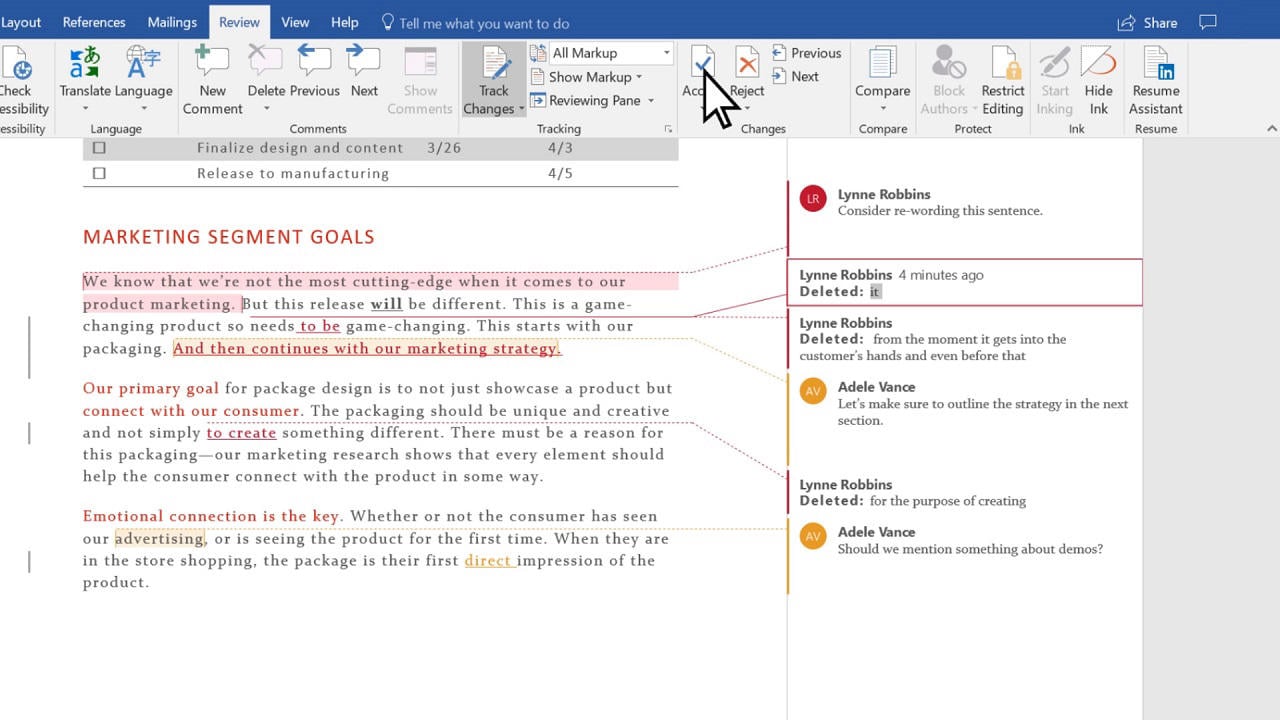
Nə üçün Dəyişiklikləri İzləmədən yalnız lazım olduqda istifadə etməli olduğunuzu bölüşməyə icazə verin:
- Performans Təsiri
- Testlərimə əsasən sənədlər 97%-ə qədər yavaş işləyir
- Sistem resurslarını yeyir
- Böyük fayllar daha asan dağılır
- Fayl şişməsi
- Hər izlənilən dəyişikliklə faylınızın ölçüsü böyüyür
- Çoxsaylı təftiş tarixçələrinin olması faylları mürəkkəbləşdirir
- Fayllar nə qədər böyük olarsa, onların pozulma ehtimalı bir o qədər çox olar
- Əməkdaşlıq Problemləri
- Birdən çox insan dəyişiklikləri izlədikdə fayllar pozula bilər
- Versiya nəzarəti qarışıq olur
- Müxtəlif mənbələrdən edilən dəyişikliklərin birləşdirilməsi fayllara zərər verə bilər
- Sistem Resursunun Gərginliyi
- Yaddaş istifadəsi çox artır
- Qənaət əlavə vaxt tələb edir
- Qənaət zamanı qəza riskiniz artır
Dəyişiklikləri hər zaman açıq saxlamaqdan daha yaxşı işləyən budur:
- Yalnız rəylər zamanı onu yandırın
- Dəyişiklikləri tez-tez qəbul etmək və ya rədd etməklə sənədləri təmizləyin
- Başqaları ilə işləyərkən “Yalnız mənim” izləməni seçin
- Saxlamaq PDF izlənilən versiyaların surətləri əlverişlidir
Vacib ipucu: Siz kiçik redaktələr üçün Dəyişiklikləri İzləmə funksiyasını söndürə bilərsiniz, lakin komandanıza deyin və onu yenidən yandırmağı unutmayın.
İşlərimi daha tez-tez saxlayıram və Dəyişiklikləri İzləmə funksiyasından istifadə edərkən əlavə ehtiyat nüsxələri saxlayıram. Sənədiniz yavaş işləməyə başlayırsa, bütün dəyişiklikləri qəbul etməyə və təzədən başlamağa çalışın. Bu metod, digərləri ilə yaxşı işləyərkən bir çox Word sənədini itirməkdən xilas etdi.
Dəyişiklikləri İzləyərkən böyük sənədlər kiçik hissələrə bölündükdə daha yaxşı işləyir. Bu yanaşma faylları sabit saxlamağa kömək edir və mühüm dəyişiklikləri də izləməyə imkan verir.
5. Sənədin düzgün ölçüsü və strukturunun idarə edilməsi
Sənədin ölçüsünü və strukturunu idarə etmək Word faylının pozulmasının qarşısını necə aldığımı dəyişdirdi. Qeyri-sabit böyük sənədlərlə təcrübəm məni faylları idarə edilə bilən və sabit saxlayan strategiyalar hazırlamağa vadar etdi.

Sənədlərin Çox Böyük olmasının qarşısını alın
Bu ölçü azaltma üsulları olduqca yaxşı işləyir:
- Image Optimizasiya
- Word-ün daxili sıxılma vasitəsi bütün şəkilləri sıxmağa kömək edir
- “Şəkillərin kəsilmiş sahələrini sil” seçimi fayl ölçüsünü azaldır
- Əksər sənədlər 150ppi standart qətnamə ilə yaxşı işləyir
- Şrift İdarəetmə
- Şriftləri yalnız lazım olduqda yerləşdirin
- “Yalnız sənəddə istifadə olunan simvolları yerləşdirin” seçimi yerə qənaət edir
- Ümumi sistem şriftləri ən yaxşı seçiminizdir
- Fayl quruluşu
- Böyük sənədlər əlaqəli fayllara bölündükdə daha yaxşı işləyir
- Təmiz formatlaşdırma və üslublar fərq yaradır
- Sənəd tarixçəsinin müntəzəm təmizlənməsi kömək edir
Sənədlərin mürəkkəbliyinə nəzarət
Mənim uzun illər təcrübəm göstərir ki, sənədlərin mürəkkəbliyi korrupsiyanın qarşısının alınmasında mühüm amildir. Bu yanaşma ən yaxşı işləyir:
- Sadə və ardıcıl formatlama sizi problemdən xilas edir
- Üslublar birbaşa formatlaşdırmadan daha yaxşı işləyir
- Sənədinizin istifadə olunmamış üslub təriflərinə ehtiyacı yoxdur
- Mürəkkəb sənədlər üçün müvafiq bölmələr lazımdır
- Üzən obyektlər və mətn qutuları minimal olmalıdır
Mühüm: Daha sadə strukturlu sənədlər paylaşılan redaktə zamanı nadir hallarda korlanır.
Həddindən artıq son qeydlər əlavə etməyin
Son qeydlər üçün təlimatlarım sadədir:
- Son qeydin idarə edilməsi
- Hər bir sənəddə 150-dən az son qeyd olmalıdır
- Bölmələr son qeydləri daha yaxşı təşkil etməyə kömək edir
- Çoxlu qeydləri olan sənədlər bölündükdə daha yaxşı işləyir
- Performans Optimizasyonu
- Adi mətn lazımsız son qeydləri əvəz edə bilər
- Böyük sənədlərin son qeyd sahəsinin əl ilə yeniləməsi lazımdır
- Tez-tez qeydlər işinizi çoxsaylı son qeydlərlə qoruyur
Bu strategiyalar mənə 800 səhifədən çox sənədləri idarə etməyə kömək edir, eyni zamanda sabitliyi qoruyur və korlanmanın qarşısını alır. Qeyd edək ki, sənədinizin ölçüsünü və mürəkkəbliyini izləmək problemləri başlamazdan əvvəl həll etməyə kömək edir.
6. MS Word proqramından düzgün istifadə edin
Proqram təminatının saxlanması sənədlərin pozulmasının qarşısını almaq üçün əsas rol oynayır. Təcrübəm göstərir ki, köhnə Word versiyaları və uyğun olmayan proqramlar çox vaxt faylların pozulması problemlərinə səbəb olur.

MS Word proqramını yeni saxlayın
Təhlükəsizlik yeniləmələri sənədlərinizi effektiv şəkildə qoruyur. Word yeniləmələri fayllarınıza zərər verə biləcək boşluqları aradan qaldırır. İstifadə etdiyim yeniləmə prosesi yaxşı işləyir:
- Avtomatik Yeniləmələri Yapılandır
- Microsoft Yeniləməsini aktivləşdirin
- "Mənə digər Microsoft məhsulları üçün yeniləmələr verin" seçimini yoxlayın
- Yeniləmələri avtomatik quraşdırmaq üçün təyin edin
- Yeniləmə Statusunu yoxlayın
- Word-ü açın və gedin Fayl > Hesab
- Məhsul məlumatını yoxlayın
- Basın Yeniləmə Seçimləri > İndi Yeniləyin
Mühüm: Planlaşdırılmış yeniləmə vaxtlarında kompüterim açıq qalır. Bu, natamam quraşdırmaların qarşısını alır.
Uyğun olmayan Word versiyalarından istifadə etməyin
İllərlə təcrübəm göstərir ki, versiya uyğunsuzluğu tez-tez söz sənədlərini məhv edir. Uyğunluğu idarə etmək üçün nə işləyir:
Sənəd Uyğunluğu Problemləri:
- Yeni funksiyalar köhnə versiyalarda işləmir
- Müxtəlif versiyalarda mürəkkəb formatlama pozulur
- Bəzi elementlər köhnə versiyalarda statik şəkillərə və ya mətnə çevrilir
İzlədiyim Ən Yaxşı Təcrübələr:
- Sənədlər uyğun formatlarda saxlanılır (məsələn, .docx)
- Uyğunluq yoxlayıcısı paylaşmadan əvvəl işləyir
- Köhnə versiyalarla işləyərkən yeni funksiyalar istifadə olunmur
Sənədləri paylaşmazdan əvvəl alıcının Word versiyası təsdiqlənməlidir. Xüsusi formatlaşdırılmış nüsxə köhnə versiyaların daha yaxşı işləməsinə kömək edir. Bu üsul komanda işi zamanı faylların pozulmasını dayandırır.
Pro Tip: Yenilənmiş Word versiyaları korrupsiyanın qarşısını alır və paylaşılan fayllarla daha yaxşı işləyir. Formatlaşdırma ilə bağlı problemlər yarandıqda ilk növbədə versiya uyğunluğu yoxlanılmalıdır.
7. Virus Hücumlarının qarşısını alın
Sənədlərinizi virus hücumlarından qorumaq Word faylının pozulmasının qarşısını almağa kömək edir. Zərərli proqramların mühüm sənədləri cəfəngiyyata çevirdiyi bir çox hallar görmüşəm. Word fayllarınızı virus təhlükələrindən qorumaq üçün mənim tam yanaşmam budur.

- Real vaxt qorunmasını aktivləşdirin
Microsoft Defender Antivirus sisteminizdə aktiv və işlək qalmalıdır. Bu, Word fayllarını korlaya biləcək zərərli proqramlardan davamlı qorunma təmin edir. - Ağıllı E-poçtla İşləmə
E-poçt qoşmaları diqqətli diqqət tələb edir. Mən hər hansı Word sənədini yükləməzdən və ya açmazdan əvvəl göndərənin həqiqiliyini yoxlayıram. - Makro Təhlükəsizlik
Mənim Word parametrlərim makroları defolt olaraq qeyri-aktiv saxlayır. Mən onları yalnız təsdiqlənmiş mənbələrdən etibarlı sənədlər üçün aktivləşdirirəm. Bu, makro virusların faylları korlamasına mane olur. - SmartScreen Qoruma
Windows SmartScreen məni potensial zərərli yükləmələr barədə xəbərdar edir. Bu xüsusiyyət məni dəfələrlə pozulmuş Word fayllarını yükləməkdən qorudu. - Şəbəkə Təhlükəsizlik
İctimai şəbəkələr Windows Firewall və VPN tələb edir. Bu alətlər Word sənədlərini poza biləcək arzuolunmaz trafikin qarşısını alır. - Sənədin skan edilməsi
Mənim antivirus proqramım hər bir Word faylını xarici mənbələrdən skan edir. Bu əlavə addım yoluxmuş sənədləri tez müəyyən etməyə kömək edir. - Təhlükəsiz Sənəd Təcrübələri
Word sənədlərini birbaşa e-poçt qoşmalarından açmaq təhlükəsiz deyil. Onları yerli qovluğa saxlayın və əvvəlcə skan edin. - Daimi yeniləmələr
Windows Təhlükəsizlik və Microsoft 365 yeniləmələri Word fayllarını korlaya biləcək yeni təhlükələrdən qorunmaq üçün çox vacibdir. - Spam Filtr Konfiqurasiyası
Güclü spam filtrləri şübhəli e-poçtları Word qoşmaları ilə qeyd edir. Bu, yoluxmuş fayllarla qarşılaşma riskinizi azaldır. - Açılışdan əvvəl ehtiyat nüsxəsini çıxarın
Naməlum mənbələr əvvəlcə vacib sənədlərin ehtiyat nüsxəsini çıxarmağı tələb edir. Zərərli fayl sisteminizi pozarsa, işinizi qoruyacaqsınız.
Pro Tip: Bu təhlükəsizlik tədbirləri sənədlərin düzgün işləməsi ilə birlikdə virusla əlaqəli Word faylının korlanması riskini əhəmiyyətli dərəcədə azaldır.
Nəzərə alın ki, müasir təhdidlər çox vaxt Word sənədlərini hədəf alır. Profilaktika zədələnmiş faylları sonradan bərpa etməyə çalışmaqdan daha yaxşı işləyir, ona görə də diqqətli olun.
8. Sistemin Avtomatik Yenilənməsinin və ya Avtomatik Yenidən Başlatmasının Qarşısını Alın
Sistemin avtomatik yeniləmələri və gözlənilməz yenidən başlatmalarla bağlı təcrübəm, Word sənədlərinin zədələnməsi ilə bağlı bir çox məyusedici anlar yaşamağıma səbəb oldu. Bu yeniləmələrə nəzarət etmək işinizi qorumaq üçün vacibdir.

Sistemin Avtomatik Yeniləməsini və Avtomatik Yenidən Başlatmasını Deaktiv Edin
Gözlənilməz sistem yeniləmələrinin işinizi pozmasını dayandırmağın ən qısa yollarından bəziləri:
- Qrup Siyasəti Parametrlərini konfiqurasiya edin
- Windows + R düymələrini basın və yazın
gpedit.msc - Birbaşa Kompüter Konfiqurasiyası > İnzibati Şablonlar > Windows Komponentləri > Windows Yeniləmə bölməsinə keçin
- "Daxil olmuş istifadəçilərlə avtomatik yenidən başlatma yoxdur" funksiyasını aktivləşdirin
- Windows + R düymələrini basın və yazın
- Yeniləmə Parametrlərini dəyişdirin
- Windows Parametrləri > Yeniləmə və Təhlükəsizlik bölməsini açın
- 35 günə qədər “Yeniləmələri dayandırın” seçin
- İş vaxtı yenidən başlamasının qarşısını almaq üçün Aktiv Saatları konfiqurasiya edin
- Xidmət Konfiqurasiyası
- Açıq Xidmətlər (services.msc)
- Windows Update xidmətini tapın
- Başlanğıc növünü Əl ilə təyin edin
- Reyestr Dəyişikliyi (ehtiyatla istifadə edin)
- UpdateOrchestrator-da “Reboot” qovluğu yaradın
- Avtomatik yenidən başlamanın qarşısını almaq üçün orijinal Reboot faylının adını dəyişdirin
- Bu, Windows-un yenidən başlatmağa məcbur edilməsinin qarşısını alır
Sistemi əl ilə yeniləyin və yenidən başladın
Yeniləmələri idarə etməyə sistemli yanaşmam Word sənədlərini təhlükəsiz saxlayır:
- Yeniləmə vaxtlarını planlaşdırın
- Heç bir sənədin açıq olmadığı vaxtları seçin
- Yeniləmədən əvvəl bütün Word fayllarını yadda saxlayın və bağlayın
- Yeniləmələrə başlamazdan əvvəl ehtiyat nüsxələri yaradın
- Manual Yeniləmə Prosesi
- Windows Parametrləri vasitəsilə yeniləmələri yoxlayın
- Mövcud yeniləmələri hərtərəfli nəzərdən keçirin
- Rahatlığınız üçün yeniləmələri quraşdırın
- Təhlükəsiz Yenidən Başlatma Proseduru
- Bütün Word sənədlərini düzgün bağlayın
- Bir çox yerdə işi yadda saxlayın
- Yenidən başlatmadan əvvəl bütün faylların yadda saxlanıldığını iki dəfə yoxlayın
Pro Tip: Səhərin erkən saatlarında vacib sənədlər üzərində işləmədiyim vaxtlarda yeniləmələri planlaşdırmaq mənə bir çox fayl korrupsiya problemlərindən qaçmağa kömək etdi.
Qeyd edək ki, Windows yeniləmələri təhlükəsizliyi artırır, lakin onların vaxtına nəzarət Word faylının pozulmasının qarşısını almaq üçün çox vacibdir. Avtomatlaşdırmaya etibar etmək əvəzinə yeniləmə prosesini öz üzərinə götürmək işinizi itirmək riskini əhəmiyyətli dərəcədə azaldır.
9. Aparat və Sistem Mühafizəsi
Avadanlıq etibarlılığı Word faylının zədələnməsinin qarşısının alınmasında vacib bir hissədir. İstifadəçilərə aparat nasazlıqları səbəbindən itirilmiş sənədləri bərpa etməyə kömək etdiyim illər mənə düzgün sistem baxımının yaxşı saxlama vərdişləri qədər vacib olduğunu öyrətdi.

Sistem çökmələrinin qarşısının alınması
Düzgün texniki qulluq ilə sistem qəzalarının qarşısı alına bilər:
- Daimi Sistem Baxımı
- Aylıq disk təmizləməsini həyata keçirin
- Hər rüb sabit diskləri defraqmentasiya edin
- Sistem istiliyinə nəzarət edin
- Sistem sürücüsündə ən azı 20% boş yer saxlayın
Potensial problemlər üçün fayl sistemini yoxlayın
Daimi fayl sistemi yoxlamaları sənədlərin pozulmasının qarşısını almağa kömək edir. Ən yaxşısı budur:
- qaçış CHKDSK müntəzəm
- Avtomatik disk yoxlamalarını planlaşdırın
- Xəbərdarlıq üçün sistem qeydlərinə nəzarət edin
- Fayl sistemi səhvlərini dərhal həll edin
Etibarlı Saxlama Cihazlarından istifadə edin
Saxlama cihazları keyfiyyət baxımından çox fərqlidir. Bu tövsiyələr Word sənədlərinizi qoruyacaq:
- Əsas yaddaş üçün müəssisə səviyyəli SSD-lərdən istifadə edin
- Yüksək keyfiyyətli xarici disklərə investisiya qoyun
- Sərt diskləri hər 3-4 ildən bir dəyişdirin
- Diaqnostik vasitələrlə sürücü sağlamlığını izləyin
Enerji təchizatı sabitliyi
Güc problemləri düşündüyünüzdən daha tez-tez Word faylının pozulmasına səbəb olur. Budur enerjinin tam qorunması strategiyası:
- Əsas Güc Mühafizəsi
- Yüksək keyfiyyətli UPS (Kesintisiz Enerji Təchizatı) quraşdırın
- Bütün avadanlıqlar üçün dalğalanma qoruyucularından istifadə edin
- UPS proqram xəbərdarlıqlarını konfiqurasiya edin
- UPS akkumulyatoruna müntəzəm texniki qulluq
- Güc İdarəetmə Ayarları
- Noutbuklar üçün qışlama rejimini aktivləşdirin
- Optimal performans üçün güc parametrlərini konfiqurasiya edin
- Enerji hadisələri zamanı avtomatik söndürməni qurun
Pro Tip: Etibarlı UPS, düzgün güc parametrləri ilə birləşərək, Word faylının pozulması hadisələrini təcrübəmdə təxminən 90% azaldıb.
Daxili Windows alətləri və üçüncü tərəf proqram təminatı sistemin işini izləməyə və sənədləri korlamazdan əvvəl potensial problemləri müəyyən etməyə kömək edir. Bu proaktiv yanaşma saysız-hesabsız sənədləri aparatla bağlı korrupsiyadan xilas etdi.
10. Word sənədini stabil şəkildə yükləyin
Word sənədlərini təhlükəsiz şəkildə yükləmək, aparatınızın qayğısına qalmaq qədər vacibdir. Yükləmələr zamanı saysız-hesabsız zədələnmiş fayllarla təcrübəm məni hər dəfə işləyən bir sistem hazırlamağa vadar etdi.
Etibarlı Şəbəkə Bağlantısından istifadə edin
Şəbəkə sabitliyi fayl bütövlüyünə birbaşa təsir göstərir. Bu yükləmə təhlükəsizlik tədbirləri effektivliyini sübut etdi:
- Şəbəkə Hazırlığı
- Böyük yükləmələrdən əvvəl əlaqə sürətinizi yoxlayın
- Vacib sənədlər üçün simli bağlantılardan istifadə etməlisiniz
- Həssas fayllar üçün ictimai Wi-Fi-dan uzaq durun
- Parametrləri yükləyin
- Birbaşa açmaq əvəzinə "Fərqli Saxla" seçin
- Yerli təyinat qovluğu seçin
- Kifayət qədər disk yeriniz olduğundan əmin olun
- Fayl Doğrulaması
- Yüklədikdən sonra faylın ölçüsünə baxın
- Mümkünsə, mənbə fayl ölçüsü ilə uyğunlaşdırın
- Yüklənmiş fayllarda virus taraması aparın
- Təhlükəsiz Saxlama Təcrübəsi
- Xüsusi yükləmə qovluğu qurun
- Doğrulamadan sonra faylları daimi yerlərə qoyun
- Endirmələrinizi tarixə görə sıralayın
Yükləmə tamamlandıqdan sonra brauzerinizi bağlayın
Brauzerlə işləmə Word faylının pozulmasının qarşısını almaq üçün mühüm rol oynayır. Bu sistematik yanaşma yaxşı işləyir:
- Yükləmə zamanı
- Yükləmənin gedişatına baxın
- Prosesi başa çatdıraq
- Brauzer pəncərəsini aktiv saxlayın
- Yükləmə Sonrası Addımlar
- Tamamlama mesajını gözləyin
- Əlavə brauzer nişanlarını bağlayın
- Brauzerdən tamamilə çıxın
- Sənəd yoxlanışı
- Yüklənmiş faylı Word-də yükləyin
- Formatlama problemlərini axtarın
- İşləyən nüsxəni dərhal saxlayın
Pro Tip: Daha az şəbəkə trafiki ilə qeyri-pik saatlarda vacib sənədləri yükləmək təcrübəmdə korrupsiya hallarını əhəmiyyətli dərəcədə azaldıb.
Bulud yaddaşı və ya e-poçt qoşmasının endirilməsi xüsusi diqqət tələb edir:
- Rəsmi yükləmə düymələrinə yapışın
- Bir dəfə vurun və gözləyin
- Fayl ötürülməsi bitsin
Yüklənmiş fayllarınızı dərhal yoxlayın. Problemlərin erkən aşkarlanması, ən çox ehtiyac duyduğunuz zaman zədələnmiş faylları tapmaqdan xilas edəcək.
Mühüm: Birdən çox sənədi eyni anda idarə edin. Təcrübəm göstərir ki, faylların eyni vaxtda yüklənməsi çox vaxt sistemi üstələyir və korrupsiyaya səbəb olur.
11. Zədələnmiş Word faylını təmir edin
Word faylları bəzən qarşısının alınması səylərimizə baxmayaraq xarab olur. Buna görə də təsirli bir vasitəyə ehtiyacımız var zədələnmiş Word sənədlərini təmir edin:
12. Nəticə
Word faylının pozulması işinizi poza bilər və sizi çox stresə sala bilər. Bəzi praktik addımlarla bunun qarşısını ala biləcəyinizi öyrəndim. Sənədlərinizi qorumağa kömək edəcək tapdığım əsas məsləhətlər bunlardır:
- Həm avtomatik, həm də əl ilə ehtiyat nüsxələri ilə tam ehtiyat planları qurun
- Təbii olaraq fasilə verdiyiniz zaman tez-tez klaviatura qısa yollarından istifadə edərək işinizi yadda saxlayın
- Sənədləri birbaşa USB disklərdə redaktə etməyin
- Dəyişiklikləri izləyin və tez-tez sənəd tarixçəsini təmizləyin
- Şəkilləri sıxışdırmaqla və düzgün formatlaşdırmaqla sənəd ölçüsünü idarə edin
- Avtomatik sistem yeniləmələrini idarə edərkən Microsoft Word proqramını yeni saxlayın
- Ən son skan və təhlükəsiz e-poçt vərdişləri ilə viruslara qarşı qoruyun
- Müntəzəm sistem yoxlamaları və güc qorunması ilə aparatınızı sağlam saxlayın
- Sabit internet bağlantılarından istifadə edərək sənədləri yükləyin
- Zədələnmiş sənədlər üçün son seçiminiz kimi fayl təmir üsullarını bilin

Bu vərdişlər mənə illər ərzində saysız-hesabsız fayl korrupsiya problemlərindən qaçmağa kömək etdi. Addımlar əvvəlcə əlavə vaxt tələb edə bilər, lakin tezliklə avtomatik olur. Bir neçə dəqiqəlik profilaktika sizi daha sonra saatlarla bərpa işlərinə qənaət edə bilər.
Sənədin qorunmasına daimi diqqət lazımdır. Siz bu təcrübələri mütəmadi olaraq nəzərdən keçirməli və onları iş tərzinizə və mühitinizə uyğunlaşdırmalısınız. Təcrübəm göstərir ki, bu üsullara ardıcıl olaraq riayət etmək mühüm işinizi faylların pozulmasından qoruyur.
References:

Müəllif haqqında
Vivian Stevens Korporativ, səhiyyə və təhsil sektorlarında istifadəçilərə və İT komandalarına dəstək vermək sahəsində 12 ildən çox təcrübəyə malik Microsoft Office mütəxəssisidir. O, Office fayllarının bərpası, məlumat itkisinin qarşısının alınması və məhsuldarlığın optimallaşdırılmasında minlərlə mütəxəssisə rəhbərlik edib.
Vivian real mühitlərdə işləyən addım-addım təlimatların verilməsinə diqqət yetirir. O, müntəzəm olaraq Microsoft 365-in birdən çox versiyasına qarşı problemlərin aradan qaldırılması prosedurlarını yoxlayır və fayl sabitliyinə təsir göstərə biləcək Office yeniləmələrinin buraxılışlarını yaxından izləyir.
Bu təlimat faydalı oldu, yoxsa burada əhatə olunmayan Office faylı probleminiz var? Vivian xoş qarşılayır rəy və təkliflər bu resursları hər kəs üçün daha faydalı etmək.