
təmir PDF tam 2025 bələdçisi ilə fayl. Pulsuz bərpa məsləhətləri, qabaqcıl üsullar və peşəkar alətlər. Düzəlt PDF faylları indi!
1. Giriş
1.1 Korrupsiya nədir PDF Fayl?
A PDF Faylın bəzi və ya bütün hissələri gözlənilmədən itirildikdə və ya dəyişdirildikdə, fayl qismən və ya tamamilə oxunmaz hala gəldikdə, fayl zədələnmiş hesab olunur. PDF xarab olarsa, onu açmağa çalışarkən xəta mesajları ilə qarşılaşa, məzmun əvəzinə boş səhifələrə baxa və ya çatışmayan mətn və şəkillərlə qarşılaşa bilərsiniz.
1.2 Ümumi səbəblər PDF Fayl Korrupsiya
Nəyin səbəb olduğunu başa düşmək PDF Korrupsiya gələcək problemlərin qarşısını almağa və düzgün təmir üsulunu seçməyə kömək edir. Ən çox yayılmış səbəblər bunlardır:
- Natamam və ya kəsilmiş endirmələr: Faylın endirilməsi zamanı şəbəkənin kəsilməsi qismən və ya zədələnə bilər PDF düzgün açılmayan fayllar.
- Saxlama Cihazı Problemləri: Uğursuz sabit disklər, nasaz sektorları olan USB disklər və ya fiziki zədələnmiş yaddaş mediası zədələnə bilər PDF onların üzərində saxlanılan fayllar.
- Gözlənilməz Sistem Dayanmaları: Elektrik kəsilməsi və ya sistem qəzaları zamanı a PDF açıqdırsa və ya saxlanılırsa, yazma prosesini dayandıra və fayl strukturunu zədələyə bilər.
- Virus və Zərərli Proqram Hücumları: Zərərli proqram yoluxdura və dəyişə bilər PDF faylların məzmununu korlayır və oxunmaz hala gətirir.
- Fayl ötürmə xətaları: Şəbəkələr, e-poçt və ya cihazlar arasında fayl ötürülməsi zamanı yaranan fasilələr PDF-lərin natamam və ya zədələnmiş olmasına səbəb ola bilər.
- Uyğun olmayan proqram təminatı: Köhnəlmiş və ya uyğun olmayan tətbiqlərlə PDF-lərin açılması və ya redaktə edilməsi fayl strukturunu səhv dəyişdirə və korlanmasına səbəb ola bilər.
- Yalnış PDF Yaradılması və ya çevrilməsi: Faylları yaratmaq və ya çevirmək üçün etibarsız vasitələrdən istifadə PDF format əvvəldən sənədlərin zədələnməsinə səbəb ola bilər.
1.3 Korrupsiyanın ümumi əlamətləri PDF fayl
Simptomlarını tanımaq PDF korrupsiya problemi tez müəyyən etməyə və müvafiq tədbirlər görməyə kömək edir. Budur tipik əlamətlər:
1.3.1 Xəta mesajları
Zədələnmiş PDF faylını açmağa çalışdığınız zaman, faylın zədələnməsini göstərən müxtəlif səhv mesajları ilə qarşılaşa bilərsiniz:
- "Fayl zədələnib və onu təmir etmək mümkün deyil."
- "Fayl zədələnib və onu açmaq mümkün deyil."
- "Bu sənədi açarkən xəta baş verdi."
- "PDF açıla bilmir"
- "Giriş rədd edildi" və ya "Fayl tapılmadı" xətaları
- “Kataloq lüğəti faylda yerləşmir”
1.3.2 Ekran problemləri
Bir pozulmuş olsa belə PDF açıldıqda, əsas zərəri göstərən vizual problemləri görə bilərsiniz:
- Məzmunun görünməli olduğu boş səhifələr
- Sənəddə mətn və ya şəkillər yoxdur
- Üst-üstə düşən mətn və ya yanlış hizalanmış elementlər kimi formatlama xətaları
- Bozuk və ya qarışıq görünən təhrif edilmiş məzmun
- Normal mətni əvəz edən oxunmayan simvollar və ya simvollar
1.3.3 Funksional problemlər
Zədələnmiş PDF-lər sadə ekran problemlərindən başqa funksionallıq problemləri göstərə bilər:
- The PDF Adobe Acrobat və alternativ oxucular daxil olmaqla heç bir proqramda açılmayacaq
- Sənəddə məlumatların olmasına baxmayaraq, fayl ölçüsü 0 KB kimi göstərilir
- Videolar və ya audio faylları kimi daxil edilmiş media oxuna bilmir
- Sənəddə əvvəllər mövcud olan itkin səhifələr
2. Yenidən yükləyin və ya yenidən göndərin PDF fayl
Mürəkkəb təmir üsullarına cəhd etməzdən əvvəl, əvvəlcə ən sadə həlli sınayın. Əgər alsanız PDF yükləmə və ya e-poçt vasitəsilə, korrupsiya ötürmə zamanı baş verə bilər. Göndərənlə əlaqə saxlayın və faylın yeni nüsxəsini tələb edin və ya sabit internet bağlantısından istifadə edərək onu orijinal mənbədən yenidən endirin. Bu yanaşma çox vaxt natamam yükləmələr və ya ötürmə xətaları nəticəsində yaranan problemləri heç bir təmir aləti tələb etmədən həll edir.
3. Təmir üçün sürətli üsullar PDF Files
Bu sadə üsullar bir çox ümumi problemi həll edə bilər PDF xüsusi alətlər olmadan korrupsiya məsələləri. Hər bir həlli ardıcıllıqla sınayın, çünki daha sadə düzəlişlər çox vaxt kiçik korrupsiya problemləri üçün işləyir.
3.1 Adobe Acrobat Reader proqramını yeniləyin
köhnəlmiş PDF proqram təminatı faylın pozulması kimi görünən uyğunluq problemlərinə səbəb ola bilər. Adobe Acrobat Reader proqramının cari saxlanılması faylların optimal işlənməsini təmin edir və məlum səhvləri düzəldir:
- Kompüterinizdə Adobe Acrobat Reader proqramını işə salın.
- Basın kömək menyu çubuğunda.
- seçmək Updates yoxlayın açılan menyudan.

- Yeniləmələr mövcuddursa, klikləyin Yüklə və yükləyin və prosesi başa çatdırmaq üçün gözləyin.

- Tətbiqi yenidən başladın və açmağa çalışın PDF yenidən.
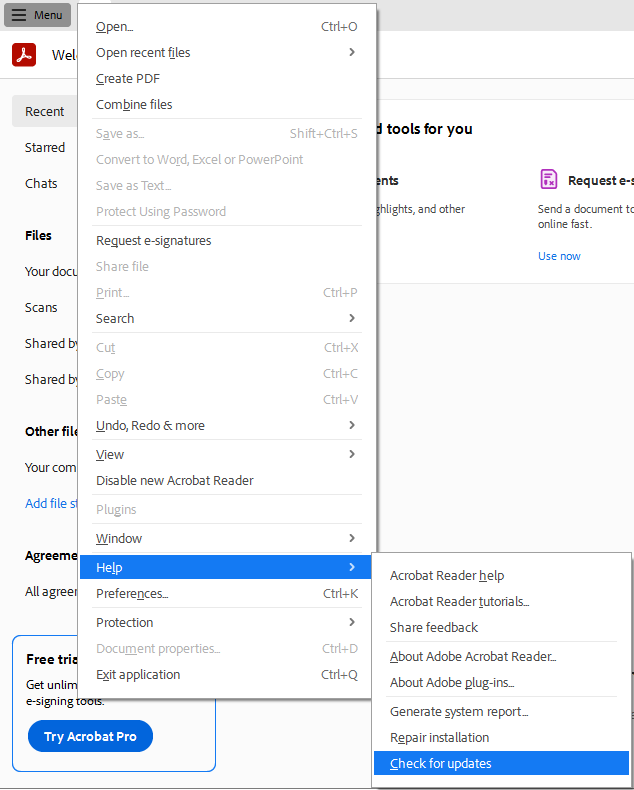
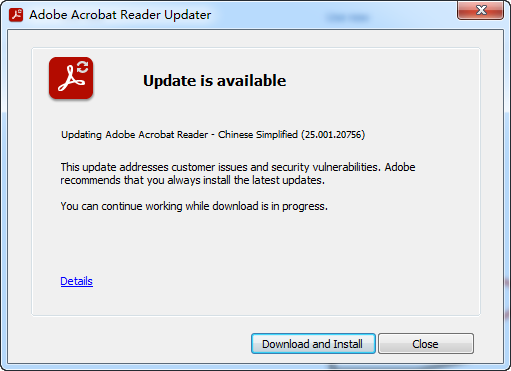
Daimi yeniləmələr təkmilləşdirilmişlərə girişi təmin edir PDF açılış problemlərini həll edə biləcək mühərriklərin göstərilməsi və səhv düzəlişləri.
3.2 Adobe Acrobat Quraşdırmasını Təmir edin
Bəzən Adobe Acrobat quraşdırmasının özü zədələnir və bu da PDF fayllarını düzgün açmaq qabiliyyətinə təsir göstərir. Quraşdırmanı bərpa etmək itkin və ya zədələnmiş proqram fayllarını bərpa edə bilər.
Windows-da Adobe Acrobat Reader proqramını təmir etmək üçün:
- Adobe Acrobat Reader proqramını açın.
- Get kömək -> Təmir Quraşdırma.

- Təmir prosesinin tamamlanmasını gözləyin.
- Tələb olunarsa, kompüterinizi yenidən başladın.
- açmağa çalışın PDF yenidən fayl.
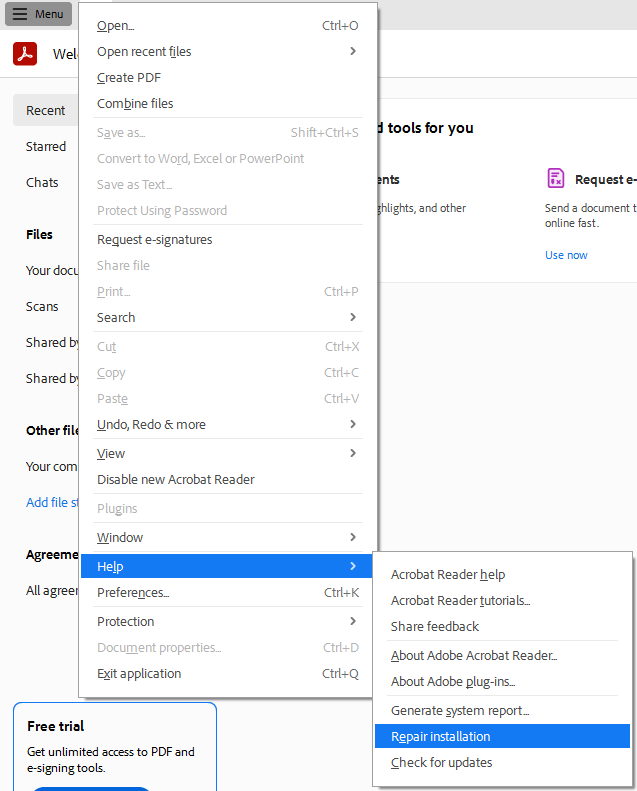
Təmir seçimi problemi həll etmirsə, Adobe Acrobat Reader proqramını tamamilə silməyi, sonra isə rəsmi Adobe saytından ən son versiyanı endirib quraşdırmağı düşünün. Bu təmiz quraşdırma tez-tez proqram təminatı ilə bağlı davamlı problemləri həll edir.
3.3 Alternativi sınayın PDF Oxucular
Müxtəlif PDF oxucular müxtəlif render mühərrikləri və səhvlərin idarə edilməsi mexanizmlərindən istifadə edirlər. Əgər xarabsınızsa PDF alternativ oxucuda uğurla açılır, onu yenisinə çap edə bilərsiniz PDF fayl. Bu proses, çap zamanı oxucu sənədi yenidən qurduğundan, korrupsiya xətalarından təmizlənmiş təzə nüsxə yaradır.
3.3.1 Quraşdırılmış brauzer PDF Viewer
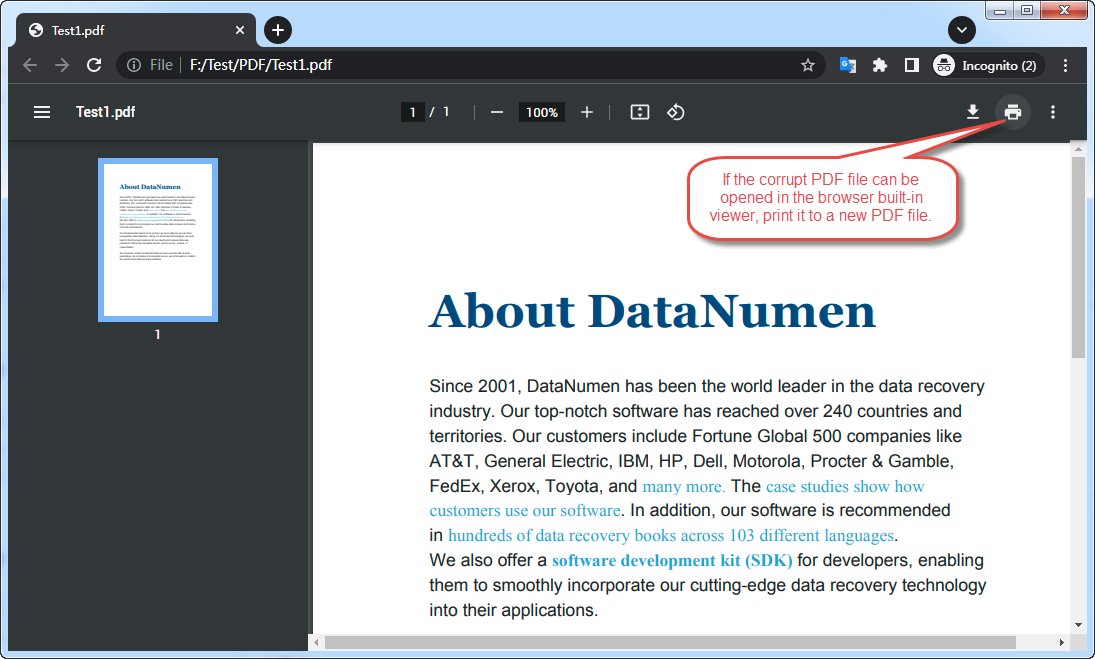
Chrome, Firefox, Edge və Safari daxil olmaqla əksər müasir brauzerlərdə görüntüləmək üçün daxili funksiyalar mövcuddur. PDF fayllar. Siz korlanmışınızı düzəltmək üçün bu funksiyadan istifadə edə bilərsiniz PDF file:
- Zədələnmişinizi sürükləyin PDF brauzer pəncərəsinə daxil olun və ya tam yolunu yapışdırın PDF faylı ünvan çubuğuna köçürün və basın Daxil edin.
- Əgər PDF düzgün açıla və göstərilə bilər, brauzerin çap funksiyasından istifadə edin və printeri seçin PDF olaraq qeyd edin sabit yeni yaratmaq PDF file.
- Əksər vaxtlarda sabit PDF xətasız olacaq.
3.3.2 onlayn PDF Viewer
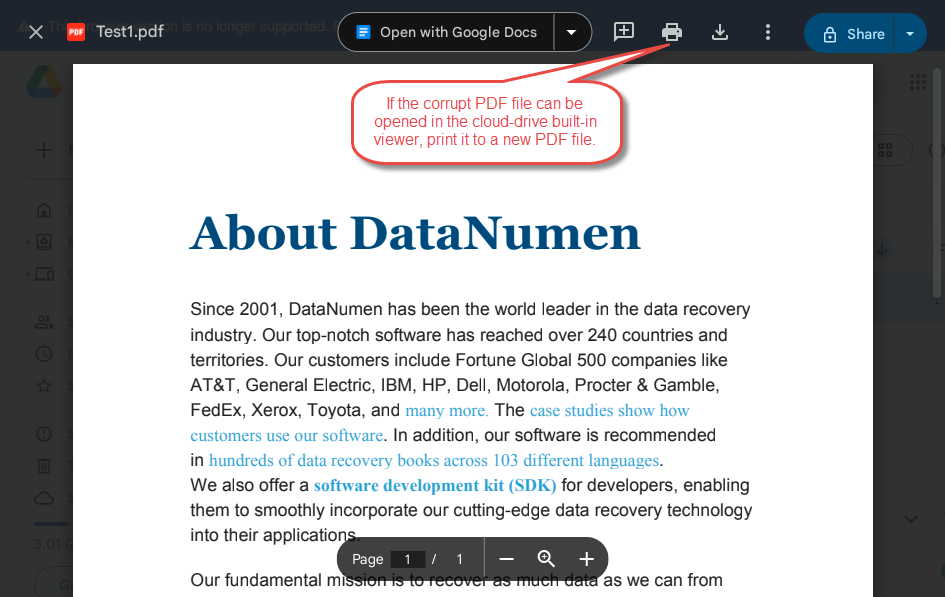
Google Drive və OneDrive da daxili təklif edir PDF baxış imkanlarına malikdir, buna görə də pozulmuşları düzəltmək üçün oxşar üsuldan istifadə edə bilərsiniz PDF fayllar:
- Zədələnmişinizi yükləyin PDF hər hansı bir xidmətə fayl
- Faylı veb-əsaslı görüntüləyicidə açmaq üçün üzərinə iki dəfə klikləyin.
- Sənəd düzgün tərtib edilərsə, onu yenisinə çap edə bilərsiniz PDF səhvsiz fayl.
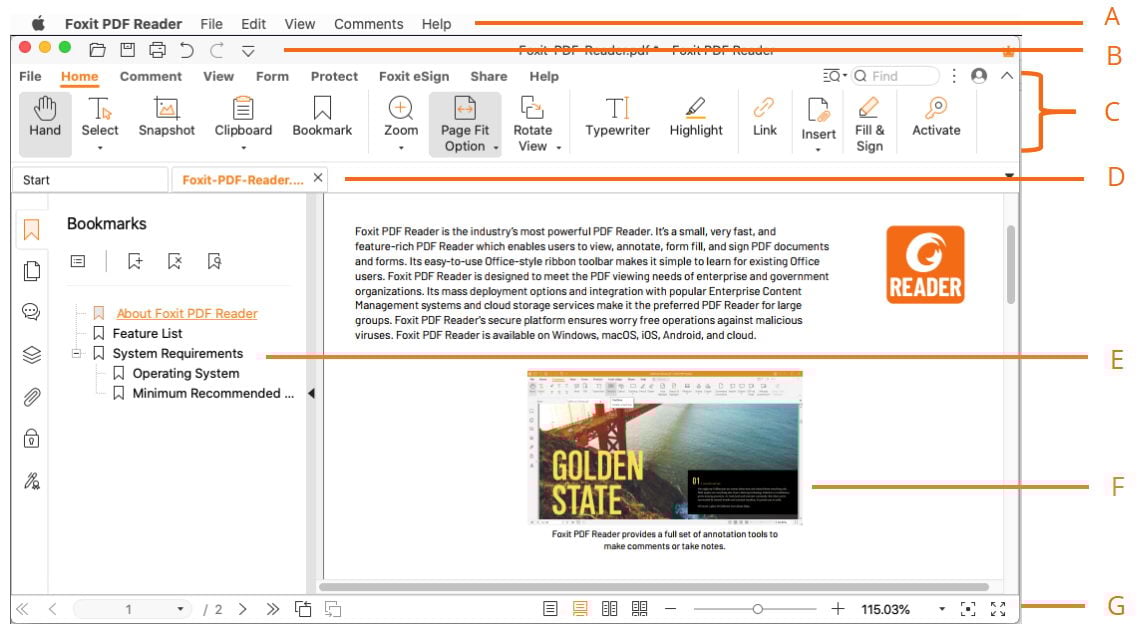
3.3.3 Foxit Reader
Foxit Reader məşhur pulsuzdur PDF sürətli performansı və müxtəlif uyğunluğu ilə tanınan tamaşaçı PDF formatlar. Foxit Reader proqramını yükləyin və quraşdırın, sonra zədələnmiş faylınızı açmağa çalışın. Proqram təminatının müxtəlif təhlil üsulları digər oxucuların oxuya bilmədiyi faylları uğurla oxuya bilər.
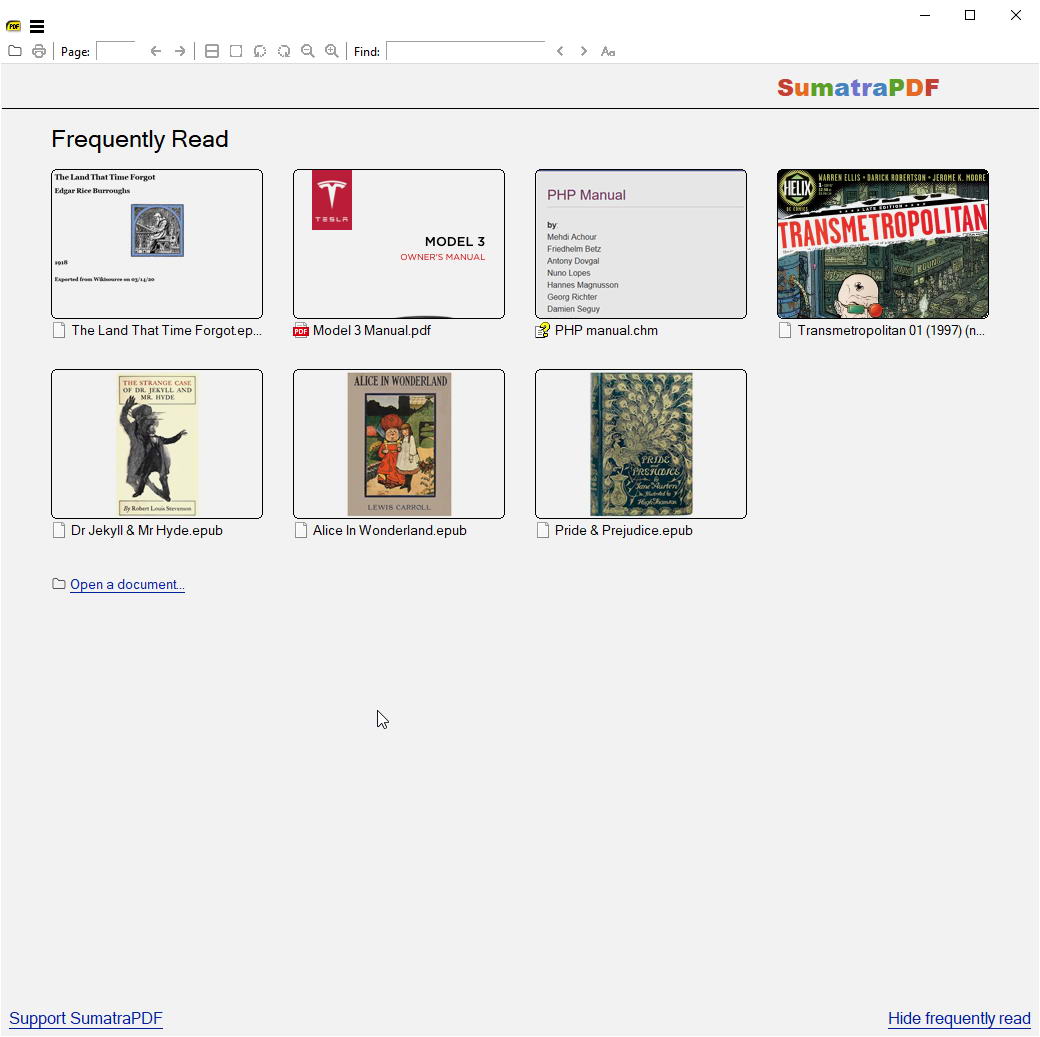
3.3.4 Sumatra PDF
Sumatra PDF yüngül, açıq mənbədir PDF tez-tez zədələnmiş faylları daha böyük proqramlardan daha zərif idarə edə bilən oxucu. Onun minimalist yanaşması əsas diqqət mərkəzindədir PDF funksionallıq, bu da bəzən xüsusiyyətlərlə zəngin oxuculara təsir edən korrupsiya problemlərindən yan keçməyə imkan verir.
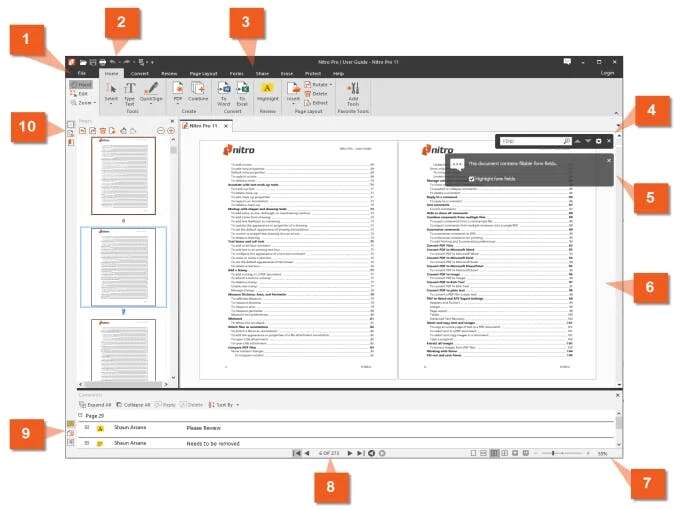
3.3.5 Nitro PDF Oxucu
Nitro PDF Reader möhkəm təklif edir PDF qabaqcıl səhvlərin bərpası xüsusiyyətləri ilə baxış imkanları. Zədələnmiş faylınızı Nitro-da açmağa çalışın ki, onun daxili təmir mexanizmləri sənədi uğurla emal edə bilsin.
3.3.6 Digər PDF İzləyicilər
əlavə PDF Sınamağa dəyər oxuyucular arasında PDF-XChange Viewer, PDF24 Reader və müxtəlif mobil cihazlar var. PDF proqramlar. Hər bir proqram həyata keçirir PDF spesifikasiyalar bir qədər fərqlidir, buna görə də başqalarının uğursuz olduğu yerdə biri uğur qazana bilər.
3.4 Əvvəlki fayl versiyasını bərpa edin
Əgər PDF zədələnməmişdən əvvəl düzgün işlədiyiniz halda, əvvəlki versiyanı ehtiyat nüsxədən bərpa edə bilərsiniz. Həm Windows, həm də Mac əməliyyat sistemləri fayllar üçün versiya tarixçəsini saxlayır və bulud saxlama xidmətləri oxşar xüsusiyyətlər təklif edir.
3.4.1 Windows Faylların Bərpası
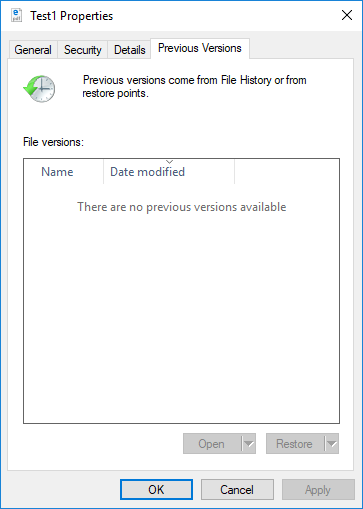
Sistem Mühafizəsi aktiv olduqda Windows avtomatik olaraq bərpa nöqtələri və fayl versiyaları yaradır. Əvvəlki versiyanı bərpa etmək üçün:
- Zədələnmiş PDF faylınızın yerləşdiyi qovluğa gedin.
- Faylın üzərinə sağ vurun və seçin Xüsusiyyətlər.
- Basın Əvvəlki Sürümler nişanı.

- Mövcud fayl versiyalarının siyahısını tarixləri ilə nəzərdən keçirin.
- Korrupsiya baş verməmişdən əvvəlki versiyanı seçin.
- Basın Bərpa etmək cari faylı əvəz etmək üçün və ya Surəti köhnə versiyanı ayrıca saxlamaq üçün.
3.4.2 Mac Fayl Bərpası
Mac istifadəçiləri əvvəlki fayl versiyalarını bərpa etmək üçün Time Machine-dən istifadə edə bilərlər. bərpa etmək üçün a PDF Time Machine istifadə edərək:
- Zədələnmiş qovluğu açın PDF Finder-də.
- Menyu çubuğundakı Time Machine simgesini basın və seçin Time Machine daxil edin.
- Korrupsiyadan əvvəlki tarixə getmək üçün sağ tərəfdəki qrafikdən istifadə edin.
- Bərpa etmək istədiyiniz faylı seçin.
- Basın Bərpa etmək əvvəlki versiyanı bərpa etmək üçün.
3.4.3 Bulud Saxlama Versiya Tarixçəsi
Bulud xidmətləri, zədələnməmiş nüsxələri bərpa etmək üçün daxil ola biləcəyiniz fayl versiyasının tarixçəsini saxlayır:
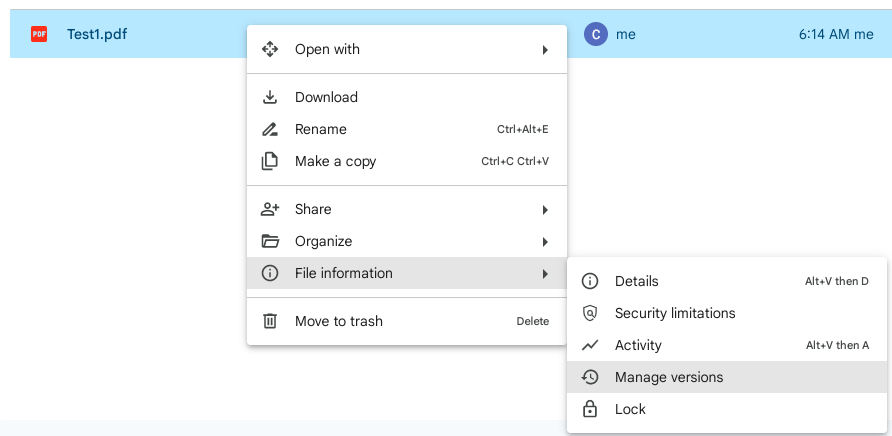
- Google Disk: Faylı sağ vurun, seçin Versiyaları idarə edin, sonra əvvəlki versiyanı endirin.

- OneDrive: Faylı seçin, vurun Versiya tarixi alətlər panelində, sonra əvvəlki versiyanı bərpa edin və ya endirin.
- Dropbox: Faylı sağ vurun, seçin Versiya tarixi, və əvvəlki versiyanı bərpa edin və ya endirin.
4. Zədələnmiş PDF-lərin Çevrilməsi və Çıxarılması
Birbaşa təmir üsulları uğursuz olduqda, konvertasiya PDF başqa formata köçürmək və ya onun bərpa edilə bilən məzmununu çıxarmaq məlumatlarınızı xilas etmək üçün alternativ həll yolu təqdim edir.
4.1 Konvertasiya PDF Word Formatına
Nümunə olaraq Adobe Acrobat Pro-nu götürün:
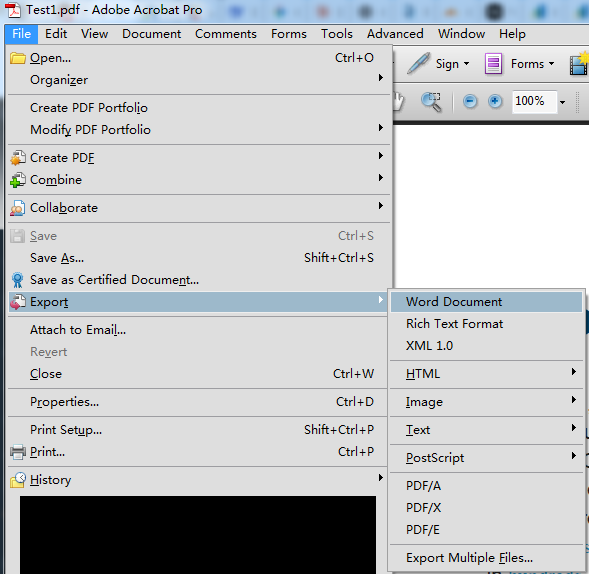
- Açmaq PDF Adobe Acrobat Pro-da (Reder deyil).
- Get fayl -> Ixrac -> Word Sənədi:

- Saxlama yeri seçin və ixracın tamamlanmasını gözləyin.
- Word sənədini açın, məzmunu nəzərdən keçirin və lazımi formatlama düzəlişlərini edin.
- Faylı yeni kimi qeyd edin PDF istifadə fayl -> Saxla -> PDF.
- Yeni PDF xətasız olacaq.
SmallPDF, PDF2Doc və Adobe onlayn xidmətləri kimi onlayn çevirmə vasitələri pulsuz təklif edir PDF Word çevirmə. Faylınızı yükləyin, çevirin, sonra bərpa edilmiş məzmun üçün Word sənədini endirin və nəzərdən keçirin.
4.2 Digər Formatlara Çevrilmə
Digər hədəf formatlara çevirmək, zədələnmiş PDF-lərdən müxtəlif növ məzmunu uğurla çıxara bilər:
| Hədəf Formatı | Təsvir: Hər maşın üçün dəqiq və cəlbedici təsvir yazmağınız daha yaxşı olar. Bunun üçün chat.openai.com saytına daxil olaraq, orada aşağıdakı kimi sorğu yarada bilərsiniz: "Create the most powerful SEO-friendly text about [avtomobil modeli] for rentacarXNUMX.az site." Qeyd: "[avtomobil modeli]" yerinə təsvirini yazmaq istədiyiniz avtomobilin adını qeyd edin. | Konversiya vasitələri |
|---|---|---|
| Zəngin mətn formatı (RTF) | Word formatından daha yaxşı uyğunluğu qoruyarkən şriftlər, ölçülər və əsas üslub daxil olmaqla mətn formatlamasını qoruyur. Əksər mətn redaktorlarında açılır və zədələnmiş PDF-lərdən formatlanmış mətni bərpa etməyə kömək edir. | Adobe Acrobat Pro, Zamzar, Smallpdf |
| XML | Struktur məlumatları və məzmunu maşınla oxuna bilən formatda çıxarır. Formalar və ya verilənlər bazaları kimi strukturlaşdırılmış məlumatları ehtiva edən PDF-lər üçün yaxşı işləyir və vizual formatlaşdırma itirildikdə belə məlumatların bərpasına imkan verir. | Adobe Acrobat Pro, PDFTron, onlayn XML çeviriciləri |
| HTML | Veb brauzerlərdə məzmunu əlçatan edərkən hiperlinkləri, formatlaşdırmanı və sənəd strukturunu saxlayır. Zədələnmiş fayllardan həm mətn, həm də tərtibat məlumatlarını bərpa etməyə kömək edir. | Adobe Acrobat Pro, PDF2Go, Smallpdf, Zamzar, pdftohtml |
| Şəkil (JPEG, PNG, TIFF) | Mətn şəklində oxunmayan məzmunun vizual görünüşünü çəkir. Nə vaxt işləyir PDF düzgün göstərilir, lakin ən azı vizual qeydi saxlayaraq mətni seçmək mümkün deyil. | Adobe Acrobat Pro, PDF2Image, ILovePDF, IrfanView, ImageMagick |
| Düz Mətn Faylı (TXT) | Xam mətn məzmununu heç bir formatlama olmadan çıxarır. Bütün formatlama və düzeni itirərkən, ciddi şəkildə zədələnmiş PDF-lərdən yazılı məzmunu bərpa etmək üçün dəyərli olan faktiki mətn məlumatlarını qoruyur. | Adobe Acrobat Pro, pdftotext, Notepad, onlayn çeviricilər |
| PostScript (PS) | PostScript PDF-in əvvəlki formatı olduğundan, zədələnmiş PDF-lərdən məzmunu bərpa etməyə kömək edir. Nəticədə yaranan PS faylı yenidən təzə formata çevrilə bilər. PDF lazım olduqda. | Ghostscript, Adobe Acrobat Pro, pdftops |
| Excel (XLS/XLSX) | Elektron cədvəllər, cədvəllər və ya maliyyə məlumatları olan zədələnmiş PDF-lərdən cədvəl məlumatlarını ixrac edir. Mənbə olduqda hücrə strukturunu və düsturları qoruyur PDF masa tərtibatı daxildir. | Adobe Acrobat Pro, Able2Extract, Tabula, Smallpdf, Zamzar |
| PowerPoint (PPTX) | Mümkün olduqda slaydları bərpa edir və eyni zamanda düzeni qoruyur. Əvvəlcə təqdimatlardan yaradılan PDF-lər üçün ən yaxşı şəkildə işləyir və vizual düzeni və slayd əsaslı məzmun təşkilatını bərpa etməyə kömək edir. | Smallpdf, Zamzar, iLovePDF, Adobe Acrobat Pro |
4.3 Bərpa edilə bilən məzmunun çıxarılması
Dönüşüm uğursuz olduqda, ixtisaslaşdırılmış çıxarış vasitələri zədələnmiş PDF-lərdən fərdi elementləri bərpa edə bilər:
- Tam disk tarama alətləri: Məlumat bərpa proqramı üçün sürücünüzü skan edə bilər PDF fraqmentlər və qismən zədələnmiş faylları bərpa edin.
- Sənədin bir hissəsini çıxarınİstifadə edin PDF kimi çıxarma alətləri akrobat PDF Çıxarma aləti
 , zədələnməmiş sənədin bir hissəsini zədələnmiş fayldan çıxarmaq üçün.
 - Daxili Medianın çıxarılması: istifadə PDF PDF24 və PDFCandy onlayn alətləri kimi çıxarış vasitələri, sənədin tam açılmadığı halda belə, zədələnmiş fayllardan şəkilləri, şriftləri və digər daxil edilmiş resursları çıxarmaq üçündür.

5. Təkmil Təmir Metodları
Sadə düzəlişlərə müqavimət göstərən inadkar korrupsiya problemləri üçün qabaqcıl komanda xətti alətləri birbaşa manipulyasiya vasitəsilə güclü təmir imkanları təklif edir. PDF strukturu.
5.1 Təmir üçün Ghostscript-dən istifadə PDF fayl
Ghostscript güclü açıq mənbəli proqramdır PDF Zədələnmiş PDF-lərin daxili strukturunu yenidən yazmaqla onları yenidən qura bilən prosessor. Zədələnmiş faylı oxumaqla və düzgün formatlama ilə yeni bir nüsxə yaratmaqla işləyir.
5.1.1 Ghostscript-in quraşdırılması
Quraşdırma addımları əməliyyat sisteminə görə dəyişir:
Windows quraşdırılması:
- Ziyarət rəsmi Ghostscript veb saytı və Windows quraşdırıcısını yükləyin.
- Yüklənmiş icra edilə bilən faylı işə salın.
- Standart parametrləri qəbul edərək quraşdırma sihirbazını izləyin.
- Adətən quraşdırma qovluğuna diqqət yetirin C:\Proqram Faylları\gs\gs##.##.##, burada ##.##.## versiya nömrəsidir.
Linux Quraşdırma:
- Terminal pəncərəsini açın.
- Komandanı çalıştırın: sudo apt-get quraşdırma ghostscript (Debian/Ubuntu) və ya sudo yum quraşdırma ghostscript (RedHat/CentOS).
- Paketin quraşdırılmasının tamamlanmasını gözləyin.
Mac quraşdırılması:
- Artıq mövcud deyilsə, Homebrew quraşdırın.
- Terminalı açın və işə salın: dəmləmə ghostscript quraşdırma.
- Quraşdırma prosesinin bitməsini gözləyin.
5.1.2 Komanda xəttinin təmiri prosesi
Ghostscript-i quraşdırdıqdan sonra PDF-inizi bərpa etmək üçün aşağıdakı əmrlərdən istifadə edin:
Windows əmri:
"C:\Program Files\gs\gs10.06.0\bin\gswin64c.exe" -o repaired.pdf -sDEVICE=pdfwrite -dPDFSETTINGS=/prepress corrupted.pdf
Linux və Mac Komandası:
gs -o repaired.pdf -sDEVICE=pdfwrite -dPDFSETTINGS=/prepress corrupted.pdf
Parametrlər:
-
- "C:\Proqram Faylları\gs\gs10.06.0\bin\gswin64c.exe"GhostScript əmr sətri alətinin tam yolu. Əgər 32 bitlik versiyanı quraşdırmısınızsa, onu dəyişdirməlisiniz gswin64c.exe donor yumurtaları, gswin32c.exe. Qeyd: İcra olunan fayl adı a ilə bitir 'c' simvolu olmayan GUI alətindən fərqləndirmək üçün onun komanda xətti aləti olduğunu göstərən simvol 'c' şəkilçi.
- -o təmir edildi.pdf: Təmir edilmiş sənəd üçün çıxış faylının adını müəyyən edir.
- -sDEVICE=pdfwrite: Ghostscript-ə çıxışı yazmağı deyir PDF format.
- -dPDFSETTINGS=/basdırmaq üçün: Sənədin qorunması üçün uyğun olan yüksək keyfiyyətli parametrlərdən istifadə edir.
- bad.pdf: Təmirə ehtiyacı olan giriş faylınız.
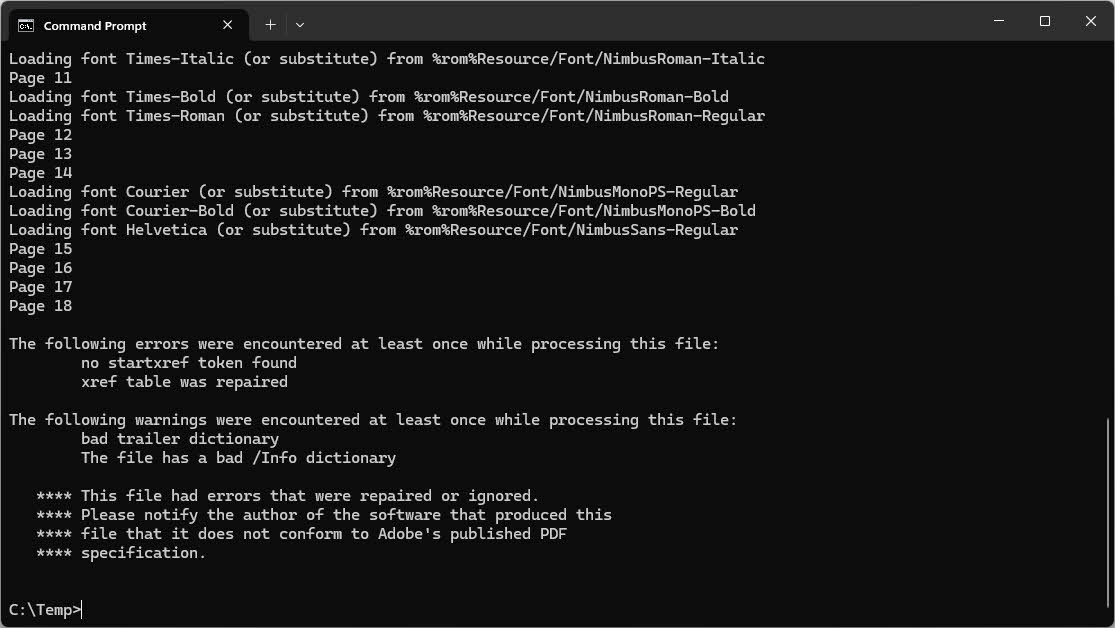
Əgər GhostScript zədələnmiş səhifənizi düzəldə bilirsə PDF faylda "Bu faylda təmir edilmiş və ya nəzərə alınmayan xətalar var idi" mesajını görəcəksiniz. və cari qovluqda sabit fayla baxın:
Əgər "Kataloq lüğəti tapılmadı" kimi səhvlərlə qarşılaşsanız, bu pozuntu Ghostscript-in idarə edə bilməyəcəyi qədər ciddi ola bilər. Belə hallarda, peşəkar təmir alətlərini və ya əl ilə çıxarma metodlarını sınayın.
5.2 Təmir üçün PDFtk (PDF Toolkit) istifadə PDF fayl
PDFtk, üçün hazırlanmış bir əmr sətri vasitəsidir PDF bəzən zədələnmiş faylların strukturunu yenidən qurmaqla təmir edə bilən manipulyasiya.
5.2.1 PDFtk-nin quraşdırılması
PDFtk həm pulsuz, həm də peşəkar versiyalarda mövcuddur. Pulsuz versiyanın təmir imkanı var:
- Rəsmi PDFtk veb saytına daxil olun və əməliyyat sisteminiz üçün quraşdırıcını yükləyin.
- Quraşdırıcını işə salın və quraşdırma sihirbazını izləyin.
- Windows-da quraşdırıcı, əmr sətrinə daha asan giriş üçün PDFtk faylını sisteminizin PATH-ına əlavə edəcək.
- Komanda satırını açıb yazaraq quraşdırmanı yoxlayın pdftk –versiyası.
5.2.2 Əsas Təmir Əmrləri
Cəhd etmək PDF PDFtk ilə təmir etmək üçün aşağıdakı əmr sintaksisindən istifadə edin:
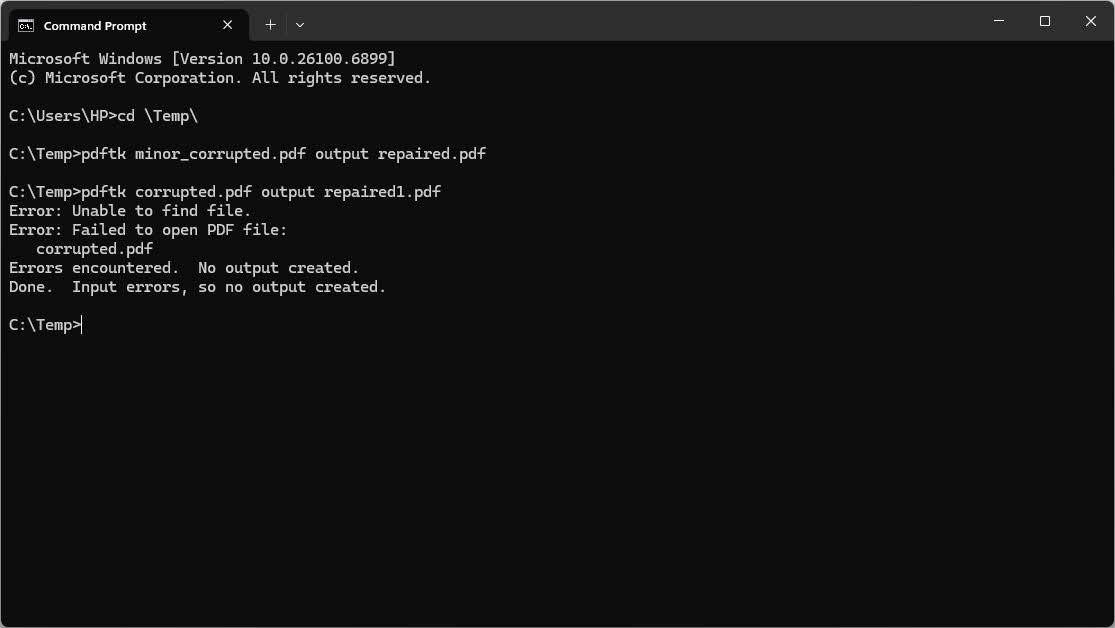
pdftk corrupted.pdf output repaired.pdf
PDFtk fayl yolunun idarə olunmasında məhdudiyyətlərə malikdir, buna görə də PDF-inizi ehtiva edən qovluqdan işləyin:
- Komanda xəttini və ya terminalı açın.
- Sizin olan qovluğa gedin PDF istifadə cd komanda.
- Lazım gələrsə, boşluqları silmək üçün faylın adını dəyişdirin.
- Yuxarıda göstərildiyi kimi PDFtk əmrini işlədin.
Testimizə əsasən, PDFtk yalnız təmir edə bilər PDF kiçik pozuntuları olan fayllar. Və sabit fayldan başqa, təmir prosesi zamanı heç bir məlumat ÇIXAMAYACAQ.
Ancaq ciddi şəkildə pozulmuş üçün PDF PDFtk faylları sıradan çıxarsa, "Fayl tapıla bilmir" kimi yanlış məlumat verəcək.
5.2.3 Məhdudiyyətlər və Alternativlər
PDFtk son illərdə aktiv şəkildə saxlanılmayıb və bu da müasir sistemlərlə uyğunluq problemlərinə səbəb olub. Əgər PDFtk düzgün işləmirsə və ya quraşdırılmırsa, istifadə etməyi düşünün xəyal yazısı daha etibarlı alternativ kimi. QPDF və MuPDF kimi digər əmr sətri alətləri də təklif edir PDF daha yaxşı davamlı dəstək ilə manipulyasiya imkanları.
6. Təmir üçün Manual Texnikalar PDF fayl
Avtomatlaşdırılmış təmir alətlərinə müqavimət göstərən ciddi şəkildə zədələnmiş fayllar üçün əl ilə yoxlama və redaktə məzmununuzun ən azı bir hissəsini xilas edə bilər.
6.1 Onaltılıq redaktorda faylın araşdırılması
PDF files, hex redaktoru ilə yoxlaya və potensial olaraq təmir edə biləcəyiniz strukturlaşdırılmış mətn sənədləridir. Bu metod texniki bilik tələb edir, lakin müəyyən korrupsiya növləri üçün təsirli ola bilər:
- HxD (Windows), Hex Fiend (Mac) və ya Bless (Linux) kimi hex redaktoru endirin.
- Zədələnmişinizi açın PDF hex redaktorunda.
- Baxın PDF faylın əvvəlində oxunmalı olan başlıq %PDF-1.5 və ya oxşar.

- Faylın ilə bitdiyini yoxlayın %%EOF, PDF-in düzgün sonunu qeyd edir.

- Bərpa edilə bilən məzmunu müəyyən etmək üçün altıbucaqlı görünüş daxilində oxuna bilən mətn sətirlərini axtarın.
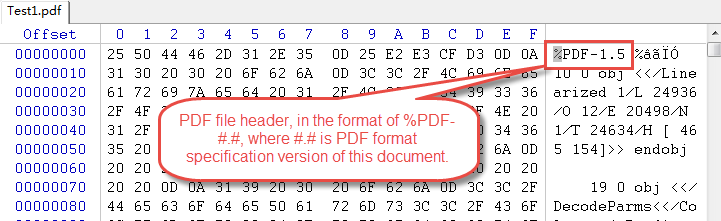
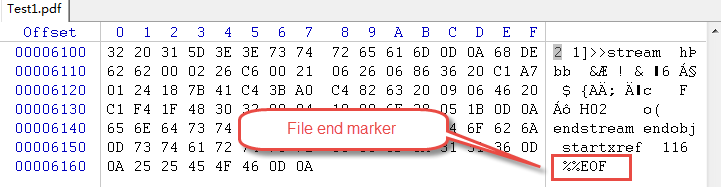
Anlaşma PDF struktur çatışmayan və ya səhv formalaşdırılmış obyekt tərifləri, pozulmuş çarpaz istinad cədvəlləri və ya kəsilmiş məzmun axınları kimi korrupsiya nümunələrini müəyyən etməyə kömək edir.
6.2 Başlıq təmiri
Əgər PDF başlıq zədələnib və ya yoxdur, onu əl ilə bərpa edə bilərsiniz:
- Faylı hex redaktorda açın.
- üçün ilk sətri yoxlayın PDF versiya başlığı.
- Əgər əskik və ya zədələnmişsə, əl ilə yazın %PDF-1.5 faylın ən əvvəlində.
- Başlığın ardınca 0x0D qaytarma simvolu olduğundan əmin olun.

- Faylı saxla və onu a PDF oxucu.
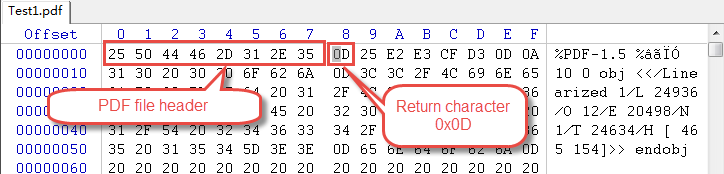
Bu sadə düzəliş faylın qalan hissəsi toxunulmaz qalarkən yalnız başlığın zədələndiyi problemləri həll edə bilər.
6.3 Məzmun çıxarılması
Təmir mümkün olmadıqda, zədələnmiş PDF-dən mətn və şəkilləri əl ilə çıxara bilərsiniz:
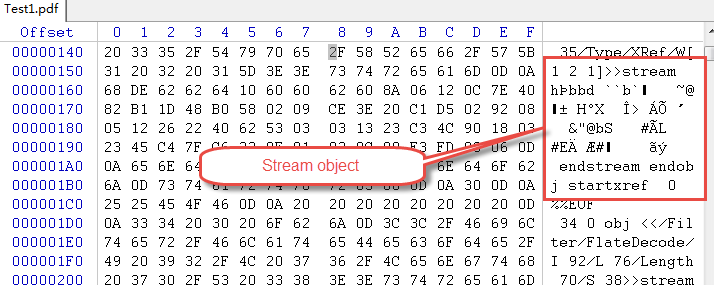
- Mətnin əl ilə çıxarılması: Açmaq PDF onun xam strukturuna baxmaq üçün mətn redaktorunda. Axın obyektləri arasında mətn məzmununu axtarın və oxuna bilən hissələri kopyalayın.

- Daxil edilmiş şəkillərin bərpası: PDF şəkilləri fayl daxilində ikili məlumatlar kimi saxlanılır. Xüsusi çıxarış vasitələrindən istifadə edin və ya format markerlərinə əsasən şəkil axınlarını əl ilə müəyyən edin və çıxarın.
- Oxuya bilən hissələrin xilas edilməsi: Hətta ciddi şəkildə zədələnmiş PDF-lərdə belə tez-tez bərpa edilə bilən bölmələr olur. Əlçatan məzmunu müəyyən etmək və çıxarmaq üçün faylı sistematik şəkildə işləyin.
7. Peşəkar PDF Təmir alətləri
Pulsuz üsullar uğursuz olduqda, peşəkar təmir proqramı zədələnmişləri bərpa etmək üçün qabaqcıl alqoritmlər və daha yüksək müvəffəqiyyət dərəcələri təklif edir PDF files.
7.1 Masaüstü PDF Təmir Proqramı
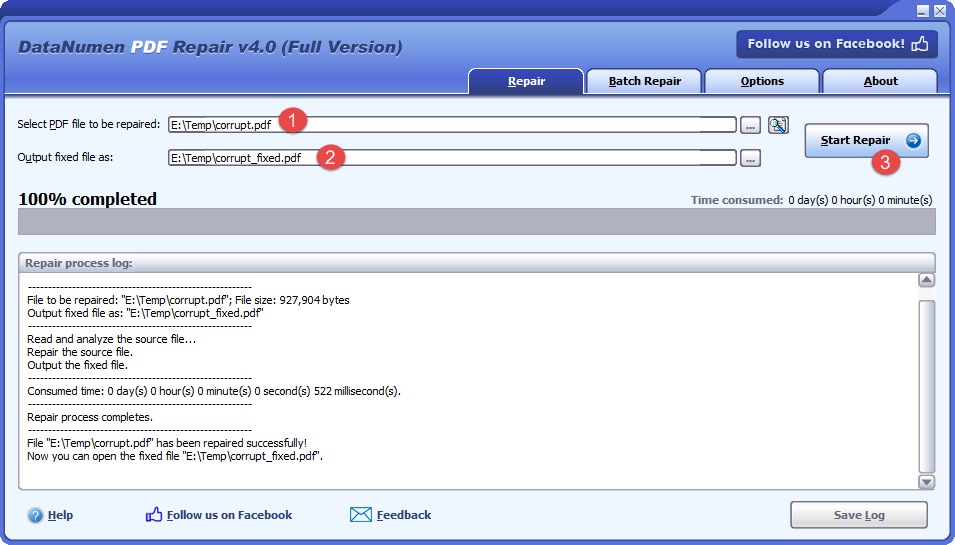
kimi peşəkar masaüstü proqramlar DataNumen PDF Repair toplu emal, dərin tarama rejimləri və qabaqcıl bərpa seçimləri kimi xüsusiyyətlərlə hərtərəfli təmir imkanları təmin edin.
Təmir etmək PDF file:
- Korrupsiyanı seçin PDF file.
- Sabit çıxışı təyin edin PDF fayl adı.
- Basın Təmirə başlayın düyməsini basın.
- Təmir prosesindən sonra bir sabit PDF fayl yaradılacaq.
7.2 onlayn PDF Təmir alətləri
Veb əsaslı təmir xidmətləri proqram təminatının quraşdırılmasına ehtiyac olmadan rahat həllər təklif edir. Bu alətlər fayllarınızı uzaq serverlərdə emal edir və təmir edilmiş versiyaları endirmək üçün qaytarır.
Populyar onlayn PDF təmir xidmətlərinə daxildir:
- iLovePDF Təmiri: Əsas işləri idarə edən pulsuz onlayn xidmət PDF 200 MB-a qədər faylları dəstəkləyən sadə yükləmə və təmir interfeysi ilə korrupsiya problemləri.
- PDF2Go Təmir Aləti: Avtomatlaşdırılmış təkliflər PDF 20 MB-a qədər faylları dəstəkləməklə təmir, təmir edilmiş faylların tez işlənməsini və dərhal yüklənməsini təmin edir.
- PDF24 Alətləri: Hərtərəfli PDF Təmir funksiyası daxil olmaqla alətlər dəsti sürüklə və buraxma rahatlığı ilə tamamilə brauzerinizdə işləyir.
- Kiçik pdf: Təmin edir PDF daha geniş dəstinin bir hissəsi kimi təmir PDF böyük fayllar və ya toplu emal üçün həm pulsuz, həm də premium seçimləri olan alətlər.
- PDFaid Təmir PDF: Zədələnmiş təmir işləri üzrə ixtisaslaşmışdır PDF sadə interfeysi və müxtəlif korrupsiya növləri üçün dəstəyi olan fayllar.
7.3 Müqayisə PDF Təmir alətləri
Seçərkən PDF təmir aləti üçün bu amilləri nəzərə alın:
- Uğur dərəcələri: Peşəkar alətlər adətən təmir edilə bilən fayllar üçün 60-80% müvəffəqiyyət dərəcələrinə nail olur, əsas alətlər isə korrupsiya hallarının 30-50%-ni idarə edir.
- Fayl Ölçüsü Limitləri: Pulsuz onlayn alətlər tez-tez faylları 10-20 MB-a qədər məhdudlaşdırır, masaüstü proqramı isə istənilən ölçülü faylları idarə edir.
- Xərclərin müqayisəsi: Pulsuz alətlər sadə korrupsiya üçün işləyir, lakin ciddi zədələnmiş fayllar peşəkar həllər üçün 30-200 ABŞ dolları arasında dəyişən ödənişli proqram təminatı tələb edə bilər.
- Toplu emal: Desktop proqramları geniş yayılmış korrupsiya ilə məşğul olan təşkilatlar üçün vacib olan birdən çox faylın eyni vaxtda təmirini dəstəkləyir.
- Təhlükəsizlik Mülahizələri: Onlayn alətlər üçüncü tərəf serverlərinə faylların yüklənməsini tələb edir, həssas sənədlər üçün məxfilik problemlərini artırır. İş masası alətləri daha yaxşı təhlükəsizlik üçün faylları yerli olaraq emal edir.
- Platforma Uyğunluğu: Seçdiyiniz alətin platformalararası funksionallıq təklif edən bəzi seçimlərlə əməliyyat sisteminizi dəstəklədiyinə əmin olun.
8. Silinmiş və ya itirilmiş məlumatları bərpa etmək PDF Files
Əgər PDF xarab olmaqdansa tamamilə yoxdur, bərpa alətləri silinmiş və ya lost fileonlar daimi olaraq yenidən yazılmazdan əvvəl.
8.1 Zibil qutusu və ya zibil qutusunun bərpası
Əvvəlcə sisteminizin zibil qutusunu yoxlayın, çünki silinmiş fayllar həmişəlik silinənə qədər orada qalır:
Windows Zibil qutusunun bərpası:
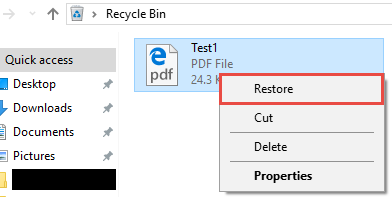
- Cüt basın Zibil qabı masaüstünüzdəki simge.
- Tapın PDF siyahıda fayl.
- Faylın üzərinə sağ vurun və seçin Bərpa etmək.
- Fayl silinməzdən əvvəl orijinal yerinə qayıdır.
Bələdçimizə baxın Silinmiş faylları Zibil qutusundan necə bərpa etmək olar Daha ətraflı məlumat üçün.
Mac Zibil qutusunun bərpası:
- Basın Çöp Dokdakı ikona.
- Tapın PDF file.
- Faylı Zibil qutusundan istədiyiniz yerə sürükləyin və ya sağ klikləyib seçin Geri qoy.
8.2 Ehtiyat nüsxələrin bərpası üsulları
Mütəmadi ehtiyat nüsxələri bərpa etməyin ən etibarlı yolunu təmin edirost files:
- Yerli Yedəkləmə Bərpası: Xarici disklərdə ehtiyat nüsxələrini saxlayırsınızsa, ehtiyat nüsxə yerinizə gedin və faylı yenidən kompüterinizə köçürün.
- Bulud Yedəkləmə Bərpası: Google Drive, OneDrive və Dropbox kimi xidmətlər silinmiş faylları 30 gün və ya daha çox müddətə bərpa edə biləcəyiniz fayl versiyalarını və zibil qutusunu saxlayır.
- Xarici Disk Yedəkləmələri: Time Machine (Mac), Fayl Tarixçəsi (Windows) və üçüncü tərəfin ehtiyat nüsxə proqramı planlaşdırılmış ehtiyat nüsxələrindən əvvəlki fayl versiyalarını bərpa edə bilər.
8.3 Məlumatların Bərpa Proqramı
Ehtiyat nüsxələr mövcud olmadıqda, peşəkar məlumat bərpa alətləri yaddaş cihazınızı üzərində yazılmamış silinmiş fayllar üçün skan edir. kimi tətbiqlər DataNumen Data Recovery Silinmiş PDF-ləri tapmaq və bərpa etmək üçün dərin skanlama imkanları təklif edir. Bu alətlər fayl silinməsindən dərhal sonra işə salındıqda ən yaxşı işləyir, çünki diskdən davamlı istifadə yenidən yazmaqla daimi məlumat itkisi ehtimalını artırır.
8.4 Professional məlumatların bərpası xidmətləri
Kritik məlumat itkisi halları və ya fiziki cəhətdən zədələnmiş yaddaş cihazları üçün peşəkar bərpa xidmətləri ən yüksək uğur nisbətlərini təklif edir. Sərt disk nasazlıqları, yaddaş mediasına ciddi fiziki ziyan dəydikdə və ya dəyərli biznes və ya hüquqi sənədlər təhlükə altında olduqda peşəkar yardımı nəzərdən keçirin. Peşəkar xidmətlər zədələnmiş disklərdən məlumatları bərpa etmək üçün ixtisaslaşmış avadanlıqlardan və təmiz otaq mühitlərindən istifadə edir, baxmayaraq ki, xərclər adətən ciddiliyindən asılı olaraq bir neçə yüz dollardan bir neçə min dollara qədər dəyişir.
9. Qarşısının alınması üçün göstərişlər: Necə qaçınmaq olar PDF Korrupsiya
Qarşısının alınması PDF korrupsiya zədələnmiş faylları təmir etməkdən daha səmərəlidir. Sənədlərinizi qorumaq üçün bu ən yaxşı təcrübələri tətbiq edin.
9.1 Düzgün Yükləmə Təcrübələri
Alma zamanı korrupsiyanın qarşısını almaq üçün təmiz fayl endirilməsini təmin edin:
- Sabit İnternet Bağlantısını təmin edin: Natamam köçürmələrin qarşısını almaq üçün yalnız etibarlı və sabit internet bağlantınız olduqda böyük PDF fayllarını yükləyin.
- Tam endirmələri yoxlayın: Açmazdan əvvəl endirilmiş fayl ölçülərinin gözlənilən ölçüyə uyğun olduğunu yoxlayın və uyğunsuzluqlar varsa, yenidən yükləyin.
- Fayl bütövlüyünü yoxlayın: Bəzi vebsaytlar mühüm fayllar üçün yoxlama məbləğləri (MD5 və ya SHA) təmin edir; uğurlu endirmələri təsdiqləmək üçün bunları yoxlayın.
9.2 Təhlükəsiz Fayl Ötürmə Metodları
Məkanlar arasında köçürmə zamanı PDF-ləri qoruyun:
- Düzgün USB kəsilməsi: USB cihazlarını ayırmazdan əvvəl həmişə “Avadanlıqları Təhlükəsiz Silin” (Windows) istifadə edin və ya diski düzgün çıxarın (Mac).
- Stabil şəbəkə köçürmələri: Böyük fayl köçürmələri üçün mümkün olduqda simli bağlantılardan istifadə edin və mənbə faylları silməzdən əvvəl transferin tamamlandığını yoxlayın.
- Etibarlı Bulud Xidmətlərindən istifadə: Böyük bulud provayderləri yükləmələr və endirmələr zamanı səhvlərin yoxlanılmasını həyata keçirərək, birbaşa fayl köçürmələri ilə müqayisədə korrupsiya riskini azaldır.
9.3 Daimi Yedəkləmə Strategiyaları
Çoxsaylı ehtiyat nüsxələri məlumat itkisi olmadan korrupsiyadan xilas olmağınızı təmin edir.
9.3.1 Yerli Yedek Həllər
Nəzarət etdiyiniz fiziki cihazlarda ehtiyat nüsxələri saxlayın:
- Xarici Sərt Disklər: Daxili ehtiyat proqram təminatından və ya üçüncü tərəf proqramlarından istifadə edərək xarici disklərə müntəzəm ehtiyat nüsxələrini planlaşdırın.
- NAS Cihazları: Şəbəkəyə qoşulmuş yaddaş avtomatlaşdırılmış planlaşdırma imkanları olan bir çox kompüter üçün mərkəzləşdirilmiş ehtiyat nüsxəsini təmin edir.
- Avtomatlaşdırılmış Yedəkləmə Proqramı: Acronis True Image, Macrium Reflect və ya daxili həllər kimi alətlər ehtiyat nüsxə prosesini avtomatlaşdırır və insan səhvi şansını azaldır.
9.3.2 Bulud Yedəkləmə Xidmətləri
Bulud yaddaşı yerli fəlakətlərdən kənarda qorunma təklif edir:
- Google Disk: 30 gün müddətində versiya tarixçəsi ilə 15 GB pulsuz yaddaş təmin edir, ödənişli planlarla genişləndirilə bilər.
- OneDrive: Sənədlər qovluğu və versiyaya nəzarət üçün avtomatik ehtiyat nüsxəsini təklif edən Windows və Office ilə inteqrasiya edir.
- Dropbox: Cihazlar arasında etibarlı sinxronizasiya ilə fayl versiyalarını 30 gün (pulsuz) və ya 180 gün (pullu) saxlayır.
- iCloud: Apple ekosistem həlli avtomatik olaraq Mac və iOS cihazlarından sənədlərin ehtiyat nüsxəsini çıxarır.
9.3.3 Ən Yaxşı Yedəkləmə Təcrübələri
Optimal qorunma üçün 3-2-1 ehtiyat qaydasına əməl edin:
- 3-2-1 Yedəkləmə Qaydası: Mühüm məlumatların üç nüsxəsini iki müxtəlif media növündə saxlayın, bir nüsxəsi saytdan kənarda saxlanılır.
- Daimi Yedəkləmə Cədvəlləri: Avtomatik ehtiyat nüsxələrini kritik sənədlər üçün gündəlik, ümumi fayllar üçün həftəlik işləmək üçün konfiqurasiya edin.
- Versiya Nəzarəti: Korrupsiyadan və ya istənməyən dəyişikliklərdən qurtulmaq üçün vacib PDF-lərin birdən çox versiyasını saxlayın.
9.4 Sistemə Baxım
Faylın pozulmasının qarşısını almaq üçün kompüterinizi sağlam saxlayın:
- Daimi Antivirus Skanları: Təhdidləri faylları zədələməzdən əvvəl aşkar etmək və aradan qaldırmaq üçün hər həftə hərtərəfli zərərli proqram skanını həyata keçirin.
- Proqram yeniləmələri: Əməliyyat sisteminizi saxlayın, PDF oxucular və ən son yamaqlarla yenilənmiş təhlükəsizlik proqramı.
- Sərt Disk Sağlamlığının Monitorinqi: Sürücünün sağlamlığına nəzarət etmək və məlumat itkisi baş verməmişdən əvvəl nasaz sürücüləri əvəz etmək üçün CrystalDiskInfo və ya daxili yardım proqramları kimi alətlərdən istifadə edin.
- Diskin təmizlənməsi və defraqmentasiyası: Daimi texniki qulluq sistemin işini yaxşılaşdırır və fayl sistemi xətaları riskini azaldır.
9.5 Etibarlı istifadə PDF Proqram təminatı
Keyfiyyətli proqram təminatı korrupsiya riskini azaldır:
- Etibarlı tətbiqlərə sadiq qalın: Adobe Acrobat, Foxit və ya digər nüfuzlu proqramlardan istifadə edin PDF qurulmuş tərtibatçılardan proqram təminatı.
- Proqram təminatını yeniləyin: Səhv düzəlişlərindən və təhlükəsizlik təkmilləşdirmələrindən faydalanmaq üçün yeniləmələri dərhal quraşdırın.
- Pirat proqram təminatından çəkinin: Cracked və ya pirat PDF proqramlar tez-tez fayllarınızı korlaya bilən zərərli proqramlardan ibarətdir.
- Rəsmi yükləmə mənbələrindən istifadə edin: Təhrif edilmiş versiyaların qarşısını almaq üçün proqramı yalnız rəsmi vebsaytlardan və ya etibarlı proqram mağazalarından yükləyin.
9.6 Sistemin düzgün bağlanması
Fayl əməliyyatları zamanı qəfil enerji itkisinin qarşısını alın:
- Bağlamadan əvvəl faylları bağlayın: Kompüterinizi söndürməzdən və ya yenidən başlatmazdan əvvəl həmişə PDF-ləri və digər sənədləri bağlayın.
- Məcburi bağlanmalardan çəkinin: Zəruri olmadıqda heç vaxt güc düyməsini basıb söndürməyə məcbur etməyin, çünki bu açıq faylları korlaya bilər.
- Gücün qorunması üçün UPS-dən istifadə edin: Fasiləsiz enerji təchizatı sizə işə qənaət etmək və elektrik kəsilməsi zamanı düzgün şəkildə bağlanmaq üçün vaxt verir.
9.7 Fayl Saxlama Ən Yaxşı Təcrübələri
Düzgün saxlama vərdişləri korrupsiya riskini minimuma endirir:
- Monitor Saxlama Yeri: Məlumatları korlaya biləcək fayl sistemi səhvlərinin qarşısını almaq üçün disk sahəsinin ən azı 15-20%-ni boş saxlayın.
- Etibarlı Saxlama Mediasından istifadə edin: Yaxşı zəmanət şərtləri ilə nüfuzlu istehsalçıların keyfiyyətli sərt disklərinə və SSD disklərinə investisiya qoyun.
- Daimi Saxlama Cihazı Yoxlamaları: Fayl sistemi səhvlərini erkən müəyyən etmək və təmir etmək üçün hər ay disk yoxlanış proqramlarını işə salın.
- Faylların üzərinə yazmaqdan çəkinin: Dəyişikliklərin düzgün olduğundan əmin olana qədər orijinalını qorumaq üçün redaktə zamanı dəyişdirilmiş PDF-ləri yeni adlarla saxlayın.
10. Problemlərin aradan qaldırılması Ümumi PDF Təmir Məsələləri
Düzgün alətlər və texnikalar olsa belə, iş zamanı maneələrlə qarşılaşa bilərsiniz PDF təmir. Bu həllər tez-tez problemləri həll edir.
10.1 Təmir Aləti PDF-i Düzəldə Bilmir
Seçdiyiniz zaman PDF təmir aləti korrupsiyanı düzəldə bilməz:
- Alternativ Alətləri sınayın: Müxtəlif təmir proqramları müxtəlif alqoritmlərdən istifadə edir; uğursuz bir alət başqa bir yanaşma ilə uğur qazana bilər.
- Fayl korrupsiyasının ciddiliyini yoxlayın: Kritik struktur elementləri məhv olarsa və ya yox olarsa, çox zədələnmiş fayllar təmir edilə bilməz.
- Manual üsulları nəzərdən keçirin: Avtomatlaşdırılmış alətlər tamamilə sıradan çıxdıqda hex redaktor yoxlamasına və əl ilə məzmun çıxarılmasına qayıdın.
10.2 Fayl açılır, lakin məzmun yoxdur
Qismən bərpa əlavə addımlar tələb edir:
- Qismən Bərpa Seçimləri: istifadə PDF hələ də toxunulmaz olan fərdi səhifələri və ya elementləri bərpa etmək üçün çıxarma alətləri.
- Məzmun çıxarma üsulları: Görünən mətni əl ilə kopyalayın və düzgün göstərilən səhifələrdən şəkilləri ixrac edin.
- Skan edilmiş PDF-lər üçün OCR-dən istifadə: Mətn görünən, lakin seçilə bilmirsə, optik simvol tanınması onu redaktə edilə bilən mətnə çevirə bilər.
10.3 Təmir edilmişdir PDF Formatlaşdırma xətalarını göstərir
Layout zədələndikdə məzmunu bərpa edin:
- Word-də yenidən formatlaşdırma: Təmir edilənləri çevirin PDF Word formatına keçirin, formatlamanı əl ilə düzəldin, sonra PDF formatına geri saxlayın.
- Qabaqcıl təmir rejimlərindən istifadə: Bəzi peşəkar alətlər, daha uzun işləmə müddəti hesabına formatlaşdırmanı daha yaxşı qoruyan dərin tarama seçimləri təklif edir.
- Peşəkar Redaktə Alətləri: Təmir edilmiş sənədin formatını əl ilə düzəltmək üçün Adobe Acrobat Pro və ya oxşar proqram təminatından istifadə edin.
10.4 Böyük Fayl Ölçüsü Problemləri
Ölçü məhdudiyyətlərini effektiv şəkildə idarə edin:
- Alət Məhdudiyyətləri: Onlayn alətlər adətən fayl ölçülərini məhdudlaşdırır; veb xidmət limitlərini aşan böyük PDF-lər üçün masaüstü proqram təminatından istifadə edin.
- Təmirdən əvvəl faylın sıxılması: Azaltmaq PDF məhdud xidmətlərlə təmirə cəhd etməzdən əvvəl sıxılma alətlərindən istifadə edərək ölçüsü.
- Böyük PDF-lərin bölünməsi: Böyük ölçülü sənədləri kiçik hissələrə bölün, hər birini ayrıca təmir edin, sonra təmir edilmiş parçaları birləşdirin.
10.5 Yedək və ya əvvəlki versiya mövcud deyil
Qarşısının alınması uğursuz olduqda və ehtiyat nüsxələri mövcud olmadıqda:
- Məlumat Bərpa Proqramı Seçimləri: Faylın bərpa oluna bilən silinmiş və ya qismən üzərinə yazılmış versiyaları üçün diskinizi skan edin.
- Peşəkar Bərpa Xidmətləri: Sənəd kritikdirsə və standart alətlər uğursuz olarsa, ekspert bərpa xidmətləri üçün ödəniş etməyi düşünün.
- İstirahət strategiyaları: Qeydlər, e-poçtlar və digər istinad materiallarından istifadə edərək itirilmiş məzmunu yenidən yaratmaq üçün səmərəli metodlar hazırlayın.
11. Tez-tez verilən suallar
S: Hamısı pozula bilər PDF fayllar təmir olunacaq?
A: Bütün zədələnmiş PDF-lər tam təmir edilə bilməz. Uğur zədələnmənin növündən və şiddətindən asılıdır. Zədələnmiş başlıqlar və ya natamam yükləmələr kimi kiçik problemlər adətən uğurla həll olunur. Faylın əsas strukturuna təsir edən ciddi zədələnmə və ya tamamilə itkin məlumatlar bərpa edilə bilməz. Peşəkar təmir alətləri təmir edilə bilən fayllarla 60-80% uğur nisbətinə nail olur, daha sadə zədələnmələr isə pulsuz alətlərə və əsas metodlara yaxşı cavab verir.
S: Onlayn istifadə etmək təhlükəsizdirmi? PDF təmir alətləri?
A: Onlayn PDF təmir alətləri nüfuzlu xidmətlərdən istifadə edərkən ümumiyyətlə təhlükəsizdir, lakin onlar fayllarınızı üçüncü tərəf serverlərinə yükləməyi nəzərdə tutur. Bu, həssas və ya məxfi sənədlər üçün məxfilik narahatlığını artırır. Qanuni xidmətlər adətən emaldan sonra yüklənmiş faylları silir, lakin siz bunu müstəqil olaraq yoxlaya bilməzsiniz. Həssas biznes və ya şəxsi sənədlər üçün faylları yerli olaraq emal edən masaüstü təmir proqramından istifadə edin. Qeyri-məxfi fayllar üçün və ya başqa seçim olmadıqda onlayn alətləri rezerv edin.
S: Pulsuz və pullu arasında fərq nədir? PDF təmir alətləri?
A: Pulsuz PDF təmir alətləri əsas korrupsiya məsələlərini həll edir və sınmış başlıqlar və ya kiçik struktur problemləri kimi sadə zədələr üçün yaxşı işləyir. Ödənişli peşəkar proqram təminatı, dərin skan alqoritmləri, çoxsaylı faylların toplu işlənməsi, ciddi korrupsiya ilə daha yüksək müvəffəqiyyət dərəcələri, formatlaşdırmanın daha yaxşı qorunması və texniki dəstək daxil olmaqla qabaqcıl funksiyalar təklif edir. Kritik olmayan faylların təsadüfi təmiri üçün pulsuz alətlər kifayətdir. Tez-tez korrupsiya ilə məşğul olan müəssisələr və ya istifadəçilər etibarlı nəticələr və vaxta qənaət üçün peşəkar proqram təminatına investisiya etməlidirlər.
S: Necə deyə bilərəm ki, mənim PDF xarab olub?
A: Zədələnmiş PDF-lər bir neçə əlamət göstərir. Fayl açılmayacaq PDF “fayl zədələnib” və ya “sənəd aça bilmir” kimi xəta mesajlarını göstərən oxucular. O, açılırsa, siz boş səhifələr, çatışmayan mətn və ya şəkillər, pozulmuş simvollar və ya səhv formatlaşdırma görə bilərsiniz. Digər göstəricilərə məlumatın olmasına baxmayaraq 0 KB kimi göstərən fayl ölçüsü, daxil edilmiş medianın oxutmaqdan imtina etməsi və ya gözləniləndən daha az səhifəyə malik sənəd daxildir. Bu əlamətlərdən hər hansı biri təmir tələb edən korrupsiyanın olduğunu göstərir.
S: Şifrə ilə qorunan PDF faylını təmir edə bilərəmmi?
A: Şifrə ilə qorunan PDF-ləri təmir etmək çətindir. Fayl düzgün parolla açılırsa, lakin zədələnirsə, kilidini açdıqdan sonra standart təmir üsullarını sınaya bilərsiniz. Lakin, zədələnmə parol mexanizminin işləməsinə mane olursa, təmir etməyə cəhd etməzdən əvvəl qorumanı silməli və ya keçməlisiniz. Bunun üçün xüsusi parol bərpa vasitələri və ya xidmətləri tələb olunur. Qeyd edək ki, sahib olmadığınız sənədlərdə parol qorunmasını keçməyə cəhd etmək qanuni məhdudiyyətləri və ya xidmət şərtlərini poza bilər.
S: Təmir edəcək a PDF keyfiyyətinə təsir edir?
A: PDF Təmir üsuldan və zədələnmə dərəcəsindən asılı olaraq keyfiyyətə təsir göstərə bilər. Ghostscript və ya alternativ oxuyuculardan istifadə edən sadə təmirlər adətən keyfiyyəti yaxşı qoruyur. Lakin, ciddi şəkildə zədələnmiş fayllar yenidənqurma zamanı bəzi formatlaşdırma, şrift dəqiqliyi və ya şəkil keyfiyyətini itirə bilər. Peşəkar təmir alətləri qabaqcıl alqoritmlər vasitəsilə keyfiyyət itkisini minimuma endirir. Digər formatlara çevirmək və geri qaytarmaq PDF keyfiyyətini əhəmiyyətli dərəcədə azalda bilər. Təmir edilmiş versiyanın ehtiyaclarınıza cavab verdiyini yoxlayana qədər həmişə orijinal zədələnmiş faylı saxlayın.
S: Təmirə nə qədər vaxt lazımdır PDF fayl?
Cavab: Təmir vaxtı fayl ölçüsünə, zədələnmənin şiddətinə və seçilmiş metoda görə geniş şəkildə dəyişir. Adobe Reader proqramını yeniləmək və ya alternativ izləyiciləri sınamaq kimi sadə düzəlişlər bir neçə saniyə çəkir. Avtomatlaşdırılmış təmir alətləri prosesi most file1-5 dəqiqə ərzində. Ghostscript kimi əmr sətri alətləri böyük fayllar üçün bir neçə dəqiqə çəkə bilər. Dərin skanlama ilə peşəkar proqram təminatı ciddi şəkildə zədələnmiş və ya böyük sənədlər üçün 10-30 dəqiqə tələb edə bilər. Hex redaktorlarından istifadə edərək əl ilə təmir zərərin dərəcəsindən və texniki bacarıq səviyyənizdən asılı olaraq saatlarla çəkə bilər.
S: Təmir edə bilərəm PDF mobil cihazlarda fayllar?
A: Mobil PDF təmir variantları masaüstü həllər ilə müqayisədə məhduddur. Bəzi onlayn təmir alətləri mobil brauzerlər vasitəsilə işləyir, smartfon və ya planşetlərdən faylları yükləməyə və təmir etməyə imkan verir. Bir sıra mobil proqramlar, masaüstü proqram təminatı ilə müqayisədə imkanları aşağı olsa da, əsas təmir funksionallığı təklif edir. Ciddi korrupsiya halında, tam funksiyalı vasitələrdən istifadə edərək faylı təmir üçün kompüterə köçürün. Mobil cihazlar zədələnmiş faylları yenidən yükləmək və ya alternativi sınamaq kimi sadə məsələlər üçün ən yaxşı şəkildə işləyir PDF tamaşaçı.
S: Birdən çox PDF faylı zədələnibsə, nə etməliyəm?
A: Birdən çox zədələnmiş PDF faylı təcili diqqət tələb edən sistematik bir problemi göstərir. Əvvəlcə, daha çox zərərin qarşısını almaq üçün təsirlənmiş yaddaş cihazından istifadəni dayandırın. Zərərli proqram təminatını yoxlamaq üçün antivirus taramalarını işə salın. Diaqnostik vasitələrdən istifadə edərək yaddaş cihazını aparat problemləri üçün sınaqdan keçirin. Təmir üçün birdən çox faylı səmərəli şəkildə idarə etmək üçün toplu emal imkanlarına malik peşəkar proqram təminatından istifadə edin. Təsirə məruz qalan sistemdə vacib faylları saxlamağa davam etməzdən əvvəl kök səbəbi araşdırın. Mümkünsə, birdən çox faylı ayrıca təmir etmək əvəzinə, ehtiyat nüsxələrindən bərpa edin.
S: Ghostscript kommersiya vasitələrindən daha yaxşıdırmı?
A: Ghostscript müəyyən təmir tapşırıqlarında üstündür və pulsuz və açıq mənbəlidir, bu da onu əmr sətri interfeyslərindən rahat istifadə edən istifadəçilər üçün ideal edir. Kommersiya alətləri daha asan interfeyslər, ciddi pozuntularla daha yüksək uğur nisbətləri, müxtəlif proqramlar üçün daha yaxşı dəstək təklif edir. PDF versiyalar, toplu emal imkanları və müştəri dəstəyi. Əsas pozuntular və texniki bacarıqlara malik istifadəçilər üçün Ghostscript heyranedici şəkildə işləyir. Etibarlı təmir, istifadəçi dostu interfeys və ya çoxlu faylların emalı tələb edən təşkilatlar, qiymətlərinə baxmayaraq, kommersiya həllərini nəzərdən keçirməlidirlər.
S: Zədələnmiş PDF-lər viruslar kimi yayıla bilərmi?
A: Zədələnmiş PDF-lərin özləri viruslar kimi yayılmır. Faylın zədələnməsi zərərli kodu deyil, məlumatların zədələnməsini təmsil edir. Lakin, zərərli proqram zədələnməyə səbəb olubsa, virus hələ də sisteminizdə mövcud ola bilər və digər faylları yoluxdura bilər. Əgər PDF virus fəaliyyətinə görə zədələnmişdirsə, təmirə cəhd etməzdən əvvəl hərtərəfli antivirus skanları həyata keçirin. Zərərli proqram tərəfindən zədələnmiş faylın təmiri əsas virusu sisteminizdən silmir. Davamlı zədələnmənin qarşısını almaq üçün hər hansı zərərli proqram infeksiyasını fayl təmiri səylərindən ayrıca həll edin.
S: Müvəffəqiyyət nisbəti necədir PDF təmir?
A: PDF təmir müvəffəqiyyət dərəcələri korrupsiyanın şiddətindən və istifadə olunan alətlərdən asılıdır. Zədələnmiş başlıqlar və ya natamam yükləmələr kimi əsas korrupsiya sadə üsullarla 90-95% uğur qazanır. Orta səviyyəli korrupsiya peşəkar alətlərə 60-80% müvəffəqiyyət nisbəti ilə cavab verir. Geniş struktur zədələnməsi ilə ciddi korrupsiya, hətta qabaqcıl alətlərlə də 20-40% müvəffəqiyyət nisbətlərini görür. Tamamilə itkin məlumat bölmələri olan fayllar bərpa edilə bilməz. Korrupsiya baş verdikdən sonra tez hərəkət etmək və vəziyyətinizə uyğun alətlərdən istifadə etmək sağalma şanslarını artırır. Müntəzəm ehtiyat nüsxələri vasitəsilə qarşısının alınması təmirdən daha etibarlı olaraq qalır.
12. Nəticə
Təmir pozulub PDF Faylların zədələnməsinin səbəblərini, simptomlarını və mövcud təmir metodlarını anlamağı tələb edir. Adobe Reader proqramını yeniləmək kimi sadə həllərdən tutmuş Ghostscript və əl ilə hex redaktəsindən istifadə edən qabaqcıl üsullara qədər müxtəlif zədələnmə dərəcələri üçün birdən çox yanaşma mövcuddur.
12.1 Əsas Nöqtələrin xülasəsi
Faylları yenidən yükləmək, proqram təminatını yeniləmək və alternativləri sınamaq kimi ən sadə həllərdən başlayın. PDF oxucular. Əvvəlki versiyalar mövcuddursa, fayl versiyasının bərpasına keçin. Əsas metodlar uğursuz olduqda, peşəkar təmir alətlərindən və ya Ghostscript kimi əmr satırı yardımçılarından istifadə edin. Ciddi zədələnmə hallarında əl ilə çıxarma üsullarını və ya peşəkar bərpa xidmətlərini nəzərdən keçirin. Proses boyunca unutmayın ki, müntəzəm ehtiyat nüsxələri və təhlükəsiz fayl idarəetmə təcrübələri vasitəsilə qarşısının alınması təmirdən daha təsirli olur.
12.2 Tövsiyə olunan yanaşma
Bu sistematik təmir strategiyasına əməl edin:
- Sadə həllərdən başlayın: Mürəkkəb üsullara vaxt sərf etməzdən əvvəl yenidən yükləməyə, Adobe Reader proqramını yeniləməyə və alternativ izləyicilərdə açmağa cəhd edin.
- Qabaqcıl Metodlara keçid: Yalnız sadə düzəlişlər uğursuz olduqda peşəkar təmir alətlərinə, əmr satırı yardım proqramlarına və formata çevrilməyə keçin.
- Nə vaxt peşəkar yardım axtarmaq lazımdır: Bütün DIY təmir cəhdlərinə müqavimət göstərən kritik sənədlər üçün peşəkar bərpa xidmətlərini nəzərdən keçirin, xüsusən də məlumat itkisinin ciddi nəticələri olduğu biznes üçün kritik və ya hüquqi sənədlərlə işləyərkən.
12.3 üçün yekun məsləhətlər PDF idarə
Proaktiv idarəetmə vasitəsilə PDF-lərinizi qoruyun:
- Daimi Yedəkləmələr: Həmişə vacib sənədlərin bərpa oluna bilən nüsxələrinin olmasını təmin etmək üçün 3-2-1 ehtiyat qaydasını avtomatlaşdırılmış planlaşdırma ilə həyata keçirin.
- Etibarlı proqram təminatından istifadə: Etibarlı, yenilənmiş ilə qalın PDF korrupsiya riskini minimuma endirmək üçün nüfuzlu tərtibatçıların tətbiqləri.
- Profilaktik Baxım: Faylların pozulmasına səbəb olan şərtlərin qarşısını almaq üçün müntəzəm antivirus skanları, proqram yeniləmələri və saxlama cihazlarının monitorinqi vasitəsilə sistemləri sağlam tutun.
Ek Kompüter
Proqram təminatı yükləmə linkləri
- Adobe Acrobat Reader : Rəsmi pulsuz PDF əsas təmir imkanları olan tamaşaçı
- xəyal yazısı : Açıq mənbə PDF komanda xətti təmiri üçün prosessor
- DataNumen PDF Repair: Peşəkar PDF təmir aləti.
əlaqəli məqalələr
- PDF format spesifikasiyası : Rəsmi sənəd PDF format spesifikasiyası.
İcma Dəstəyi
- Adobe dəstək forumları : Adobe məhsul istifadəçiləri üçün rəsmi yardım
Müəllif haqqında
Zong Zhi sahəsində 11 ildən çox təcrübəsi olan sənədlərin bərpası üzrə mütəxəssis və texniki yazıçıdır PDF fayl təmiri və sənədlərin bərpası. O, minlərlə istifadəçiyə zədələnmiş kritik məlumatları bərpa etməyə kömək etdi PDF hüquq, səhiyyə, təhsil və korporativ sektorlar daxil olmaqla müxtəlif sənaye sahələrində fayllar və zədələnmiş sənədlər.
Zong ixtisaslaşır PDF formatın bərpası və sənədlərin təmiri sahəsində dərin təcrübə ilə PDF struktur təhlili, korrupsiya diaqnozu və qabaqcıl təmir texnikaları. Onun praktik təcrübəsi Ghostscript və PDFtk kimi əmr sətri alətləri, əl ilə təmir üçün hex redaktorları, peşəkar bərpa proqram təminatı və toplu sənədlərin bərpası üçün avtomatlaşdırılmış skriptlərin hazırlanmasını əhatə edir. O, sadə mətn sənədlərindən tutmuş formalar, annotasiyalar, daxil edilmiş media və rəqəmsal imzalar olan mürəkkəb fayllara qədər PDF-ləri uğurla bərpa etmişdir.
Texniki biliyi və istifadəçi yönümlü yanaşması sayəsində Zong həm gündəlik istifadəçilərə, həm də İT mütəxəssislərinə problemi həll etməyə kömək edən hərtərəfli təlimatlar yaradır. PDF Korrupsiya problemlərini effektiv şəkildə həll edir. O, müntəzəm olaraq Windows, Mac və Linux platformalarında yeni təmir alətləri və bərpa üsullarını sınaqdan keçirir, tövsiyələrinin cari ən yaxşı təcrübələri, real dünyadakı müvəffəqiyyət dərəcələrini və ən son proqram imkanlarını əks etdirməsini təmin edir.
haqqında suallarınız var PDF fayl təmiri və ya digər sənədlərin bərpası ilə bağlı kömək lazımdır? Zong salamlayır rəy və təkliflər bu texniki resursların təkmilləşdirilməsi üçün.