
Pulsuz bərpa tövsiyələri, qabaqcıl metodlar və peşəkar alətlər daxil olmaqla, tam 2026 təlimatımızla silinmiş Excel fayllarını necə bərpa edəcəyinizi öyrənin.
1. Giriş
Təsadüfən Excel faylının silinməsi Windows və Mac-da ən çox yayılmış məlumat itkisi ssenarilərindən biridir. İstər Sil düyməsini istifadə edin, istərsə də Zibil qutusunu boşaldın, tez bir zamanda hərəkət edib təsirlənmiş diskə yeni məlumatlar yazmağı dayandırsanız, bərpa tez-tez mümkündür.
Bu təlimat aşağıdakı üç ssenarini əhatə edir:
- Təsadüfən silinmə — fayl silinib və hələ də Zibil qutusunda ola bilər
- Daimi silinmə — Zibil qutusu boşaldılıb və ya Shift+Delete düymələrindən istifadə edilib
- İş vərəqinin silinməsi — açıq iş kitabının içərisində təsadüfən iş vərəqi nişanı silinib
2. Metod 1: Ctrl+Z ilə Silinməni Geri Alın
2.1 Ctrl+Z ilə silinmiş Excel faylını bərpa edin
Əgər faylı yeni silmisinizsə və başqa heç bir əməliyyat yerinə yetirməmisinizsə, Ctrl+Z ən sürətli bərpa metodudur.
Qısayol metodu:
- Windows: Mətbuat Ctrl + Z (birdən çox silinməni geri qaytarmaq üçün lazım olduqda təkrarlayın)
- Mac: Mətbuat Əmr+Z (lazım olduqda təkrarlayın)
GUI metodu:
- Fayl Explorer-də, faylın silinməzdən əvvəl saxlanıldığı qovluğu açın.
- Qovluqdakı istənilən boş sahəyə sağ klikləyin və seçin Silinməni Geri Al.

2.2 Ctrl+Z ilə Silinmiş İş Vərəqini Bərpa Edin
Əgər iş vərəqi nişanı təsadüfən silinibsə və iş dəftəri hələ də açıqdırsa, düyməni basın Ctrl + Z silinməni dərhal geri qaytarmaq üçün.
Məhdudiyyətlər:
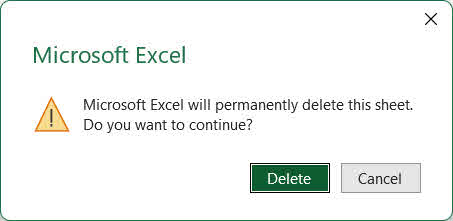
- Excel-in bəzi versiyaları silinməzdən əvvəl "Microsoft Excel bu vərəqi birdəfəlik siləcək. Davam etmək istəyirsiniz?" xəbərdarlığı göstərir. Bu sorğunu təsdiqləmisinizsə, Ctrl+Z iş vərəqini bərpa etməyəcək.

- Silinmədən sonrakı redaktələrdə geri qaytarma tarixçəsi yerləri istifadə olunur. İş vərəqini sildikdən sonra bir çox əməliyyat yerinə yetirilibsə, Ctrl+Z düymələrini dəfələrlə basmaq lazım gələ bilər və bəzi əməliyyatlar (məsələn, yadda saxlamaq) geri qaytarma tarixçəsini tamamilə silə bilər.
3. Metod 2: Zibil qutusundan bərpa edin
3.1 Metod 2.1: Windows Zibil qutusu
Fayl normal şəkildə silindikdə (Shift+Delete olmadan), Windows onu birdəfəlik silmək əvəzinə, Zibil qutusuna köçürür. Onu Zibil qutusundan bərpa edə bilərsiniz:
- Cüt basın Zibil qabı masaüstündəki işarəni tapın və ya Başlat menyusunda axtarın:

- Excel faylınızı tapın. Axtarış qutusundan istifadə edin və ya sırala Ad or Silinmə Tarixi daha sürətli tapmaq üçün.
- Faylın üzərinə sağ vurun və seçin Bərpa etməkFayl orijinal yerinə qayıdır:



Qeyd: Şəbəkə ortaq diski üçün, yerli deyil, server tərəfindəki öz zibil qutusunu yoxlamalısınız.
Bələdçimizə baxın Silinmiş faylları Zibil qutusundan necə bərpa etmək olar Daha ətraflı məlumat üçün.
3.2 Metod 2.2: Mac Zibil qutusu
Mac-da silinmiş fayllar ora gedir Çöp daimi çıxarılmadan əvvəl.
- Basın Çöp Dokdakı ikona.
- Excel faylınızı tapın.
- Faylın üzərinə sağ vurun və seçin Geri qoy onu orijinal yerinə qaytarmaq üçün.


Check Bu təlimatda Mac-dakı Zibil qutusundan faylları necə bərpa etmək barədə daha ətraflı məlumat üçün.
3.3 Metod 2.3: Bulud Diski Geri Döndürmə Qutusu
Fayl bulud sürücüsündə saxlanılıbsa, onun ayrıca zibil qutusunu yoxlayın:
- OneDrive Zibil qutusu
- SharePoint Zibil qutusu
- Google Disk Zibil
- Dropbox Silinmiş Fayllar
- iCloud Disk Bu yaxınlarda Silindi
SharePoint üçün qeyd: Fayl son istifadəçinin Zibil qutusunda deyilsə, SharePoint administratoru saytın Zibil qutusu kolleksiyasını və ya Saxlama Kitabxanasını yoxlaya bilər.
4. Metod 3: Faylı yenidən yükləyin/yenidən göndərin
Silinmiş fayl əvvəlcə internetdən yüklənibsə və ya e-poçt əlavəsi kimi qəbul edilibsə, onu yenidən əldə etmək istənilən bərpa metodundan daha sürətli ola bilər. Aşağıdakıları yoxlayın:
- Fayl ehtiva edən əlavələr üçün e-poçt qutusuna və göndərilən elementlərə
- Də yoxlayın downloads yerli surət üçün qovluğa daxil olun və ya birbaşa yenidən yükləmə linki üçün yükləmə tarixçəsinə baxın
- Yeni bir nüsxə tələb etmək üçün orijinal göndərənlə və ya faylın yerləşdiyi veb saytla əlaqə saxlayın
5. Metod 4: Yedəkləmələrdən və ya nüsxələrdən bərpa edin
Disk səviyyəsində bərpa etməyə cəhd etməzdən əvvəl, faylın ehtiyat nüsxəsinin və ya surətinin mövcud ola biləcəyi bütün yerləri müzakirə edin:
- Adi və ya Avtomatik Yedəkləmələr: Hər hansı bir ehtiyat nüsxə proqramı və ya xidmətindən istifadə edirsinizsə, ehtiyat nüsxələrini yoxlayın.
- Bulud diskləri: OneDrive, Google Drive, Dropbox, iCloud Drive — bir çox fayl avtomatik olaraq sinxronizasiya olunur.
- Digər bulud əsaslı xidmətlər: Normal istifadə zamanı bir çox Excel faylı avtomatik olaraq Google Cədvəlləri kimi bulud xidmətlərində saxlanılır.
- Paylaşılan şəbəkə sürücüləri: Fayl komanda və ya şöbə qovluğunda saxlanılmış ola bilər
- Xarici sürücülər: Bir nüsxəni saxlamış ola biləcəyiniz USB sürücüləri və ya xarici sərt disklər
- Digər cihazlar: faylı sinxronlaşdırmış ola biləcək noutbuk, ev kompüteri və ya mobil cihaz
6. Metod 5: Fayl Tarixçəsi/Zaman Maşını vasitəsilə bərpa edin
6.1 Silinmiş Faylı Bərpa Edin
Əgər silinmədən əvvəl Fayl Tarixçəsi (Windows) və ya Zaman Maşını (Mac) aktiv idisə, qovluğu fayl silinməzdən əvvəlki vaxt nöqtəsinə bərpa edə bilərsiniz.
6.1.1 Windows Fayl Tarixçəsi
Qeyd: Fayl silinməzdən əvvəl Fayl Tarixçəsi aktivləşdirilməlidir. İdarəetmə Paneli -> Fayl tarixçəsi Doğrulamaq üçün.
- Fayl Explorer-i açın və silinmiş faylın yerləşdiyi qovluğa gedin.
- Qovluğu sağ vurun və seçin Xüsusiyyətlər.
- Basın Əvvəlki Sürümler nişanı. Mövcud ehtiyat nüsxələrinin siyahısı görünür.

- Fayl silinməzdən əvvəl tarixlənmiş bir versiya seçin.
- Məzmunu önizləmək üçün genişləndirin açıq və seçin Fayl Tarixçəsində Açın.
- Basın Bərpa etmək bütün qovluğu bərpa etmək üçün.

6.1.2 Mac Zaman Maşını
- Silinmiş faylın saxlanıldığı qovluğu açın.
- açıq Time Machine menyu çubuğundan və ya Applications.
- Faylın mövcud olduğu bir nöqtəyə qayıtmaq üçün sağdakı zaman çizelgesindən və ya oxlardan istifadə edin.
- Faylı seçin və vurun Bərpa etmək.

6.2 Silinmiş İş Vərəqini Fayl Tarixçəsi vasitəsilə Bərpa Edin
Əgər iş vərəqi silinibsə və fayl sonradan yadda saxlanılıbsa, silinmiş vərəqi ehtiva edən bütün iş kitabının əvvəlki versiyasını bərpa etməklə onu bərpa edə bilərsiniz. Bu, həm yerli diskdəki, həm də bulud diskindəki fayllar üçün işləyir:
- Windows Fayl Tarixçəsi: 6.1.1-ci bölmədəki addımları izləyin, lakin onları Excel faylının ana qovluğuna deyil, özünə tətbiq edin. İş vərəqi silinməzdən əvvəl tarixlənmiş bir versiya seçin.
- Mac Zaman Maşını: 6.1.2-ci bölmədəki addımları izləyin, lakin onları Excel faylının ana qovluğuna deyil, özünə tətbiq edin. İş vərəqi silinməzdən əvvəl tarixlənmiş bir versiya seçin.
- Google Disk Versiya Tarixçəsi
- OneDrive Versiya Tarixçəsi
- SharePoint Versiya Tarixçəsi
- Dropbox Versiya Tarixçəsi
7. Metod 6: Avtomatik Bərpa vasitəsilə bərpa edin
Əgər Excel-də fayl silinməzdən əvvəl onun Avtomatik Bərpa anı görüntüsü varsa, onu anlıq görüntüdən bərpa edə bilərsiniz.
7.1 Fayl -> Aç vasitəsilə
- Excel-i açın və klikləyin fayl -> açıq -> Son.
- Siyahının sonuna qədər sürüşdürün və klikləyin Saxlanmayan İş kitabını bərpa edin.
- Ci açıq pəncərəsində faylınızı seçin və klikləyin açıq.
- Bərpa olunmuş faylı dərhal istifadə edərək yadda saxlayın fayl -> Saxla.

7.2 Avtomatik Bərpa Qovluğunu Əl ilə Yoxlayın
Yuxarıdakı addım heç bir nəticə verməzsə, birbaşa AutoRecover qovluğunda axtarış aparın.
- mətbuat Windows Key + R, növü %AppData%\Microsoft\Excel\və basın Daxil edin.
- Basın Dəyişdirilmə Tarixi Faylları ən yenisindən başlayaraq sıralamaq üçün sütun başlığı.
- Hamısını yoxlayın .xlsb və .xlsx fayllar və onları ehtiva edə biləcək hər hansı alt qovluqlar.
- İtirilmiş iş dəftərinizi müəyyən etmək üçün namizəd fayllarını açın.
- Əgər fayl açıla bilmirsə, uzantısını dəyişdirin üçün .xlsb or .xlsx ehtiyatla və yenidən cəhd edin.
- Bərpa olunmuş faylı dərhal yadda saxlayın fayl -> Saxla.

8. Metod 7: Avtomatik Yedəkləmə Faylından Bərpa Edin
Əgər Avtomatik Yedəkləmə seçimi əvvəllər iş kitabı üçün aktiv idisə, Excel bir yaradır .xlk fayl hər dəfə yadda saxlanıldıqda eyni qovluğa ehtiyat nüsxə faylını köçürün. Beləliklə, silinmiş Excel faylını ehtiyat nüsxədən bərpa edə bilərsiniz:
- Fayl Explorer-i açın və orijinal Excel faylı ilə eyni qovluğa gedin.
- Adlı bir fayl axtarın [Faylınızın adı].xlk faylının ehtiyat nüsxəsi.
- Onu açmaq üçün iki dəfə vurun və klikləyin bəli format xəbərdarlığını rədd etmək üçün.
- istifadə fayl -> Saxla daimi bir nüsxəni təhlükəsiz bir yerdə saxlamaq üçün.

9. Metod 8: TemporaryBackupFile Qovluğunu yoxlayın
Bəzi istifadəçilər silinmiş Excel fayllarını xüsusi TemporaryBackupFile qovluğundan uğurla bərpa etdilər:
- Fayl Explorer-i açın və gedin C:\İstifadəçilər\[İstifadəçi adı]\Tətbiq Məlumatları\Yerli\Microsoft\Excel\Müvəqqəti Yedəkləmə Faylı.
- Bugünkü tarixin orijinal fayl adınızdan əvvəl yazıldığı bir fayl axtarın.
- Əgər fayl açıla bilmirsə, uzantısını dəyişdirin üçün .xlsb or .xlsx ehtiyatla və yenidən cəhd edin.
- Açın və istifadə edin fayl -> Saxla daimi bir nüsxəni təhlükəsiz bir yerdə saxlamaq üçün.
10. Metod 9: UnsavedFiles Kesh Qovluğunu Yoxlayın
Office, silinmiş Excel fayllarının bərpa edilə bilən nüsxələrini ehtiva edə biləcək xüsusi UnsavedFiles önbellek qovluğunu saxlayır:
- Fayl Explorer-i açın və gedin C:\İstifadəçilər\[İstifadəçi adı]\Tətbiq Məlumatları\Yerli\Microsoft\Office\Yadda saxlanılmayan fayllar.
- Basın Dəyişdirilmə Tarixi Faylları ən yenisindən başlayaraq sıralamaq üçün sütun başlığı.
- Əgər fayl açıla bilmirsə, uzantısını dəyişdirin üçün .xlsb or .xlsx ehtiyatla və yenidən cəhd edin.
- İstənilən müvafiq faylı açın və dərhal saxlayın fayl -> Saxla.
11. Metod 10: Müvəqqəti Qovluqda Axtarış
Yuxarıda göstərilən bütün üsullar nəticə verməzsə, silinmiş Excel faylını əməliyyat sisteminin müvəqqəti fayllar qovluğundan da bərpa edə bilərsiniz.
Windows:
- mətbuat Windows Key + R, növü temp%və basın Daxil edin.
- Fayl Explorer axtarış qutusuna yazın *.tmp or ~$* və nəticələri sırala Dəyişdirilmə Tarixi.
- İş sessiyanız zamanı yaradılan 0 KB-dan böyük bir namizəd faylı axtarın.
- Faylın surətini çıxarın, sonra surətin genişləndirilməsini dəyişdirin üçün .xlsx.
- Nüsxəni Excel-də açın.
- Fayl uğurla açılırsa, dərhal yadda saxla fayl -> Saxla.
Mac:
- açıq Terminal (tapmaq üçün Spotlight-dan istifadə edin).
- növü $ TMPDIR açın və mətbuat Daxil edin.
- Açılan Finder pəncərəsində, linkə keçin Müvəqqəti Əşyalar qovluq.
- Excel faylınızı axtarın və məzmununu yoxlamaq üçün açın.
- Daimi bir nüsxəni dərhal saxlayın.
12. Metod 11: Bütün Kompüteri Axtarın
Fərdi qovluqları bir-bir yoxlamaq əvəzinə, bütün kompüterdə Excel və ya iş sessiyanız zamanı yaradılan müvəqqəti fayllar üçün axtarış edə bilərsiniz:
- Fayl Explorer-i açın və klikləyin bu PC bütün disklər arasında axtarış aparmaq üçün sol paneldə.
- Yuxarı sağ küncdəki axtarış qutusuna klikləyin və yazın
*.xlsx OR *.xlsb OR *.xls OR *.tmp, sonra basın Daxil edin. - Nəticələri sırala Dəyişdirilmə Tarixi ən son faylları yuxarıya gətirmək üçün.
- Nəticələri nəzərdən keçirərkən Excel proqramını açmayın, çünki bu, Avtomatik Bərpa və müvəqqəti faylların təmizlənməsinə səbəb ola bilər.
- İstənilən perspektivli faylı açmazdan əvvəl onu ayrı bir qovluğa kopyalayın.
- Üçün tmp faylları, uzantını dəyişdirin üçün .xlsx.
- Faylı Excel-də açın. Uğurla açılarsa, dərhal aşağıdakılarla yadda saxlayın fayl -> Saxla.
13. Metod 12: Windows Fayl Bərpasından istifadə edin
Windows File Recovery, Microsoft-dan birdəfəlik silinmiş faylları bərpa edə bilən pulsuz bir əmr sətri vasitəsidir:
- Yüklə və quraşdırın Windows Fayl Bərpası Microsoft Mağazasından.
- Basın Windows açar, tip Windows Fayl Bərpası, və tətbiqi açın. Seçin bəli istendiğinde.
- Aşağıdakı formatda bərpa əmrini daxil edin:
winfr mənbə-drive: təyinat-qovluq [/mode] [/switches] istifadə müntəzəm Bu yaxınlarda silinmiş fayllar üçün rejim aktivdir NTFS sürücülər:
 istifadə müntəzəm Bu yaxınlarda silinmiş fayllar üçün rejim aktivdir NTFS sürücülər:
winfr C: E:\Recovery /regular /n *.xlsx /n *.xls
istifadə Geniş çoxdan silinmiş və ya silinməmiş fayllar üçün rejimNTFS sürücülər:
winfr C: E:\Recovery /extensive /n *.xlsx /n *.xls
- növü Y təsdiqləmək və taramaya başlamaq istənildikdə.
- Tarama başa çatdıqdan sonra təyinat qovluğunu açın və bərpa olunmuş faylları yoxlayın.
- Bəzi fayllar orijinal adlarını itirmiş ola bilər; məzmununu yoxlamaq üçün hər birini açın.
14. Metod 13: Peşəkar Fayl Bərpası Proqramından İstifadə Edin
Yuxarıda göstərilən bütün üsullar uğursuz olduqda, peşəkar məlumat bərpa proqramları kimi DataNumen Data Recovery Silinmiş Excel fayllarını bərpa etməyə kömək edə bilər:
- start DataNumen Data Recovery.
- Silinmiş faylın keçmişdə saxlanıldığı mənbə diskini seçin və sonra klikləyin OK taramaq.

- Tarama nəticələrində, vurun Fayl Tipi sol paneldəki sekme.
- seçmək Cədvəl Faylları nəticələri süzgəcdən keçirmək və ya seçmək üçün MS Excel XLSX Faylları daha konkret nəticələr üçün.
- Nəticələr panelində sadalanan namizəd fayllarını nəzərdən keçirin.
- Bərpa etmək istədiyiniz faylları yoxlayın və vurun Bərpa.

- Bir bərpa təyinat yerini seçin müxtəlif məlumatların üzərinə yazılmaması üçün sürücüyə klikləyin, sonra isə klikləyin OK.


15. Zədələnmiş Excel fayllarını bərpa edin
Bərpa edilmiş fayllar — xüsusən də müvəqqəti fayllardan və ya məlumatların bərpası skanlarından əldə edilənlər — zədələnmiş ola bilər və Excel-də açılmaya bilər. Belə hallarda, DataNumen Onlayn Excel Təmiri və DataNumen Excel Repair bu faylları təmir edə bilər:
- Excel və mənbə faylını açan ola biləcək hər hansı digər proqramı bağlayın.
- start DataNumen Excel Repair.
- Zədələnmiş Excel faylını seçin.
- Çıxış sabit fayl adını təyin edin.
- Basın Təmirə başlayın.
- Proses başa çatdıqdan sonra, bərpa olunmuş məlumatların yoxlanılması üçün çıxış faylını açın.

16. Gələcək itkilərin qarşısını necə almaq olar
Aşağıdakı tədbirlər səhvən sildiyiniz Excel faylının birdəfəlik itirilməsi riskini əhəmiyyətli dərəcədə azaldır:
- Qısa bir fasilə ilə Avtomatik Bərpa funksiyasını aktivləşdirin. Get fayl -> Nizamlamalar -> Yadda saxla. Əmin olmaq Avtomatik Bərpa Məlumatını hər [n] dəqiqədə yadda saxla yoxlanılır və interval 1-2 dəqiqəyə endirilir.

- Avtomatik Yedəkləməni aktivləşdirin. İş kitabını açın, gedin fayl -> Saxla -> Tools -> Ümumi Seçimlərvə yoxlayın Həmişə ehtiyat nüsxə yaradınExcel bir yaradacaq .xlk hər saxlama zamanı eyni qovluqda ehtiyat nüsxə faylı. Qeyd: bu, hər bir fayl üçün ayardır və hər bir iş kitabı üçün ayrıca aktivləşdirilməlidir və ya istifadə edin Birdən çox faylı toplu şəkildə aktivləşdirmək üçün VBA skripti:

- Fayl Tarixçəsini Aktivləşdirin. Xarici sürücünü qoşun və gedin İdarəetmə Paneli -> Fayl tarixçəsi şəxsi faylların müntəzəm olaraq avtomatik ehtiyat nüsxələrini çıxarmasını təmin etmək.

- Mütəmadi olaraq ehtiyat strategiyasına əməl edin. 3-2-1 qaydasını tətbiq edin: vacib faylların ən azı üç nüsxəsini iki fərqli media növündə, bir nüsxəsi isə xaricində və ya buludda saxlayın.
- Shift+Sil düymələrindən istifadə etməkdən çəkinin. Həmişə standartdan istifadə edin Sil faylları birdəfəlik keçmək əvəzinə, Zibil qutusuna göndərmək üçün düymə.
- Antivirus proqramından istifadə edin. Zərərli proqram təminatı faylları səssizcə silə və ya korlaya bilər. Zərərli proqram təminatı ilə əlaqəli məlumatların itirilməsinin qarşısını almaq üçün antivirus təriflərini yeniləyin.



17. Tez-tez verilən suallar
S: Bütün faylı deyil, silinmiş Excel iş vərəqini (tab) bərpa edə bilərəmmi?
A: Əgər iş kitabı hələ də açıqdırsa, dərhal Ctrl+Z düymələrindən istifadə edin (Bölmə 2.2). Fayl yadda saxlanılıb bağlanıbsa, iş kitabının hələ də iş vərəqini ehtiva edən əvvəlki versiyasını bərpa etmək üçün Windows Fayl Tarixçəsindən və ya bulud Versiya Tarixçəsindən (Bölmə 6.2) istifadə edin. Avtomatik Yadda Saxlama anlıq görüntüsü (Bölmə 7) və ya avtomatik ehtiyat nüsxəsi (Bölmə 8) iş vərəqi ilə birlikdə əvvəlki versiyanı da ehtiva edə bilər.
S: Faylım birdəfəlik silindi və Zibil qutusu boşdur — onu hələ də bərpa etmək mümkündürmü?
A: Bəli, disk sahəsinin üzərinə yazılmayıbsa. Təsirə məruz qalan diskdən istifadəni dərhal dayandırın və Windows File Recovery (Bölmə 13) və ya peşəkar məlumat bərpa proqramını (Bölmə 14) sınayın. Disk istifadəyə davam etdikcə bərpa uğuru azalır.
S: Silinmiş fayl şəbəkə diskində idi və yerli Zibil qutusunda deyil. Hara baxmalıyam?
A: Şəbəkə paylaşımlarından silinmiş fayllar yerli Windows Tullantılar qutusuna getmir. Şəbəkə paylaşımının öz zibil qutusu və ya zibil qutusunu yoxlayın. Görünmürsə, İT administratorunuzla əlaqə saxlayın — şəbəkə serverində faylları geri almaq üçün administrator girişi tələb edən server tərəfindəki zibil qutusu ola bilər.
S: Birdəfəlik silinmiş Excel faylının bərpa olunmaması üçün nə qədər vaxtım var?
A: Sabit bir pəncərə yoxdur. HDD-də, sürücü çox istifadə edilmədikdə, silinmiş məlumatlar günlərlə və ya həftələrlə qala bilər. TRIM aktivləşdirilmiş SSD-də məlumatlar bir neçə dəqiqə ərzində silinə bilər. Dərhal hərəkətə keçin və təsirlənmiş sürücüyə yeni məlumat yazmaqdan çəkinin.
S: Dəyişiklikləri yadda saxlayaraq Excel faylımın üzərinə yazdım. Köhnə versiyanı geri qaytara bilərəmmi?
A: gedin fayl -> Məlumat -> İş Kitabını İdarə Edin Avtomatik Bərpa Anlıq Görüntülərini yoxlamaq üçün (Bölmə 7). OneDrive və ya SharePoint-dəki fayllar üçün Versiya Tarixçəsindən istifadə edin (Bölmə 6.2). Windows Fayl Tarixçəsi aktivdirsə, faylın Əvvəlki Versiyasını bərpa edin (Bölmə 6.1.1).
S: Üçüncü tərəf bərpa vasitələrinin istifadəsi təhlükəsizdirmi?
A: Etibarlı alətlər skanlama zamanı yalnız oxuma rejimində işləyir və mənbə diskini dəyişdirmir. Digər bərpa edilə bilən məlumatların üzərinə yazılmaması üçün həmişə bərpa olunmuş faylları orijinal diskdə deyil, fərqli bir diskdə saxlayın.
S: Excel faylını sildikdən dərhal sonra nə etməliyəm?
A: Təsirə məruz qalan diskdən istifadəni dərhal dayandırın, çünki ona yazılan hər hansı yeni məlumat silinmiş faylın məlumat hissəsinin üzərinə yaza və bərpanı qeyri-mümkün edə bilər. Əvvəlcə Zibil qutusunu yoxlayın (Bölmə 3). Fayl orada deyilsə, 4-cü bölmədən sonrakı ardıcıllıqla metodları nəzərdən keçirin. Bərpa cəhdi zamanı təsirə məruz qalan diskdə proqram təminatı quraşdırmayın, faylları yükləməyin və ya disk təmizləmə vasitələrini işə salmayın.
S: Bərpa olunmuş Excel faylım zədələnib və açılmır. Seçimlərim nələrdir?
A: Excel-in daxili proqramından istifadə edin Açın və təmir edin əvvəlcə funksiya: gedin fayl -> açıq -> İnsanlar, faylı seçin, yanındakı açılan oxu vurun açıqvə seçin Açın və təmir edinƏgər bu uğursuz olarsa, istifadə edin DataNumen Excel Repair (Bölmə 15) fayl strukturunun daha dərindən təmiri üçün.
18. Nəticə
Silinmiş Excel fayllarını bərpa etmək üçün ən sürətli metodlardan başlayın: Ctrl+Z (Bölmə 2) və Zibil qutusu (Bölmə 3). Əgər bunlar uğursuz olarsa, disk səviyyəsində bərpa etməyə cəhd etməzdən əvvəl faylın surətinin başqa yerdə olub olmadığını yoxlayın (Bölmə 4-5). Fayl Tarixçəsi və ya Zaman Maşını Next istifadə edin (Bölmə 6), sonra Avtomatik Bərpa və müvəqqəti fayl metodlarından istifadə edin (Bölmə 7-12). Yedəkləməsi olmayan birdəfəlik silinmiş fayllar üçün Windows Fayl Bərpası (Bölmə 13) və ya peşəkar bərpa alətindən istifadə edin, məsələn DataNumen Data Recovery (Bölmə 14). Bərpa edilmiş fayl zədələnibsə, DataNumen Excel Repair (Bölmə 15) onu bərpa edə bilər. Bu vəziyyətin təkrarlanmaması üçün 16-cı bölmədəki profilaktik tədbirləri — xüsusən də qısa fasiləli Avtomatik Bərpa, Avtomatik Yedəkləmə və bulud və ya xarici sürücü ehtiyat nüsxələmə strategiyasını aktivləşdirin.
Müəllif haqqında
Shou Sheng Word, Excel və digər proqramlarda 10 ildən çox praktik təcrübəyə malik Microsoft Office mütəxəssisidir. PowerPoint müəssisə və təhsil mühitlərində problemlərin aradan qaldırılması. O, minlərlə istifadəçiyə itirilmiş işləri bərpa etməyə, fayl korrupsiyası problemlərini həll etməyə və Office iş axınlarını optimallaşdırmağa kömək edib.
Texniki yazıları ilə Şou mürəkkəb Office problemlərini həll etməyi bütün bacarıq səviyyələrindəki istifadəçilər üçün aydın və praktik addımlara çevirməyə sadiqdir. O, Microsoft 365-dəki ən son inkişaflardan xəbərdardır və dəqiqliyi təmin etmək üçün metodları real dünyada fayl pozuntusu ssenarilərinə qarşı davamlı olaraq sınaqdan keçirir.
Bu təlimatla bağlı suallarınız varmı və ya Office problemləri ilə bağlı əlavə köməyə ehtiyacınız varmı? Xoş gəlmisiniz rəy və təkliflər bu problemlərin həlli resurslarını təkmilləşdirmək üçün.