
Bugünkü məqalədə Word sənədlərinin yalnız bir tərəfdə görünməsi problemini necə həll edəcəyimizi görəcəyik.
Bəzən Word sənədini açıb redaktə etmək ərəfəsində olanda belə bir vəziyyətlə qarşılaşa bilərsiniz ki, sənədin məzmunu səhifənin yalnız bir tərəfində göstərilir və siz aşağıdakı kimi digər tərəfdə işləyə bilməyəcəksiniz: 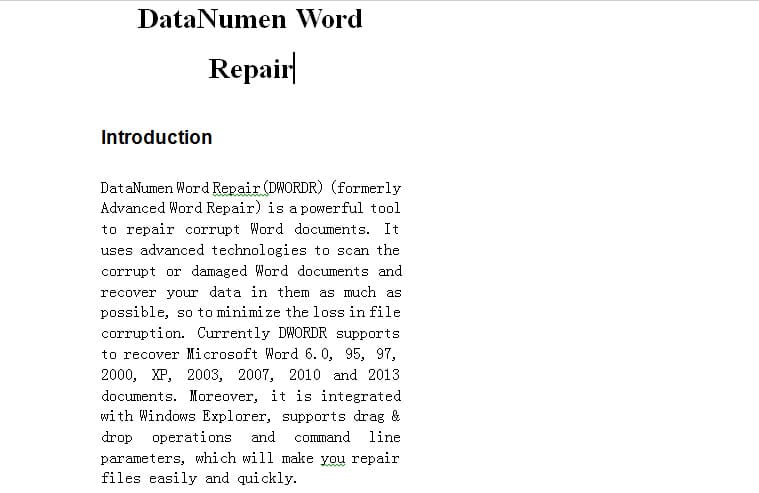
Bu problemi həll etmək üçün aşağıdakı məqalə sizə iki səbəbi və onların həlli yollarını təklif edir. Daha çox məlumat əldə etmək üçün oxuyun.
Səbəb 1: Sütunlarda Word Sənədi
Word sənədiniz sütunlarda qurulubsa, bütün səhifədə işləmək əvəzinə hər sütundakı məzmunu redaktə edə biləcəksiniz.
Həll yolu: Sütun düzenini silin
Xoşbəxtlikdən, sütunların düzülməsini aradan qaldırmaq raket elmi deyil. Aşağıdakı ətraflı addımlar:
- Birincisi, "Menyu çubuğunda" "Səhifə düzümü" düyməsini basın.
- Sonra "Səhifə Quraşdırma" qrupunda "Sütunlar" seçiminə klikləyin.
- "Sütunlar"ın açılan menyusunda "Bir" seçin.
İndi siz sütun düzümünü uğurla sildiniz və Word sənədiniz normal vəziyyətinə qayıdacaq.
Səbəb 2: “Kənarları” səhv təyin edin
Bu, üfüqi hökmdarı fərq etmədən təsadüfən tənzimlədiyiniz zaman baş verə bilər. Müvafiq olaraq, bu problemi həll etmək üçün iki həll yolu var.
Həll yolu 1: Bir Standart Sərhəd seçin
- Yenə də "Menyu çubuğunda" "Səhifə düzümü" düyməsini basın.
- Yalnız bu dəfə "Səhifə Quraşdırması" qrupunda "Kənarlar" seçimini edirsiniz.
- Açılan menyuda bir neçə şablon var: Dar, Orta, Geniş, Normal və s. Sadəcə onlardan birini seçin.
- Şübhəsiz ki, açılan menyuda "Xüsusi kənarlar" üzərinə klikləməklə özünüz də fərdi kənarlar edə bilərsiniz.
Həll yolu 2: Horizontal Ruler-i tənzimləyin
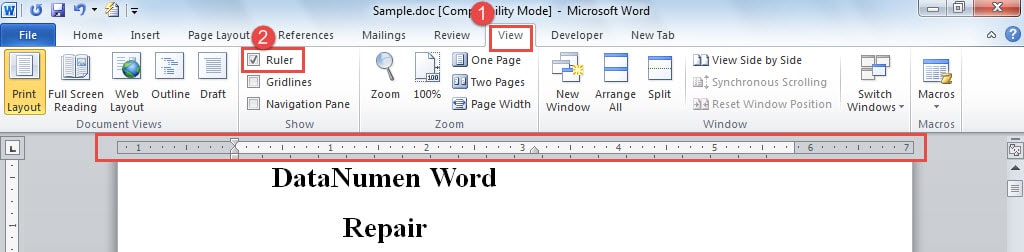
- "Menyu çubuğunda" "Görünüş" düyməsini basın.
- "Göstər" qrupunda "Hökmdar" qutusunu yoxlayın. İndi sənəd səhifəsinin yuxarı hissəsində üfüqi bir hökmdar görünəcək.

- Bundan başqa, hökmdarı göstərməyin başqa yolu da var. Sadəcə sürüşdürmə çubuğunun üstündəki "Hökmdar" düyməsini basın.

- Sənədin kənarlarını sağa təyin etmək üçün üfüqi hökmdarı sola və ya sağa tənzimləyin.



Yedəkləmə vərdişini formalaşdırın
Bildiyiniz kimi, fayl korlanması istənilən vaxt və hər yerdə baş verə bilər. Beləliklə, bu, faciəni proqnozlaşdırmağımızı həqiqətən çətinləşdirir. Eyni zamanda, bu, bizə ən vacib sənədlərimizin ehtiyat nüsxələrini çıxarmağın vacibliyini də xatırladır. Əlbəttə ki, indi sizin üçün bir çox seçiminiz var doc təmir. Bununla belə, bərpa aləti nə qədər güclü olsa da, məlumatınızın hər bir hissəsini hər zaman bərpa etməyə zəmanət verə bilməz. Bundan əlavə, ehtiyat nüsxələmək üçün bir neçə dəqiqənizi ayırın və bundan çox faydalanacaqsınız.
Müəllif Giriş:
Vera Çen məlumatların bərpası üzrə mütəxəssisdir DataNumendaxil olmaqla məlumatların bərpası texnologiyaları üzrə dünya lideri olan , Inc excel bərpası və pdf proqram məhsullarının təmiri. Ətraflı məlumat üçün ziyarət edin www.datanumen.com