
Bu yazıda biz sizə makro işlətməklə MS Word-dən tətbiqi necə çağırmağın yolunu təqdim edəcəyik.
Word sənədi yaratdığınız zaman başqa proqramı işə salmaq üçün Word pəncərəsindən başqalarına keçməli ola bilərsiniz. Bəziləriniz bunu əlverişli hesab edə bilər. Sonra, biz sizə Word-də makrodan istifadə etməyin sürətli yolunu nümayiş etdirəcəyik.
Budur ətraflı izahat:
Makro əmri yaradın
Word-də makro əmrini yerinə yetirmək üçün əvvəlcə onu yaratmalısınız.
- Əvvəlcə Word sənədini açın.
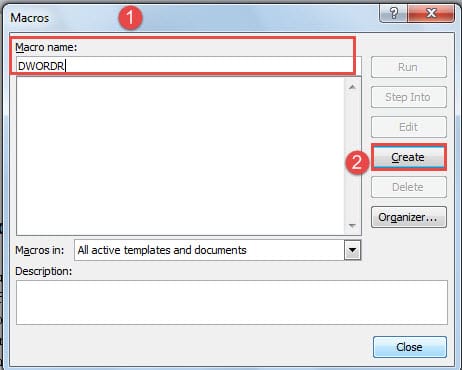
- Sonra "Makrolar" pəncərəsini açmaq üçün "Alt + F8" düyməsini basın.
- Sonra, yeni makroya ad verin.
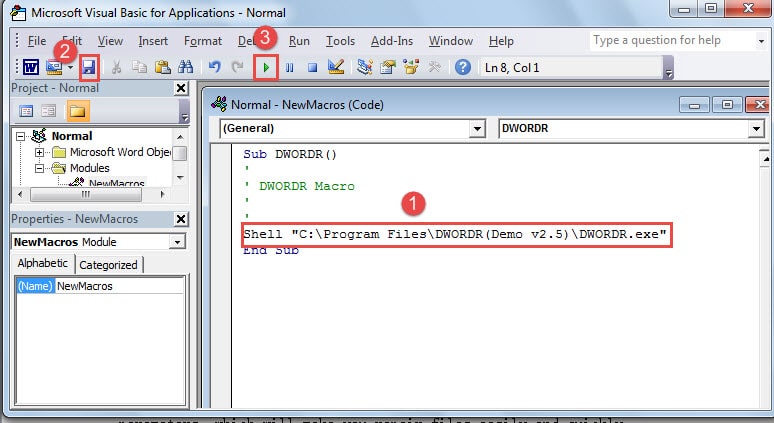
- Sağ tərəfdəki "Yarat" düyməsini basın. Və "Proqramlar üçün Microsoft Visual Basic" pəncərəsi açılacaq.

- İndi “End Sub” yuxarıdakı sahəyə dəqiq yeri və zəng etmək istədiyiniz proqramın adını ehtiva edən kodu daxil edin.
- Sonra "Saxla" seçiminə klikləyin.
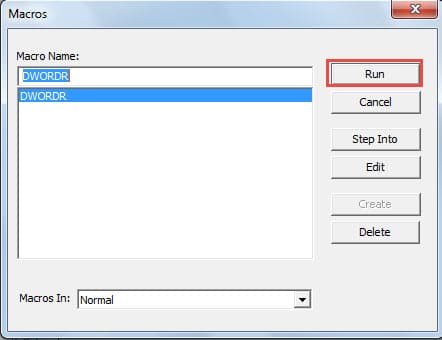
- "Ab Run" düyməsini basın və sizi "Makrolar" pəncərəsi qarşılayacaq.

- Sağ sütunda "Çalış" düyməsini basın. Sonra proqramı işə salırsınız.

Makro əmrini "Lenti fərdiləşdirmək" üçün yadda saxlayın
Şübhəsiz ki, makro əmrini "Lenti fərdiləşdirin" olaraq saxlamaq, Word-də eyni proqramı növbəti dəfə çağırmaq istədiyiniz zaman çox problemdən qoruya bilər.
Aşağıdakılar sizə əməl etməli olduğunuz xüsusi addımlardır:
- Word pəncərəsində "Fayl" düyməsini basın.
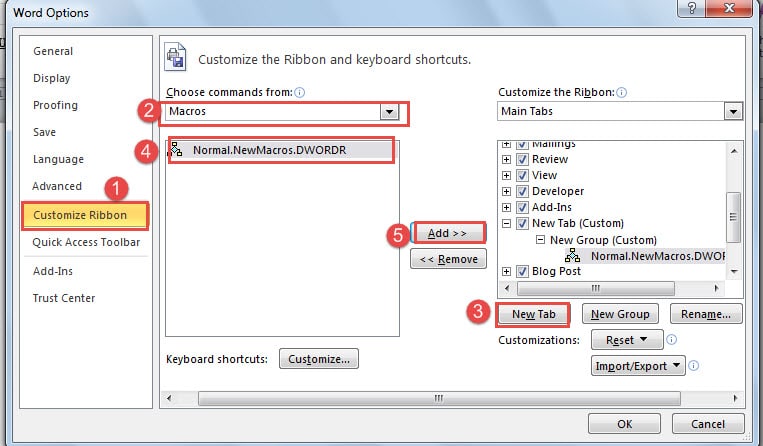
- Sonra "Söz Seçimləri" pəncərəsini açmaq üçün sol sütunda "Seçimlər" üzərinə klikləyin.
- "Lenti fərdiləşdirin" düyməsini basın.
- Sonra, "Əmrləri seçin" siyahısında "Makrolar" seçin. İndi yeni yaradılmış makro əmri aşağıdakı qutuda görünəcək.
- Yeni makro əmriniz üçün “Lenti fərdiləşdirin” altındakı qrup qutularında yer seçin.
- Sonra "Yeni Tab" və ya "Yeni Qrup" düyməsini basın.
- Sol qutuda yeni makro əmrini basın.
- Və makronu yeni yerə köçürmək üçün ortadakı "Əlavə et" düyməsini sıxmağa davam edin.

- Yeni yerdə makro əmrini sağ vurun.
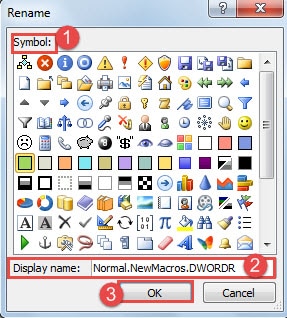
- Menyuda "Adını dəyişdir" düyməsini basın.
- "Adını dəyişdir" pəncərəsində makro əmriniz üçün simvol seçin.
- Sonra "Ekran adı" mətn qutusuna makro adını yazın.
- "OK" düyməsini basın.

- İndi Word pəncərəsinə qayıdaraq, "Alətlər Çubuğu"nda "Yeni Sekme" seçimini görə bilərsiniz. Makro düyməsini basın və proqramı işə sala bilərsiniz.


Zədələnmiş Word sənədlərini düzəldin
Word-də bir proqramı işə salmaq Word sənədlərinin korlanması riskini artıra bilər. Zədələnmiş faylınız olduqda, onu dərhal düzəltmək istəyə bilərsiniz. Xoşbəxtlikdən, bu gün sizin üçün bir çox bərpa variantları var. Siz ya Word-də quraşdırılmış funksiyadan, ya da sizin üçün bəzi üçüncü tərəf təmir alətlərindən istifadə edə bilərsiniz söz bərpası.
Müəllif Giriş:
Vera Çen məlumatların bərpası üzrə mütəxəssisdir DataNumendaxil olmaqla məlumatların bərpası texnologiyaları üzrə dünya lideri olan , Inc excel bərpası və pdf proqram məhsullarının təmiri. Ətraflı məlumat üçün ziyarət edin www.datanumen.com