
Bu yazıda bir kağız vərəqində müxtəlif ünvan etiketləri yaratmaq üçün Word-dən necə istifadə edəcəyinizi sizə göstərəcəyik.
Word-ün bizə tək və ya çoxlu eyni etiketlər yaratmağa imkan verdiyi məlum bir məlumatdır. Şübhəsiz ki, bir anda bir neçə etiket əldə etmək işimizi kəskin şəkildə azaldır. O zaman fərqli ünvanlarla etiketlər hazırlamağa nə deyirsiniz? Cəlbedici səslənir? Sadəcə oxuyun və sizə daha çoxunu verəcəyik.
Worddə Birdən çox Fərqli Ünvan Etiketi Yaratmaq üçün Adımlar
- İlk növbədə, Kəlamınızı açın.
- Sonra "Menyu çubuğu" ndakı "Poçtlar" sekmesini basın.
- Sonra, "Yarat" qrupunda "Etiketler" seçin.
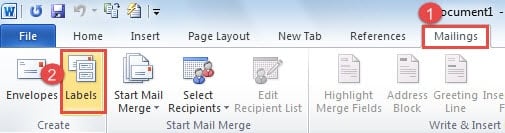
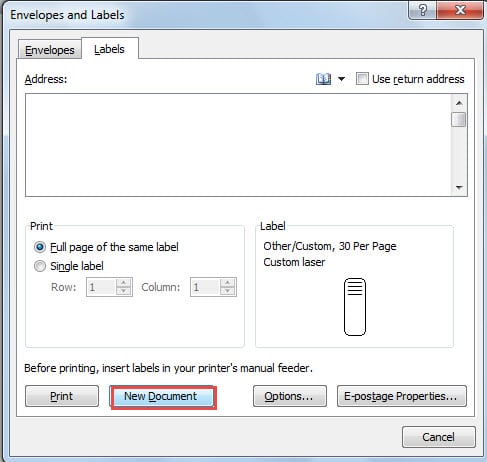
- İndi “Zərflər və Etiketlər” informasiya qutusunu açdınız. Eyni ünvanla bir neçə etiket yaratmaq istəyirsinizsə, onu ünvan qutusuna daxil etməlisiniz. İndi sizə lazım olan yalnız fərqli ünvanlar yaratmaq olduğundan, "Çap et" sahəsində "Eyni etiketlərin tam səhifəsi"ni seçməlisiniz. Baxmayaraq ki, bu seçim eyni etiketlərlə səhifə yaratmağı nəzərdə tutur, lakin məqsədimizi həyata keçirmək üçün daha sonra fərqli ünvanlar daxil etmək şansımız olacaq.
- Sonra "Seçimlər" düyməsini basın.
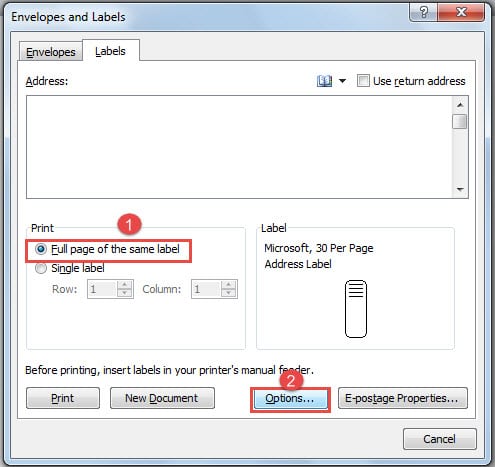
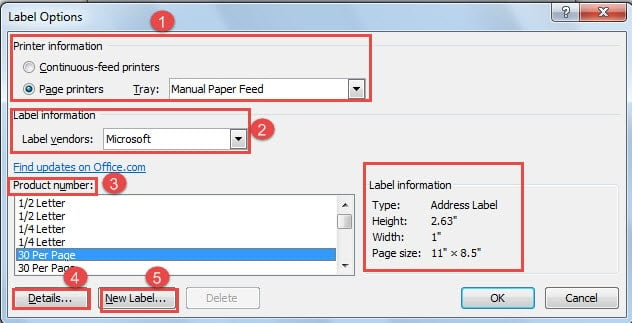
- İndi "Etiket Seçimləri" informasiya qutusu açılır. Əvvəlcə “Printer məlumatı” sahəsində “Davamlı yayımlanan printerlər” və ya “Səhifə printerləri” üzərinə klikləyə bilərsiniz.
- Və bir növ seçmək üçün "Tray"ın açılan düyməsini basın.
- Sonra "Etiket məlumatı" hissəsində "Microsoft" kimi etiket satıcısını seçin.
- Sonra "Məhsul nömrəsi" ndə bir növ seçin. Məsələn, biz burada “Hər səhifə üçün 30” seçirik. Siz sağ tərəfdə etiket məlumatını görə bilərsiniz.
- İndi “Etiket məlumatı”nın daha ətraflı təfərrüatlarına baxmaq istəyirsinizsə, dialoq qutusunun sol-aşağı tərəfindəki “Təfsilatlar” düyməsini klikləyin.

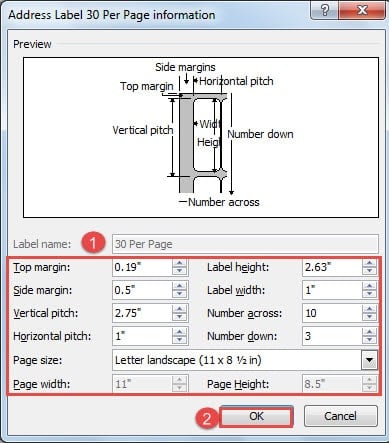
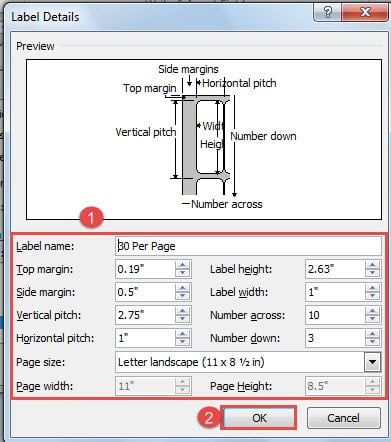
- “Ünvan Etiketi 30 Səhifə məlumatı” informasiya qutusunda etiket haqqında daha konkret məlumatı görə və hətta ehtiyaclarınıza uyğun olaraq onların bir hissəsini dəyişə bilərsiniz.
- Ünvanı bitirdikdən sonra "OK" düyməsini basın.

- Yeni etiket üslubu yaratmaq istəyirsinizsə, "Ətraflı məlumat"ın yanındakı "Yeni etiket" düyməsini basın.
- Bu dəfə siz “Etiket təfərrüatları” informasiya qutusunu açırsınız. Digər quraşdırma ilə birlikdə etiket adını dəyişmək yaxşıdır.
- Dəyişikliyi saxlamaq üçün hələ də "OK" düyməsini klikləyin.

- İndi "Etiket Seçimləri" informasiya qutusuna qayıdın və "OK" düyməsini basın.
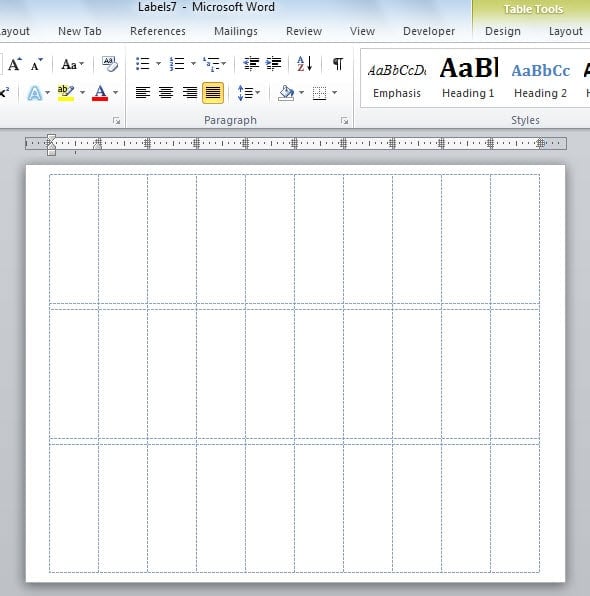
- İndi siz “Zərflər və Etiketlər” informasiya qutusuna qayıdırsınız. "Yeni Sənəd" düyməsini basın. Və bir səhifədə çoxlu etiketlərin olduğunu görə bilərsiniz.


- İndi siz bu etiketlərə ünvan yazmaqda sərbəstsiniz.

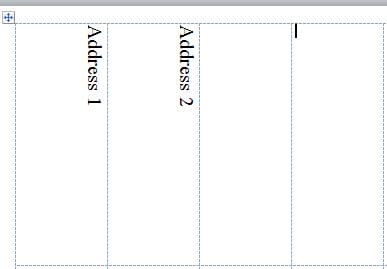
Qeyd: Bu addıma qədər ünvanı daxil etməyi unutmayın ki, bir kağız vərəqində müxtəlif ünvan etiketləri əldə edə biləsiniz. Bir neçə eyni ünvan etiketi əldə etmək istəyirsinizsə, yuxarıda təsvir etdiyimiz kimi 4-cü addımda ünvanı daxil etməlisiniz.
- Nəhayət, bu etiketləri daha sonra yenidən istifadə edə bilmək üçün bu sənədi yadda saxlayın.
L-i əldə etməyin yollarıost Files
Word-ün müxtəlif xüsusiyyətlərinə baxmayaraq, o, hələ də səhvlərə və hətta virus hücumlarına qarşı həssasdır. Word çökdükdə, xüsusilə kritik sənədlərinizin bəziləri üçün tamamilə böyük bir dağıdıcı fəlakətdir. O zaman problem budur: bu faylları geri ala bilərikmi? Cavab müsbətdir. Birincisi, istifadəçilərə fayl itkisi ilə bağlı problemləri həll etməyə kömək etmək üçün Word-ün özündə daxili funksiya var. İkincisi, bir çox güclü üçüncü tərəf alətləri var sözü bərpa edin müəyyən dərəcədə çox kömək edirlər.
Müəllif Giriş:
Vera Çen məlumatların bərpası üzrə mütəxəssisdir DataNumendaxil olmaqla məlumatların bərpası texnologiyaları üzrə dünya lideri olan , Inc excel bərpası və pdf proqram məhsullarının təmiri. Ətraflı məlumat üçün ziyarət edin www.datanumen.com