
Bugünkü məqalədə biz sizə Word sənədinizdə cədvəl yaratmaq üçün 6 fərqli üsul vəd etmək qərarına gəlirik.
Təbii ki, Word sənədində birdən çox rəqəmlə rastlaşdığınız zaman ağlınıza ilk gələn şey cədvəl yaratmaq olur. Şübhəsiz ki, Word sənədindəki cədvəl sizə çoxlu rəqəmləri aydın və sürətli şəkildə yerləşdirmək və yerləşdirmək üçün yer təklif edə bilər.
Buna görə də biz sizə Word sənədinə cədvəli uğurla daxil etməyin 6 fərqli yolunu təqdim edəcəyik. Və bu 6 məsləhət arasında siz onlardan bəzilərini gündəlik işinizdə istifadə edə bilərsiniz. Eyni zamanda, yeni sürətli yollar da var. Ümid edirəm ki, daha çox məlumat əldə etmək üçün oxuya bilərsiniz.
Metod 1: Hüceyrələrin sayını seçmək üçün kursordan istifadə edin
- Başlamaq üçün kursoru düzgün şəkildə cədvəl daxil etmək istədiyiniz yerə qoyun.
- Və "Menyu çubuğunda" "Daxil et" düyməsini basın.
- Sonra "Cədvəl" düyməsini basın.
- Sonra açılan menyuda birinci "Cədvəl daxil et" hissəsində bir dəstə hüceyrə görə bilərsiniz. İndi cədvəliniz üçün düzgün ölçü seçmək üçün kursoru onların üzərinə aparın.
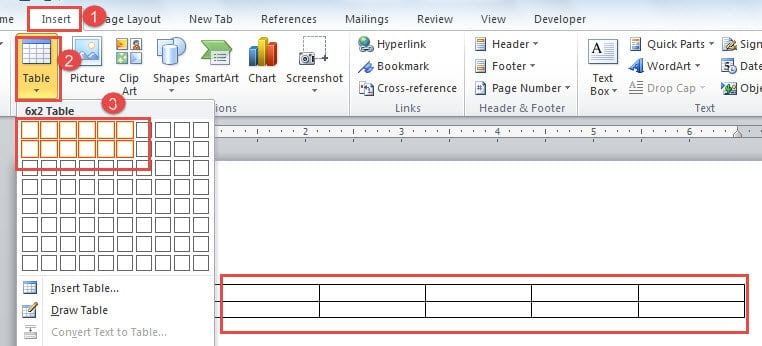
- Nəhayət, ölçüdən əmin olduqda, sadəcə siçan üzərinə klikləyin və siz seçdiyiniz dəqiq ölçüdə bir cədvəl əldə edə bilərsiniz.
Metod 2: "Cədvəl daxil et" seçimindən istifadə edin
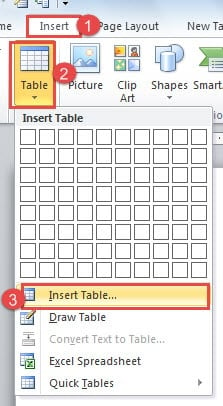
- Əvvəlcə 1-ci üsulda 3-ci addımdan 1-cü addıma qədər təkrarlayın.
- İndi açılan menyuda "Cədvəl daxil et" düyməsini sıxırsınız.

- "Cədvəl daxil et" informasiya qutusu açılacaq. Və "Sütunların sayı" üçün bir nömrə seçin.
- Sonra "Sətrlərin sayı" üçün bir nömrə seçin.
- Sonrakı. "AutoFit davranışı" hissəsində müvafiq olaraq bir seçim seçin.
- Sonda “OK” düyməsini basın.

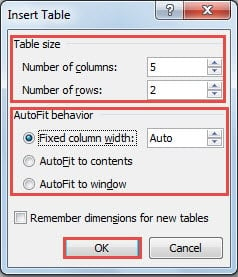
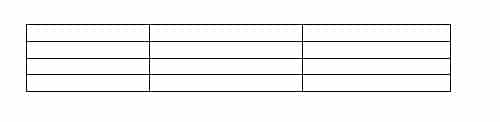
İndi aşağıdakı kimi bir cədvəliniz var:
Metod 3: Cədvəl çəkin
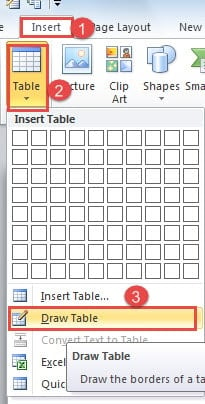
- 1-ci üsulda 3-cü addımdan 1-ci addıma qədər təkrarlayın.
- Bununla belə, yalnız bu dəfə “Cədvəl çək” seçiminə klikləyin.

- İndi kursorunuzu qələmə çevirəcəksiniz. Cədvəl sərhədlərini çəkmək üçün onu dartın.
- Nəhayət. bitirdikdən sonra rəsmdən çıxmaq üçün cədvəlin xaricindəki boş sahəyə iki dəfə klikləyin.
Aşağıdakı videoya baxın:
Metod 4: Excel cədvəlini daxil edin
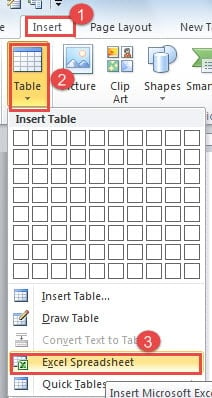
- Hələ 1-ci üsuldan 3-cü addıma qədər təkrarlayın.
- Sonra "Cədvəl"in açılan menyusunda "Excel Elektron Cədvəli" üzərinə klikləyin.

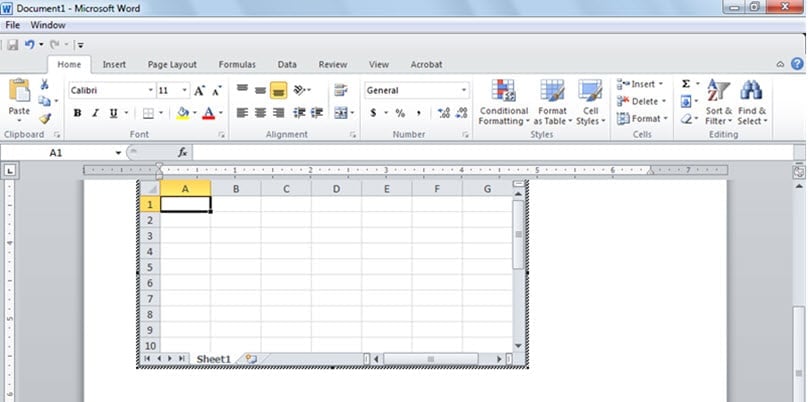
- İndi Excel pəncərəsinin açıldığını görəcəksiniz. Məlumatlarınızı vərəqə yaza bilərsiniz.

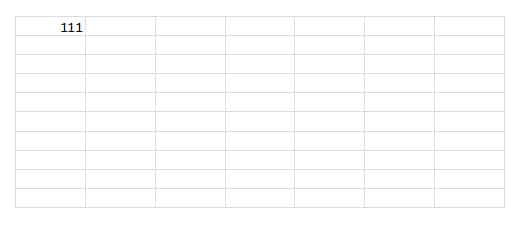
- Bunu bitirdikdən sonra Word sənəd pəncərəsinə qayıtmaq üçün vərəqin xaricindəki boş sahəyə klikləyin.

Metod 5: “Tez cədvəllər”dən cədvəl seçin
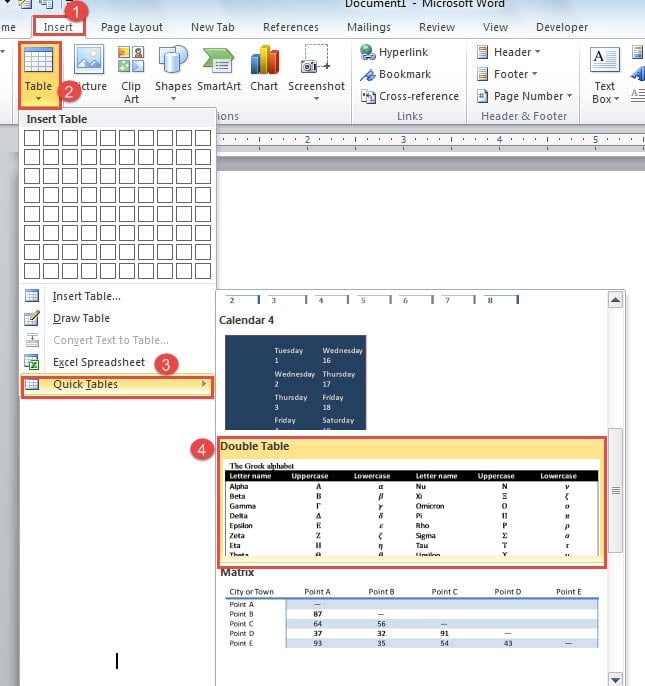
- Metod 1-də 3-ci addımdan 1-cü addıma qədər təkrarlayın.
- “Cədvəl”in açılan menyusunda “Quick Cədvəllər” seçiminə klikləyin.
- Sonra quraşdırılmış şablonlardan cədvəl üslubunu seçin.

- Sonra orijinal məlumatları silmək üçün gedin.
- Özünüzü yazın.

Metod 6: "Tab" düyməsini istifadə edin
Cədvəl yaratmaq üçün “Tab” düyməsindən istifadə etmək üçün “Avtoformat” seçimindən istifadə etməlisiniz. Bu o deməkdir ki, əvvəlcə “Quick Access Toolbar”a “AutoFormat” seçimini əlavə etməlisiniz.
"Tez Giriş Alətlər Paneli"nə "Avtoformat" əlavə etmək üçün addımlar
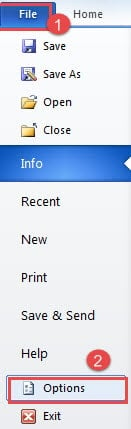
- Əvvəlcə "Fayl" düyməsini basın.
- Sonra "Söz Seçimləri" pəncərəsini açmaq üçün "Seçimlər" düyməsini basın.

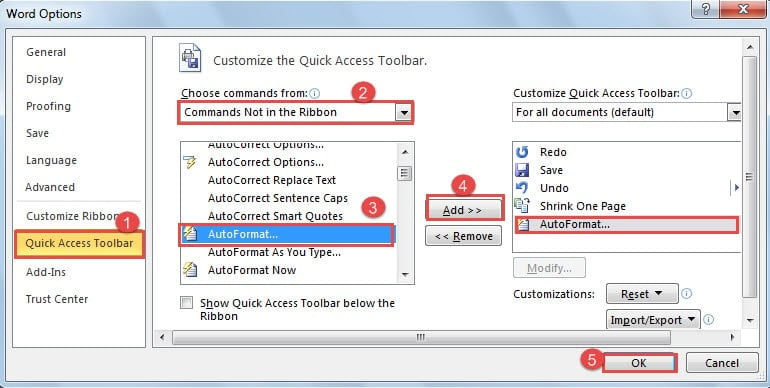
- Sonra, "Tez Giriş Alətlər Paneli" düyməsini basın.
- Sonra "Əmrləri seçin" qutusunda "Lentdə olmayan əmrlər" seçin.
- Və siyahı qutularında "Avtomatik Format" seçimini seçin.
- Pəncərənin ortasında "Əlavə et" düyməsini basın.
- Sonda “OK” düyməsini basın.

İndi seçimdən istifadə etməyə başlamazdan əvvəl parametrləri bir az təyin etməlisiniz. Aşağıda ətraflı addımlar verilmişdir:
"Avtomatik format" seçimini təyin edin
- Birincisi, "Tez Giriş Alətlər Paneli" ndə "Avtomatik Format" seçimini basın.

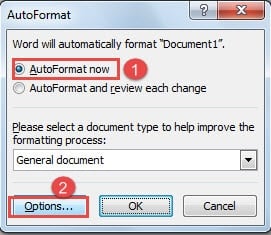
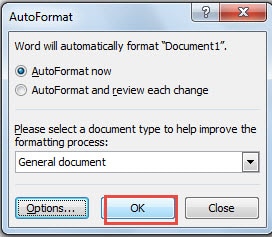
- Sonrakı "Avtoformat" informasiya qutusunda "İndi Avtomatik Format" seçin.
- Sonra "Seçimlər" düyməsini basın.

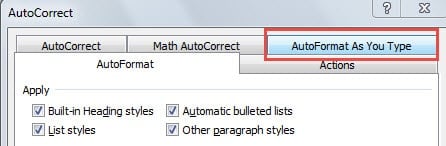
- İndi "Avtomatik Düzəliş" informasiya qutusunda "Yazdığınız zaman Avtomatik Formatla" düyməsini basın.

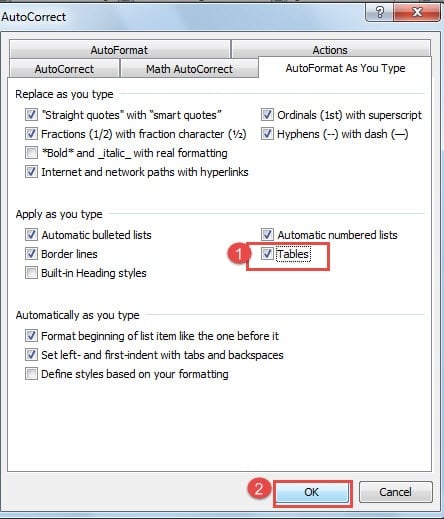
- "Yazdığınız zaman tətbiq et" qrup qutularında "Cədvəllər" qutusunu işarələyin.
- Və "OK" düyməsini basın.

- Nəhayət, “AutoFormat” informasiya qutusuna qayıtdığınız zaman yenidən “OK” düyməsini sıxın.


Cədvəl yaratmaq üçün "Tab" düyməsini necə istifadə etmək olar
- Əvvəlcə kursoru masanın getdiyi yerə qoyun.
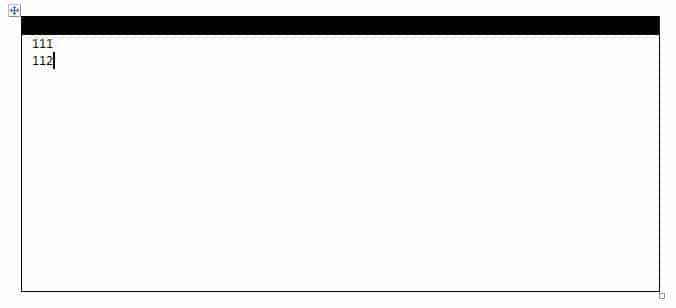
- Sonra, aşağıdakı kimi bir sıra müsbət və mənfi işarələrə basın:


Xəbərdarlıq: Həmişə xəttin sonunda artı işarəsinin olduğundan əmin olmalısınız. Əks halda, bir masa almayacaqsınız. Məsələn, aşağıdakı nümunə düzgün deyil: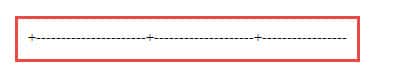
- İndi "Enter" düyməsini basın. Siz belə effekt əldə edə biləcəksiniz:

- Sonra kursoru hüceyrələr sırasının arxasına qoyun.
- Və yeni hüceyrə sırası əlavə etmək üçün "Tab" düyməsini basın.
- Beləliklə, 4-cü addımı və 5-ci addımı bir neçə dəfə təkrarladıqda belə bir cədvəl əldə edə bilərsiniz.


6 metodun müqayisəsi
| metodika | Üstünlüklər | Dezavantajları |
| Hüceyrələrin sayını seçmək üçün kursordan istifadə edin | Bu, intuitiv olaraq kiçik bir masa əldə etməyin ən sürətli yoludur. Yeni başlayanlar üçün ən yaxşı seçim. | 1. Maksimum yalnız 10×8 ölçülü masa əldə edə bilərsiniz.
2. Cədvəlin ölçüsünü əl ilə tənzimləməlisiniz. |
| "Cədvəl daxil et" seçimindən istifadə edin | 1. İstənilən ölçüdə stol ala bilərsiniz.
2. Masanın ölçüsünü dəqiq idarə edə bilərsiniz. |
Bəzən cədvəlin ölçüsü yanlış qiymətləndirmə səbəbindən daxil edilmiş məlumatları yerləşdirmək üçün kifayət qədər böyük olmur və cədvəl ölçüsünü əl ilə tənzimləməlisiniz. |
| Cədvəl çəkin | Hüceyrə enini və hündürlüyünü tənzimləmədən istənilən növ cədvəl çəkə bilərsiniz. | Böyük ölçülü bir cədvəl çəkmək çox vaxt aparır. |
| Excel elektron cədvəlini daxil edin | Mövcud Excel cədvəllərindən asanlıqla istifadə edə bilərsiniz. | 1. Excel proqramını bilməlisiniz.
2. Məlumatlarla məşğul olmaq üçün Excel pəncərəsinə daxil olmaq üçün iki dəfə klik etməlisiniz. |
| "Tez masalar"dan Cədvəl seçin | Zərif üslubda tez bir zamanda masa əldə edə bilərsiniz. | Cədvəldəki orijinal məlumatları silmək kimi öz ehtiyaclarınıza uyğunlaşdırmaq üçün bir az dəyişməlisiniz. |
| "Tab" düyməsini istifadə edin | İstədiyiniz qədər eyni hüceyrə sıralarını tez bir şəkildə əldə edə bilərsiniz. | 1. Əvvəlcə “Avtoformat” seçimini əlavə etməli və təyin etməlisiniz.
2. Cədvəl yaratmaq üçün istifadə olunan simvolları bilməlisiniz. |
Word Crash üçün yaxşı silahlanmış olun
Word müxtəlif səbəblərə görə saniyələr ərzində çökə bilər. Buna görə də, ciddi fayl itkisinin qarşısını almaq üçün əvvəlcədən bir neçə ehtiyat nüsxəsini götürmək və onları düzgün saxlamaq müdrik olardı. Eyni zamanda, bir mütəxəssis almaq doc təmir alət başqa əla seçimdir.
Müəllif Giriş:
Vera Çen məlumatların bərpası üzrə mütəxəssisdir DataNumendaxil olmaqla məlumatların bərpası texnologiyaları üzrə dünya lideri olan , Inc excel bərpası və pdf proqram məhsullarının təmiri. Ətraflı məlumat üçün ziyarət edin www.datanumen.com