
Hamımızın bildiyimiz kimi, oxunmamış e-poçtların sayı poçt qovluğunun adının sonunda mötərizə içərisində göstəriləcəkdir. Amma rəqəm 4 olarsa, ancaq qovluğu açanda yalnız 2 məktub tapırsınız. Nə olub? Bu məqalə yalnız bu məsələyə yönəldilmişdir.
Mən heç vaxt bu problemlə üzləşmişəm – bütün oxunmamış e-poçtları görə bilmirəm. Aydın naviqasiya panelində qovluq adının sonundakı davamlı nömrəni həqiqətən bəyənmirəm. Əslində bu problemi iki səbəb yarada bilər, yəni süzülmüş görünüş və paylaşılan Exchange poçt qutusunda icazənin olmaması. Burada iki fərqli səbəbə görə 2 üsul var.
1. Outlook-un Filtrlənmiş Görünüşü tətbiq edib-etmədiyini yoxlayın
Outlook mesajlarının süzülmüş görünüşdə olması və yeni e-poçtun yalnız filtrlərə uyğun olması şərtilə, e-poçt, əlbəttə ki, görünməyəcək. Buna görə də, bütün oxunmamış e-poçtlara daxil ola bilməyəndə, Outlook-un ilk növbədə süzülmüş görünüşü tətbiq edib-etmədiyini yoxlamalısınız. Bunu Outlook-un status panelində asanlıqla yoxlaya bilərsiniz. Outlook süzülmüş görünüşdədirsə, orada "Filtr tətbiq olundu" etiketi olacaq.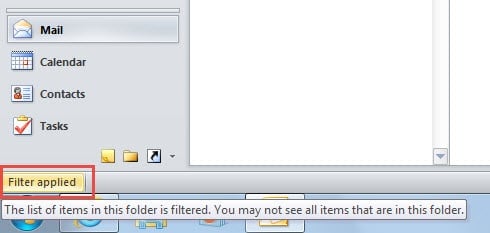
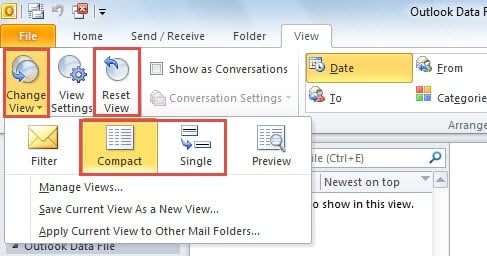
Orada "Filtr tətbiq olundu"nu görsəniz, onu silməlisiniz. Həm cari görünüşün dəyişdirilməsi, həm də görünüşü sıfırlanması onu silə bilər.
- "Görünüş" sekmesinde, "Görünüşü dəyişdir" düyməsini basın. Açılan siyahıdan "Yığcam" və ya "Tək" seçin.

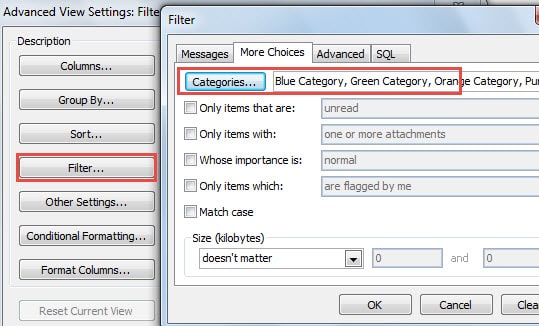
- Görünüşü yenidən qurmaq üçün iki alternativiniz var. Biri bütün əvvəlki xüsusi parametrləri siləcək "Görünüşü Sıfırla" düyməsini sıxmaqdır. Başqa biri "Parametrlərə bax" > "Filtr" düyməsini basın. "Filtr" pəncərəsində bütün filtrləri silə bilərsiniz.

2. E-poçtlara Baxmaq İcazəniz Varsa Əmin olun
Paylaşılan Mübadilə edilmiş poçt qutusundan istifadə edərkən, lakin bütün oxunmamış e-poçtları görə bilmirsinizsə, onlara baxmaq üçün icazəniz olub-olmadığınızdan əmin olmalısınız. Yəni yeni e-poçtlar şəxsidirsə və icazəniz yoxdursa, onları mütləq yoxlaya bilməzsiniz. Bu vəziyyətdə, e-poçtları nəzərdən qaçırmağı və ya poçt qutusu adminindən icazə istəməyi seçə bilərsiniz. Adminlər baxımından onlar aşağıdakı addımları ata bilərlər.
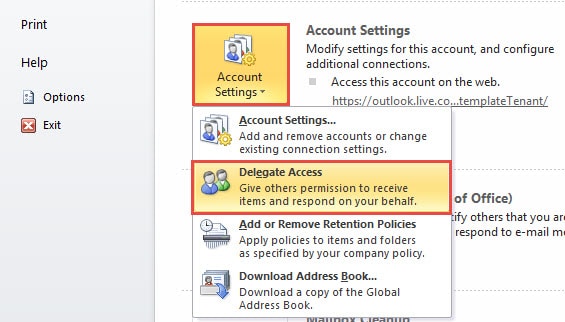
- "Fayl" menyusuna gedin və "Məlumat" sekmesinin altındakı "Hesab Parametrləri" düyməsini basın.
- Sonra açılan siyahıdan "Nümayəndə Girişi"ni seçməlisiniz.

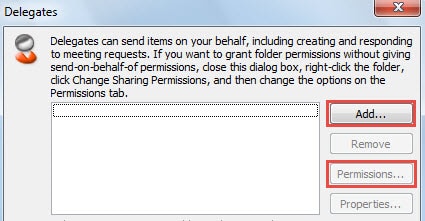
- Növbəti açılan informasiya qutusunda istənilən nümayəndə əlavə etmək üçün "Əlavə et" düyməsini basa bilərsiniz. Lakin hədəf əlaqə nümayəndə siyahısındadırsa, üzərinə klikləyib birbaşa "İcazə" düyməsini basa bilərsiniz.

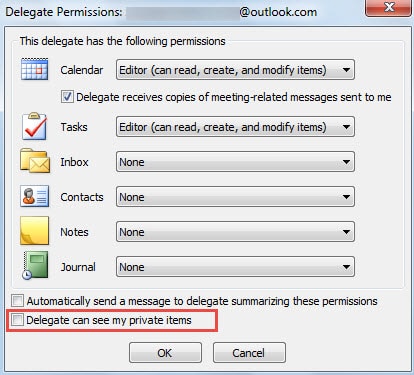
- "İcazə Nümayəndələri" informasiya qutusunda bütün növ icazələri təyin edə bilərsiniz. “Nümayəndə şəxsi əşyalarımı görə bilər” seçimini etməyi unutmayın.

- Nəhayət, icazə parametrlərini aktivləşdirmək üçün bir sıra "OK" düyməsini basın.
Qəzalar halında Outlook məlumatlarını bərpa edin
Düzünü desəm, POP3, IMAP və ya Exchange hesabından istifadə etməyinizdən asılı olmayaraq, Outlook həssasdır. Buna görə hər hansı bir potensial riskdən ehtiyatlı olmaq və müxtəlif səhvlərə diqqət yetirmək lazımdır. Təəssüf ki, Outlook qəzaları ilə qarşılaşırsınız. Outlook-u təmir etmək üçün Scanpst.exe-dən də istifadə edə bilərsiniz. Əgər uğursuz olarsa, başqa bir alət əldə etmək son çarənizdir. Məsələn, DataNumen Outlook Repair yüksək olduğuna görə çox tövsiyə olunur perspektivin bərpası dərəcəsi.
Müəllif Giriş:
Shirley Zhang məlumatların bərpası üzrə mütəxəssisdir DataNumendaxil olmaqla məlumatların bərpası texnologiyaları üzrə dünya lideri olan , Inc sql bərpa və Outlook təmiri proqram məhsulları. Ətraflı məlumat üçün ziyarət edin www.datanumen.com