
Fərqli uzunluqları və onluq yerləri olan ədədlər sütununuz ola bilər. Onları onluq nöqtələrlə düzərək, onları daha intuitiv şəkildə müqayisə edə bilərsiniz.
Cədvəldəki nömrələr qrupunu ondalık nöqtələri ilə düzməyə ehtiyacınız olubmu ki, onları səliqəli şəkildə müqayisə edək? Bununla belə, paraqraf düzləşdirmə düymələri ilə necə davranmağınızdan asılı olmayaraq, onlar onluq nöqtələrdə düzgün düzülməyəcəklər. Buna görə də, yüklərin çəkisi və ya valyuta məbləğləri kimi onluq ədədləri onların onluq nöqtəsinə əsasən uyğunlaşdırmaq üçün aşağıdakı üsula müraciət etməlisiniz.
Onluq Nöqtələrlə Nömrələri düzün
Rəqəmlərlə işləyərkən, nömrələr seriyası üçün sola və ya sağa düzülməni təyin etməklə yanaşı, rəqəmlər sütununu onların onluq hissələrinə uyğunlaşdırmaq üçün onluq nişanı da təyin edə bilərsiniz.
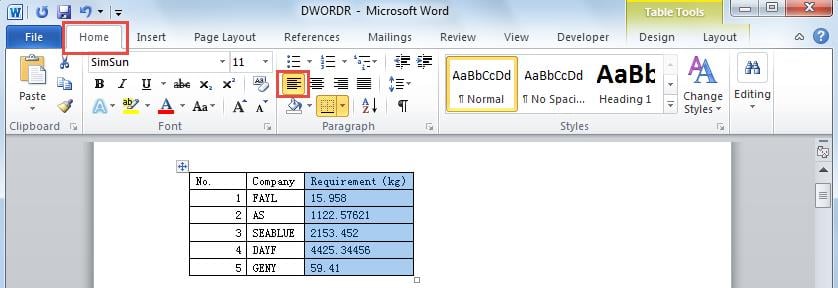
- Məzmunu hizalamaq istədiyiniz sütunu seçin və lentdəki “Ev” nişanına vurun.
- "Paraqraf" qrupundakı "Mətni Sola Düzləşdir" düyməsini vurun.
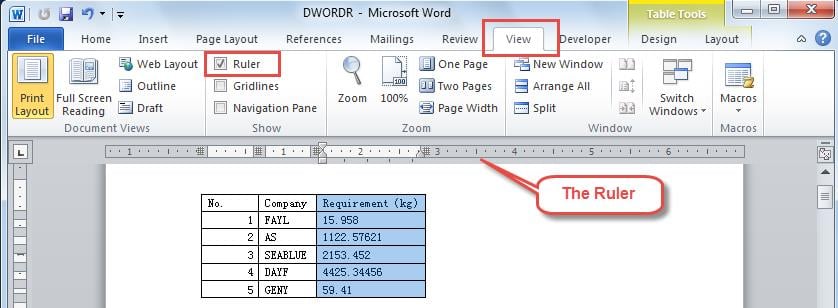
- "Görünüş" sekmesine keçin, "Hökmdar" onay qutusunu vurun. Və sonra hökmdar aşağıda gördüyümüz kimi səhifənin yuxarısında görünəcək.

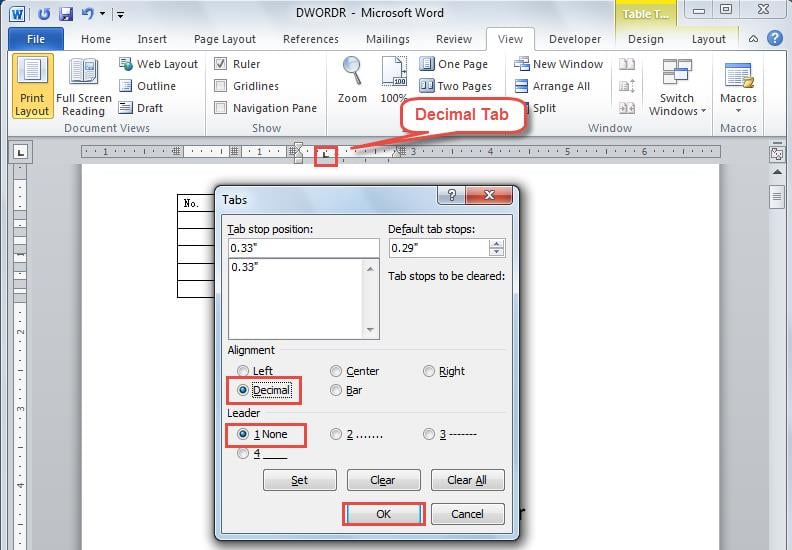
- Onluq nöqtənizin olmasını istədiyiniz hökmdarın üzərinə iki dəfə vurun. Sonra hökmdarda onluq nişanın göründüyünü görəcəksiniz.
- Aşağıdakı "Tablar" dialoq qutusunda "Alignment" altında "Ondalıq" seçin və "Lider" altında "1 None" seçdiyinizə əmin olun. Və sonra "OK" düyməsini basın.

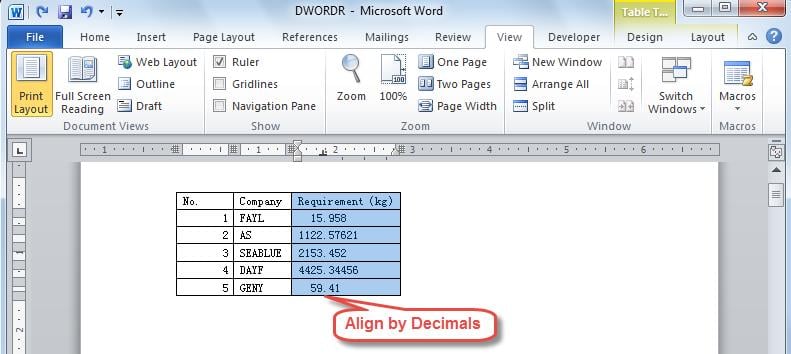
- Daha sonra sütundakı rəqəmlərin onluq kəsrləri ilə düzülməyə başladığını görəcəksiniz. Növbəti dəfə bu sütuna bir rəqəm daxil etdikdə, onun onluq nöqtəsi onluq kəsr sekmesinde düzüləcək.

- Onluq nöqtələrinizin yerləşdiyi yeri dəyişmək istəyirsinizsə, ondalıq nişanı klikləyib dartmaqla hərəkət etdirə bilərsiniz.
Word korrupsiyası halında məlumatlarınızı bərpa edin
Qeyd etdiyimiz kimi, Word də rəqəmləri ondalık nöqtələrinə görə sıralamağa imkan verir. Bundan əlavə, Word bir çox digər faydalı xüsusiyyətlər təklif edir. Hər şeyə baxmayaraq, biz həmişə Word sənədimizi ehtiyatlı saxlamalıyıq, çünki o, qəfil qəzaya uğraya bilər. Word qəzası halında, ilk növbədə Word-də quraşdırılmış təmir alətindən istifadə etməlisiniz. Bununla belə, yuxarıda göstərilən vasitə işləmirsə, daha sonra xüsusi bir xarici mütəxəssisə müraciət etməlisiniz söz təmiri alət. Sizin ixtiyarınızda olan bu güclü alətlə siz minimum məlumat itkisi ilə məlumatlarınızı mütləq bərpa edə bilərsiniz.
Müəllif Girişi
Kelly Zhao məlumatların bərpası üzrə mütəxəssisdir DataNumendaxil olmaqla məlumatların bərpası texnologiyaları üzrə dünya lideri olan , Inc excel bərpası və pdf proqram məhsullarının təmiri. Ətraflı məlumat üçün ziyarət edin www.datanumen.com