
Bu yazıda sizə Word-də ümumi şəkil səhvləri və problemləri necə həll edəcəyinizi sizə məlumat verəcəyik.
Zaman zaman bir sənədi açdığınız zaman şəklin açılmadığını və ya Word-ün yalnız şəklin bir hissəsini göstərdiyini görürsünüz. Güman edirəm ki, hamınız bu problemlərin nəyə səbəb olduğunu və daha da əhəmiyyətlisi onları həll etmək üçün nə edə biləcəyinizi öyrənmək istəyirsiniz.
Əslində, bu problemlərin səbəbləri situasiyadan vəziyyətə dəyişir. Buna görə də, biz burada sizə nəinki konkret problemə uyğun müxtəlif həllər, həm də sizi buna aparan səbəblər təqdim edəcəyik.
Aşağıda qarşılaşa biləcəyiniz iki əsas problem var.
Məsələ 1: Yalnız Şəkil Yertutanlarını göstərin
Çox güman ki, siz Word sənədinizi açırsınız, lakin şəkilləri heç bir yerdə görmürsünüz, ancaq aşağıdakı kimi yalnız şəkil yer tutucuları görürsünüz: 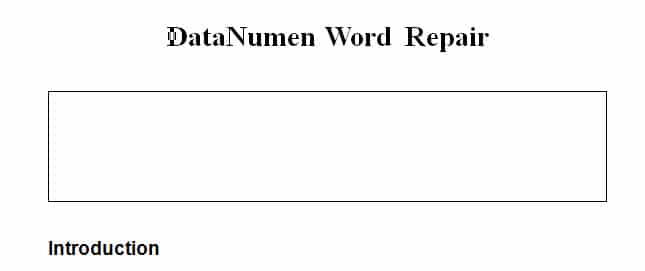
Bunun səbəbi "Şəkil yer tutucularını göstər" seçiminin yoxlanılmasıdır.
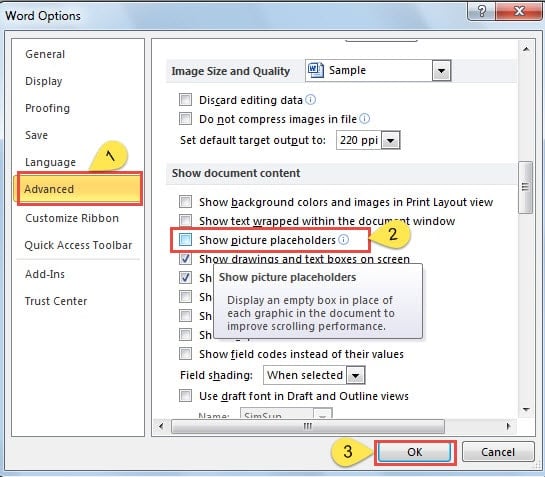
Bunu düzəltmək üçün aşağıdakı addımları keçin:
- Əvvəlcə "Menyu çubuğunda" "Fayl" düyməsini basın.
- Sonra "Seçimlər" a keçin.
- "Söz Seçimləri" pəncərəsinin sol tərəfindəki "Qabaqcıl" seçiminə klikləyin.
- Lütfən, "sənədin məzmununu göstər" qrup qutularına aşağı diyirləyin.
- İndi "Şəkil yer tutucularını göstər" qutusunda qeyd işarəsini görə bilərsiniz. Sadəcə geri qaytarın.
- Dəyişikliyi saxlamaq və pəncərəni bağlamaq üçün “OK” düyməsini sıxmağı unutmayın.

Şəkil indiyə qədər normal şəkildə göstəriləcək.
Məsələ 2: Şəklin yalnız bir hissəsini göstərin
Əslində, belə bir nasazlığa səbəb ola biləcək iki səbəb var.
Səbəb 1: Şəklin böyük olması
Şəkil çox böyük olduqda, səhifə əlbəttə ki, tam ölçüsünü göstərə bilməyəcək. Bunun öhdəsindən gəlməyin yolu aşağıdakı kimidir:
- Şəkli vurun.
- Kursoru şəklin ətrafındakı nöqtələrə qoyun.
- Sonra şəkli icazə verilən ölçüyə qədər kəsmək üçün sürüşdürün.
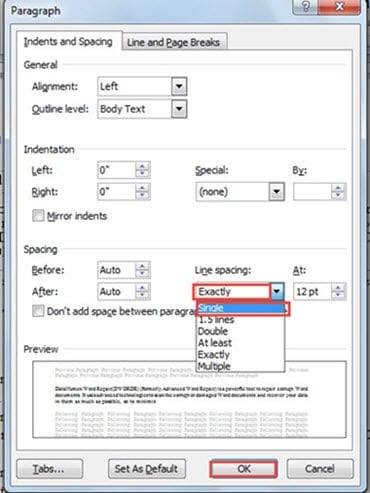
Səbəb 2: Word Sənədi "Tam" Sətir Aralığı ilə Ayarlanır
“Mətnə uyğun” bükmə üslubu kimi təyin edilmiş şəkil baxımından, Word sənədiniz aşağıdakı kimi “Tam olaraq” sətir aralığı ilə qurulubsa, onu tam ölçüdə görə bilməzsiniz: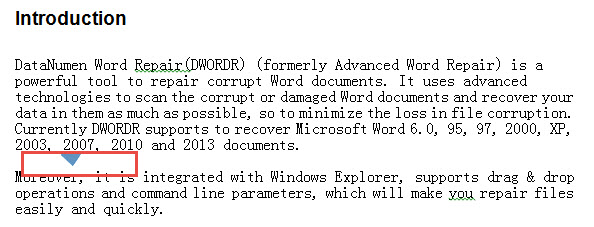
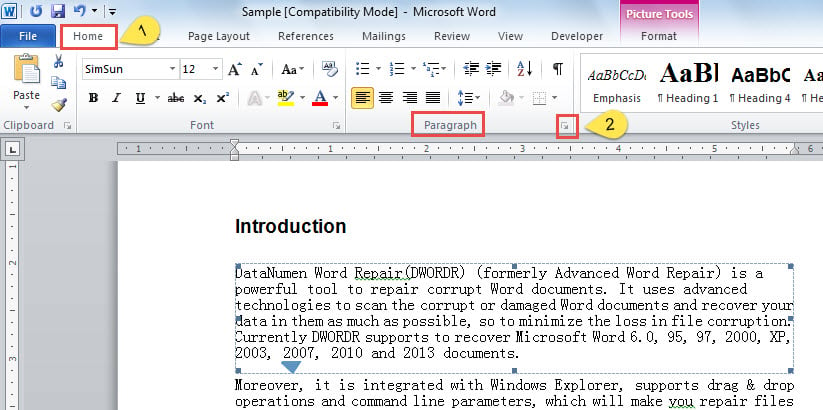
Şəkili düzgün göstərmək üçün parametri tənzimləmək üçün bundan sonra addımları keçin.
- Şəkli vurun.
- Sonra "Ev" düyməsini basın.
- Sonra "Paraqraf" qrupuna keçin və dialoq qutusunu açmaq üçün "Paraqraf" düyməsini basın.

- "Sətir aralığı"nın altındakı siyahı qutusunda "Tək" seçin.
- Nəhayət, "OK" düyməsini basın.
Fayl korrupsiyasından xəbərdar olun
Word sənədlərimizə şəkillər əlavə etməyimizin səbəbi, onları daha yaxşı görünmək üçün cilalamaqdır. Amma biz həmişə yadda saxlamalıyıq ki, biz heç vaxt təhlükəsizlik əvəzinə gözəlliyin arxasınca getməyəcəyik. Şəkillər sənədin təhlükəsizliyinə təhlükə yaradaraq, faylı gözə asanlaşdıra bilər. Alətlərdən istifadə etmək çətin olmasa da sözü bərpa edin, bu, vaxt və pul tələb edir. Buna görə də, ilk növbədə fayl korrupsiyasından qaçınmaq ağıllı olardı.
Müəllif Giriş:
Vera Çen məlumatların bərpası üzrə mütəxəssisdir DataNumendaxil olmaqla məlumatların bərpası texnologiyaları üzrə dünya lideri olan , Inc excel bərpası və pdf proqram məhsullarının təmiri. Ətraflı məlumat üçün ziyarət edin www.datanumen.com