
Müxtəlif viruslar və zərərli proqramlarla qarşılaşarkən biz təhlükəsizlik məlumatlılığımızı artırmalıyıq. Məsələn, e-poçt təhlükəsizliyimizi izləməliyik. Bu məqalə sizə e-poçtla ötürülən virus halında Outlook e-poçtlarında hiperlinkləri necə söndürmək barədə məlumat verəcəkdir.
E-poçtun populyar bir virus vektoruna çevrilməsi səbəbindən, kompüterimizi və qiymətli məlumatlarımızı qorumaq üçün e-poçt təhlükəsizliyinə daha çox diqqət yetirməliyik. Bundan əlavə, e-poçtlara daxil edilmiş hiperlink asanlıqla zərərsiz şeylər kimi gizlədilə bilən ən çox yayılmış amildir. Buna görə də onları deaktiv etmək tövsiyə olunur. Budur, iki müvafiq həll yolu.
İpucu 1: Lazımsız E-poçt Seçimləri ilə Hiperlinkləri deaktiv edin
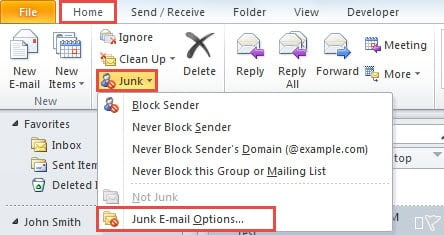
- Başlamaq üçün Outlook-u açın və "Əsas səhifə" sekmesinin altındakı "Sil" qrupundakı "Zərərli" düyməsini basın.
- Sonra açılan siyahıdan "İslamsız E-poçt Seçimləri" ni seçin.
- Sonrakı yeni dialoq qutusunda “Fishing mesajlarında bağlantıları və digər funksiyaları söndürün” seçiminin aktiv olduğundan əmin olun.
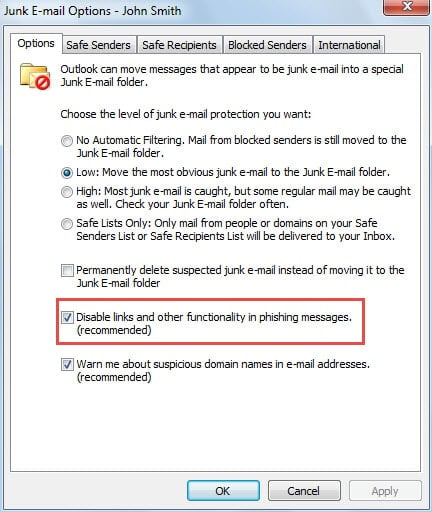
- E-poçtlar Outlook tərəfindən lazımsız e-poçtlar kimi müəyyən edildikdən sonra, daxil edilmiş hiperlinklər avtomatik olaraq deaktiv ediləcək. Bundan əlavə, bu funksiya vasitəsilə siz daxili hiperlinkləri söndürmək üçün e-poçtları əl ilə lazımsız e-poçtlar qovluğuna köçürə bilərsiniz.

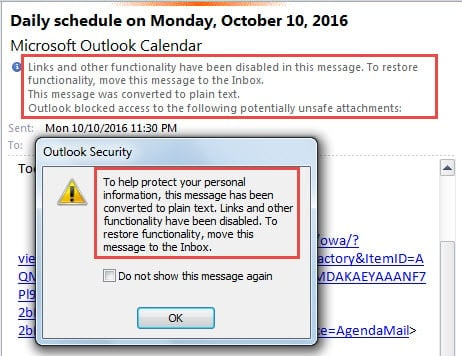
- İndi cəhd edə bilərsiniz. Hiperlinkləri olan e-poçtu lazımsız e-poçt qovluğuna sürükləyin və buraxın. Və sonra içindəki bir hiperlinkə klikləyin. Aşağıdakı ekran görüntüsü kimi, mütləq bir Outlook xəbərdarlığı alacaqsınız.
İpucu 2: Qeyd dəftəri açarlarını dəyişdirərək hiperlinkləri söndürün
- Başlanğıcda Outlook-dan düzgün şəkildə çıxın.
- "Başlat Menyu"nda "regedit" əmrini axtarın və "Enter" düyməsini basın.

- Bundan sonra, "Bəli" düyməsini vuran "İstifadəçi Hesabına Nəzarət" adlı kiçik bir dialoq qutusunu görə bilərsiniz.
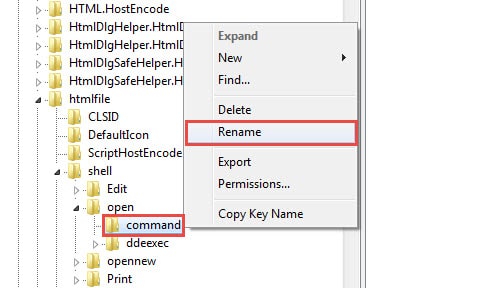
- Reyestr redaktoruna uğurla daxil olacaqsınız. Sonra aşağıdakı reyestr açarlarını sıra ilə nəzərdən keçirməlisiniz: “HKEY_LOCAL_MACHINE” > “SOFTWARE” > “Siniflər” > “htmlfile” > “shell” > “açıq” > “komanda”.
- Sonra "əmr" düyməsini silmək və ya adını dəyişməyi seçə bilərsiniz. Arzuolunmaz səhvlərə yol verməmək üçün onun adının sığortaya dəyişdirilməsi təklif olunur. Açarı sağ vurun və sağ klik menyusundan "Adını dəyişdir" seçin.

- İstədiyiniz kimi adını dəyişdirin, məsələn, “command1”.
- İndi Outlook tətbiqini yenidən başlada və e-poçtlardakı hiperlinkə daxil olmağa cəhd edə bilərsiniz. Şübhəsiz ki, uğursuzluğa düçar olacaqsınız və aşağıdakı ekran görüntüsündə göstərilən Outlook xəbərdarlığı alacaqsınız:


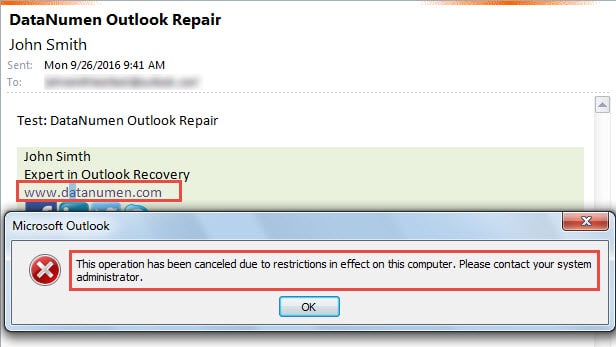
Hiperlinkləri yenidən aktivləşdirmək istəyirsinizsə, açarın adını orijinal statusuna, yəni "command" vəziyyətinə qaytara bilərsiniz. Və sonda test üçün Outlook-u yenidən başladın.
Görünüşü virus infeksiyasına qarşı qoruyun
Hiperlinkləri deaktiv etmək virus infeksiyalarının qarşısını almaq üçün ən çox görülən tədbirlərdən yalnız biridir. Əslində, Outlook-un xarici əlavələrin və şəkillərin avtomatik yüklənməsini deaktiv etmək də daxil olmaqla, bir çox oxşar tədbirlər mövcuddur. Əslində, müxtəlif problemlər üçün kifayət qədər hazırlıq görsəniz də, Outlook gözlənilmədən sıradan çıxa bilər. Bu halda, təcili olaraq ehtiyac duyduğunuz şey PST təmiri alət kimi DataNumen Outlook Repair, bu sizin üçün maksimum məlumatı geri ala bilər.
Müəllif Giriş:
Shirley Zhang məlumatların bərpası üzrə mütəxəssisdir DataNumendaxil olmaqla məlumatların bərpası texnologiyaları üzrə dünya lideri olan , Inc sql bərpa və Outlook təmiri proqram məhsulları. Ətraflı məlumat üçün ziyarət edin www.datanumen.com