
Bəzi Outlook istifadəçiləri Outlook Seçimlərindəki “İmzalar” düyməsinin normal işləməməsindən şikayətlənirlər. Bu məqalə bu problemə diqqət yetirəcək və həll yollarını təqdim edəcəkdir.
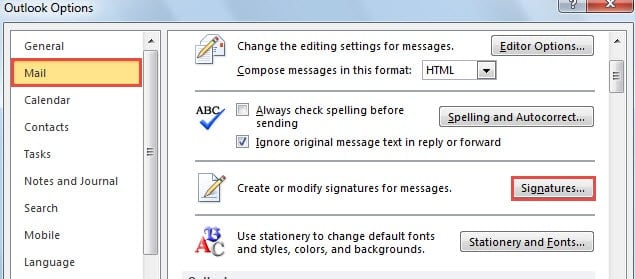
Əslində, "İmzalar" düyməsinin nasazlığı Outlook-da ümumi bir problemdir. Normal hallarda, “Outlook Seçimləri”ndə “Poçt” sekmesinde “İmzalar” düyməsini kliklədikdə, “İmza və Dəftərxana ləvazimatı” informasiya qutusu açılacaq. Sonra imzaları redaktə edə və dəyişə bilərsiniz. Ancaq bəzən bunun işləmədiyini görə bilərsiniz. Düyməni bassanız da, heç bir şey açılmayacaq. Əgər bu problemlə üzləşirsinizsə, sizi xilas etmək üçün burada iki həll yolu var.
1. Müvəqqəti İnternet Fayllarını Boşaldın
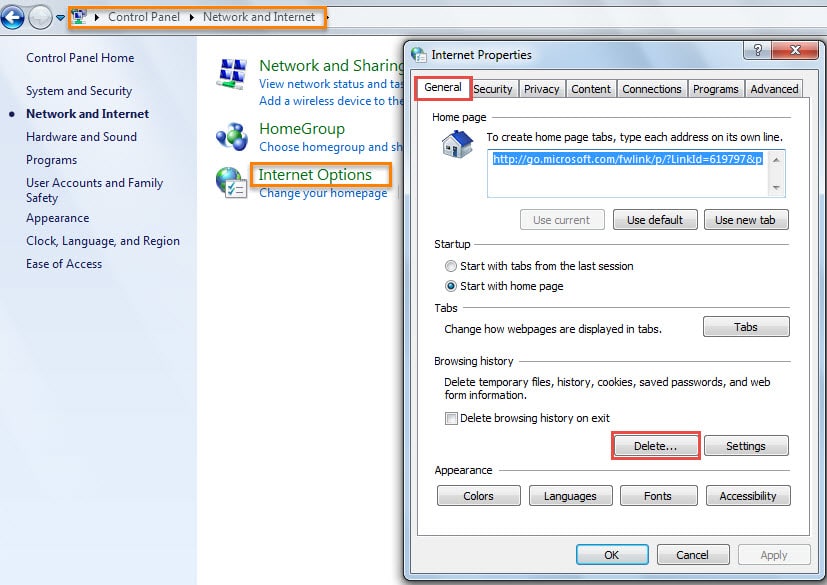
- Başlamaq üçün "Başlat Menyusu"na gedin və "İdarəetmə Paneli"ni seçin.
- "İdarəetmə Paneli" pəncərəsində "Şəbəkə və İnternet" düyməsini basın və sonra "İnternet Seçimləri" düyməsini basın.
- Sonra "İnternet Xüsusiyyətləri" informasiya qutusu "Ümumi" nişanı seçilərək açılacaq. "Gözdən keçirmə tarixçəsi" altındakı "Sil" düyməsini sıxmalısınız.

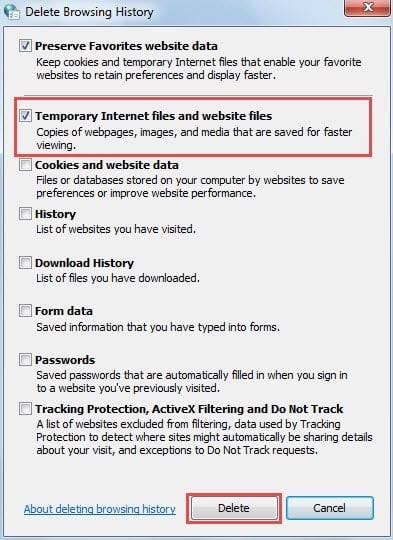
- Sonuncu "Baxış Tarixçəsini Sil" informasiya qutusunda "Müvəqqəti İnternet faylları və veb sayt faylları"nı seçə bilərsiniz və sonra "Sil" düyməsini basın.

Düzünü desəm, müvəqqəti internet fayllarınızı silmək çox kömək edə bilər və ya olmaya da bilər. Beləliklə, “İmzalar” düyməsinin hələ də işləmədiyini görürsünüzsə, ikinci vasitəyə keçməlisiniz.
2. Registri redaktə edin
- Başlanğıcda, Outlook-un tamamilə bağlandığından əmin olun və "Başlat Menyusu"na keçin.
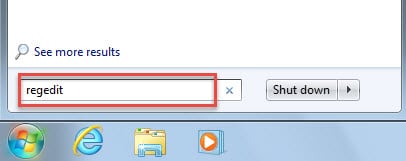
- Sonra "regedit" axtarın və "Enter" düyməsini basın.

Qeyd: Burada “İstifadəçi Hesabına Nəzarət” informasiya qutusu açılacaq. Siz birbaşa “Bəli” düyməsini sıxa bilərsiniz.
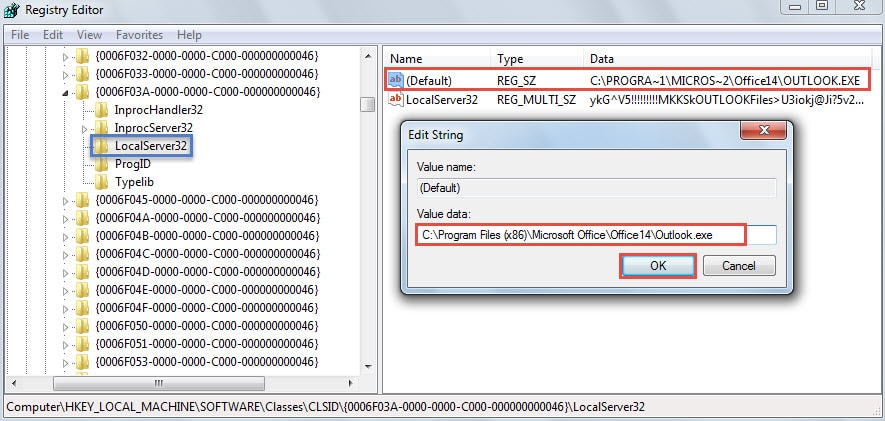
- Daha sonra Registry Redaktorunda aşağıdakı qeyd açarlarını sıra ilə tapmalısınız: “HKEY_LOCAL_MACHINE” > “SOFTWARE” > “Siniflər” > “CLSID” > “{0006F03A-0000-0000-C000-000000000046Sver >”Lo”32”
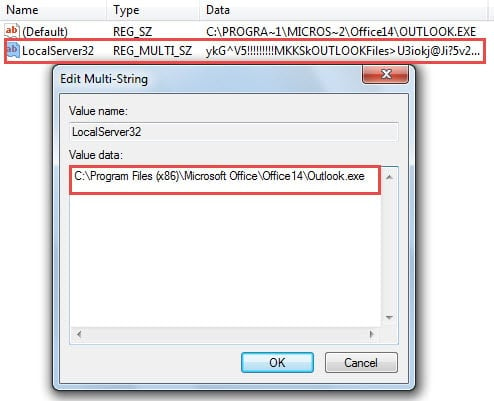
- “LocalServer32” qeyd açarını işə saldıqdan sonra “Defolt” və “LocalServer32” dəyərini görəcəksiniz. Hər iki dəyərin dəyər məlumatlarını Outlook proqramının quraşdırma kataloquna dəyişdirməlisiniz. Burada nümunə olaraq Outlook 2010-u götürəcəyik. Onun standart quraşdırma yolu “C:\Program Files (x86)\Microsoft Office\Office14\Outlook.exe”dir.
- "Defolt" dəyərinə iki dəfə klikləyin və yuxarıdakı yolu "Dəyər Məlumatı" sahəsinə köçürün. "OK" düyməsini basın

- Eyni şəkildə, “LocalServer32” üzərinə iki dəfə klikləyin və sonra yolu kopyalayın. "OK" düyməsini basın

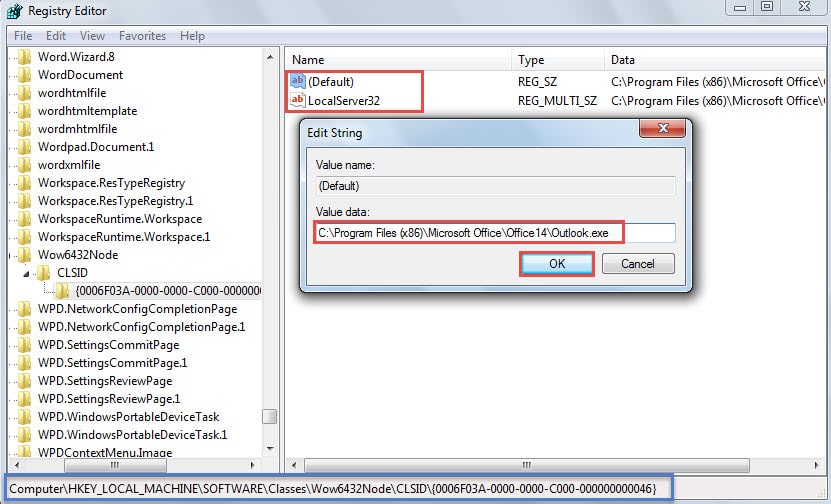
- Daha sonra aşağıdakı reyestr açarlarını ardıcıllıqla tapmağa davam etməlisiniz: “HKEY_LOCAL_MACHINE” > “SOFTWARE” > “Siniflər” > “Wow6432Node” > “CLSID” > “{0006F03A-0000-0000-C000-000000000046”. Addım 4 kimi, “Defolt” və “LocalServer32” dəyər məlumatlarını Outlook-un standart quraşdırma yollarına dəyişin.

- Sonda “OK” düyməsini basın və Qeydiyyat Redaktorunu bağlayın. Problemin həll olub-olmadığını yoxlamaq üçün Outlook-u yenidən başladın.
Heç kim Outlook problemlərindən qaça bilməz
Şübhəsiz ki, Outlook müstəqil bir e-poçt klienti və ya cədvəl köməkçisi kimi demək olar ki, mükəmməldir. Bununla belə, o, hələ də müxtəlif səhvlərdən və hətta qəzalardan xilas ola bilmir. Buna görə də, heç kim Outlook problemlərini aradan qaldıra bildiyi ilə öyünə bilməz. Edə biləcəyimiz şey, Outlook-u normal şəkildə bağlamaq, e-poçt vasitəsilə ötürülən viruslar kimi təhlükəsizlik təhdidlərindən ehtiyatlı olmaq və s. kimi yaxşı qayğı göstərməkdir. Həmçinin, Outlook-un korrupsiyaya meylli olması səbəbindən etibarlı bir təmir vasitəsi almalıyıq, məsələn... DataNumen Outlook Repair. Mümkündür PST məlumat xətasını təmir edin tər tökmədən
Müəllif Giriş:
Shirley Zhang məlumatların bərpası üzrə mütəxəssisdir DataNumendaxil olmaqla məlumatların bərpası texnologiyaları üzrə dünya lideri olan , Inc təmir mdf db xətası və Outlook təmiri proqram məhsulları. Ətraflı məlumat üçün ziyarət edin www.datanumen.com