
Bu məqalə söz sənədinizin müxtəlif kompüterlərdə eyni görünməsi üçün sizə 2 həll yolunu göstərməyə həsr olunub.
Bir kompüterdə bir söz sənədi yaratdığınız və bunun üçün olduqca unikal şrift tətbiq etdiyiniz vaxtlar olur. Beləliklə, faylınız cəlbedici görünəcək. Ancaq Word faylını istifadə etdiyiniz belə bir şrift növü olmayan başqa bir kompüterdə açsanız nə olacaq? Şübhəsiz ki, fayl görünüşünüz daha az arzuolunan ola bilər.
Bəs Word sənədinizin fərqli kompüterlərdə eyni görünməsini necə təmin edə bilərsiniz? Dəqiq şrift növünü yükləmək tamamilə problem deyil. Lakin əksər hallarda yalnız bir sənəd üçün müəyyən bir şrifti yükləmək bizi narahat edəcək. Beləliklə, bu problemi həll etmək üçün sizə burada 2 fərqli həll yolu təklif edirik.
Həll yolu 1: Şrifti faylınıza yerləşdirin
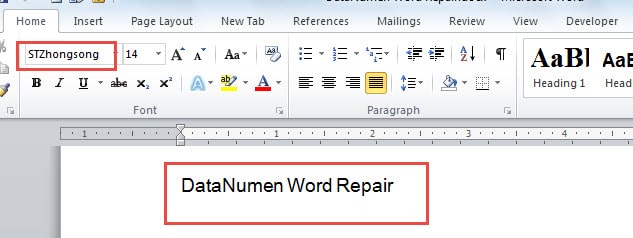
Məsələn, biz burada "STZhongsong" şrifti tətbiq olunan nümunə faylı yaradırıq, məsələn, aşağıda: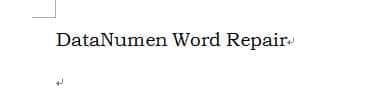
- Başlamaq üçün Word faylını bitirdikdən sonra "Fayl" sekmesine klikləyin.
- Sonra "Seçimlər" seçin.
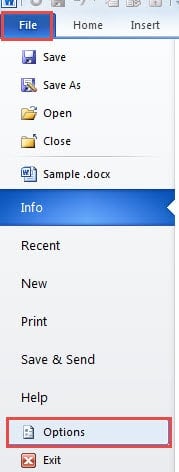
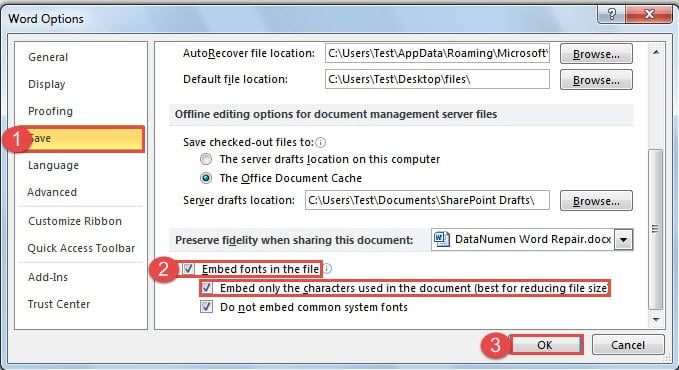
- Açılan “Söz Seçimləri” informasiya qutusunda əvvəlcə sol tərəfdəki “Saxla” seçiminə klikləyin.
- Sonra, "Şriftləri fayla yerləşdirmək" qutusunu yoxlamaq üçün sağ tərəfdəki aşağı hissəyə keçin.
- Əgər göndəriləcək fayl daha redaktə tələb etmirsə, siz həmçinin “Yalnız sənəddə istifadə olunan simvolları yerləşdirin (fayl ölçüsünü azaltmaq üçün ən yaxşısı)” qutusunu yoxlaya bilərsiniz.
- Nəhayət, dəyişikliyi saxlamaq üçün “OK” düyməsini klikləyin.

İndi faylı başqa kompüterdə açsaq, aşağıdakı effekti əldə edəcəyik: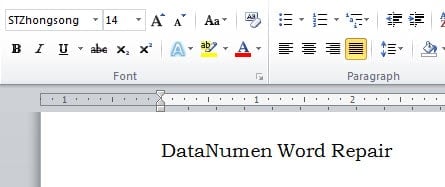
Həll yolu 2: Əvəz edilmiş şrift seçin
Dəqiq şrift növünü unutduğunuz və ya birini yükləmək istəmədiyiniz zaman bu həll ən yaxşı şəkildə istifadə olunur. Budur ətraflı addımlar:
- Əvvəlcə Word faylını açın. Yenə də nümunə olaraq 1-ci həlldəki nümunə faylından istifadə edirik. Sənədin şriftinin dəyişməsini görəcəksiniz, baxmayaraq ki, o, hələ də eyni şrift adını paylaşır.

- Sonra "Fayl" sekmesini vurun.
- Sonra da "Seçimlər" düyməsini basın.
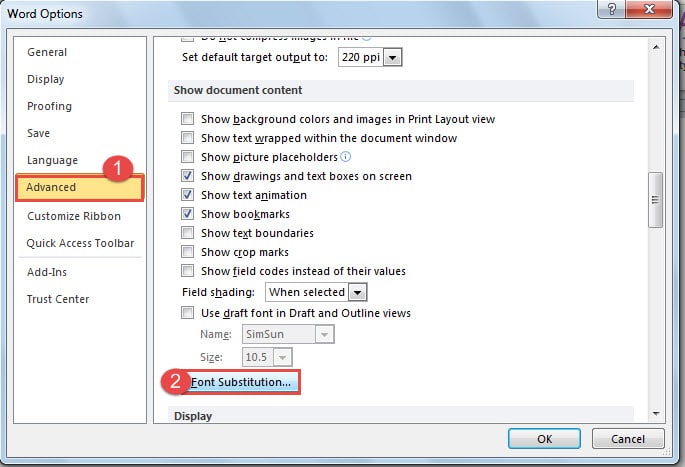
- Yalnız "Söz Seçimləri" informasiya qutusunda bu dəfə "Qabaqcıl" düyməsini sıxırsınız.
- Sonra "Sənəd məzmununu göstər" səhifəsinə keçin.
- Sonra "Şrift dəyişdirilməsi" düyməsini basın.

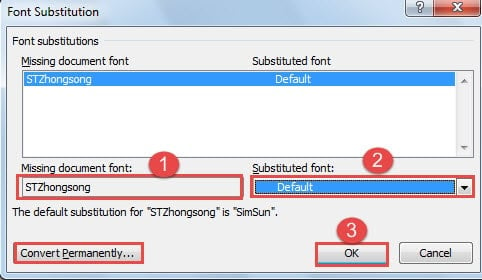
- İndi "Şrift Əvəzetmə" informasiya qutusu açılacaq. Əvvəlcə miss sənəd şriftini seçirsiniz.
- İkincisi, "Əvəz edilmiş şrift" siyahısından bir əvəz seçməlisiniz. Burada "Defolt" seçəcəyik.
- Sonra “OK” düyməsini basın.

- Həm də “Söz Seçimləri” informasiya qutusunda “OK” düyməsini sıxmağı unutmayın.
İndi aşağıdakı kimi əvəz edilmiş şriftlə mətni görə bilərsiniz: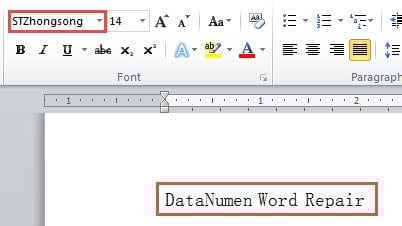
Şrift adının dəyişdirilmədiyini də görə bilərsiniz. Əgər onu dəyişmək istəyirsinizsə, “Şrift Əvəzetmə” informasiya qutusunda “Daimi Çevir” düyməsini sıxa bilərsiniz.
2 Həllin Müqayisəsi
| Həllər | Üstünlüklər | Dezavantajları |
| Faylınıza Şrift Yerləşdirin | 1. Hədəf şrifti daxil edilmədən sənədiniz başqa bir kompüterdə eyni görünəcək.
2. Fayl ölçüsünü azaltmağa imkan verən seçim var. 3. Quraşdırılmış xüsusi şrift olmadan faylı başqa kompüterdə açdığınız zaman şriftdən istifadə etməyə davam edə bilərsiniz. 4. Şrifti yükləməyinizə ehtiyac yoxdur. |
1. Daxil etdiyiniz şriftlər TrueType və ya OpenType olmalıdır.
2. Şrift daxil edilmiş fayl daha böyük ölçüdə ola bilər. |
| Əvəz edilmiş Şrift seçin | 1. Sənədin şriftini mümkün qədər orijinala bənzətmək üçün şrifti endirməkdən əziyyət çəkmədən edə bilərsiniz.
2. Əvəz edilmiş şrift ölçüsünü dəyişməyəcəyi üçün faylın ölçüsündən narahat olmaq lazım deyil. 3. Şrifti yükləməyinizə ehtiyac yoxdur. 4. Siz şrifti daimi olaraq başqa birinə çevirə bilərsiniz. |
Siz itkin birinə çox oxşar əvəz edilmiş şrift tapa bilməyəcəksiniz, bu da nəticəni poza bilər. |
Zərərli Fayllarınızı xilas edin
Bozuk fayllarınızı xilas etmək üçün nə edəcəyinizi bilmirsiniz? Sizə lazım olan şey ixtisaslaşmış və güclüdür doc faylının təmiri alət. Əlinizdə olan belə bir vasitə ilə faylınızı effektiv və səmərəli şəkildə bərpa edə biləcəksiniz.
Müəllif Giriş:
Vera Çen məlumatların bərpası üzrə mütəxəssisdir DataNumendaxil olmaqla məlumatların bərpası texnologiyaları üzrə dünya lideri olan , Inc xls fayl təmiri və pdf proqram məhsullarının təmiri. Ətraflı məlumat üçün ziyarət edin www.datanumen.com