
Outlook elementinin rəng kateqoriyasını əvəz etmək istəyirsinizsə, yeni kateqoriya təyin edildiyi üçün orijinalı silməlisiniz. Beləliklə, bu məqalədə sizə bunu VBA vasitəsilə necə avtomatlaşdırmağı öyrədəcəyik.
Outlook-da rəng kateqoriyalarından istifadə etməyimizin əsas səbəbi Outlook elementlərinizi daha yaxşı təsnif etmək və idarə etməkdir. Üstəlik, Outlook bizə bir elementə bir və ya daha çox rəng kateqoriyası təyin etməyə icazə verir. Bununla belə, bir elementə təyin edilmiş həddən artıq çox kateqoriyalar bəzən təsnifat qaydalarınızı qarışdıra bilər. Buna görə də, bir çox istifadəçi kateqoriyaların üst-üstə düşməsi əvəzinə rəng kateqoriyasını əvəz etmək istəyir. Burada sizə təsirli bir üsul təqdim edəcəyik.
Outlook Elementinin Rəng Kateqoriyasını dəyişdirin
- Ən başlanğıcda Outlook proqramınızı işə salın.
- Sonra "Developer" sekmesine keçin və "Visual Basic" düyməsini basın və ya "Alt + F11" düymələri qısa yollarını basın.
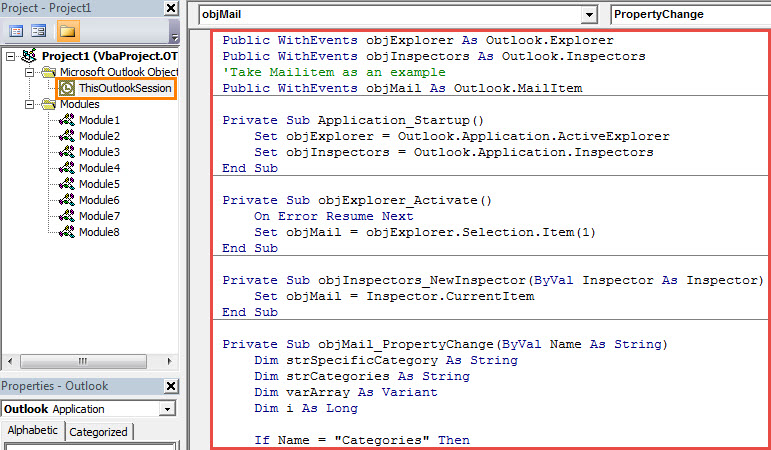
- Sonra "Proqramlar üçün Microsoft Visual Basic" pəncərəsinə daxil olacaqsınız.
- Bu nöqtədə, onu açmaq üçün sol tərəfdəki “ThisOutlookSession” layihəsinə iki dəfə klik etməlisiniz.
- Sonradan aşağıdakı VBA kodlarını bu layihə pəncərəsinə köçürün.
Public WithEvents objExplorer As Outlook.Explorer
Public WithEvents objInspectors As Outlook.Inspectors
'Take Mailitem as an example
Public WithEvents objMail As Outlook.MailItem

Private Sub Application_Startup()
    Set objExplorer = Outlook.Application.ActiveExplorer
    Set objInspectors = Outlook.Application.Inspectors
End Sub

Private Sub objExplorer_Activate()
    On Error Resume Next
    Set objMail = objExplorer.Selection.Item(1)
End Sub

Private Sub objInspectors_NewInspector(ByVal Inspector As Inspector)
    Set objMail = Inspector.CurrentItem
End Sub

Private Sub objMail_PropertyChange(ByVal Name As String)
    Dim strSpecificCategory As String
    Dim strCategories As String
    Dim varArray As Variant
    Dim i As Long

    If Name = "Categories" Then
       strCategories = objMail.Categories
       varArray = Split(objMail.Categories, ",")
       If UBound(varArray) >= 1 Then
          'If want to get a confirmation before removing the original category
          'Add the following lines
          'Dim strPrompt As String
          'Dim nResponse As Integer
          'strPrompt = "Do you want to remove the original color category?"
          'nResponse = MsgBox(strPrompt, vbQuestion + vbYesNo, "Color Category Assignment")
          'If nResponse = vbYes Then
          For i = 0 To UBound(varArray)
              'Remove the previous color categories
              varArray(1) = ""
              'Rebuild the categories
              objMail.Categories = Join(varArray, ",")
              Exit Sub
          Next i
          'End If
       End If
    End If
End Sub
- Bundan sonra, bu yeni makroya rəqəmsal sertifikat təyin etməlisiniz.
- Daha sonra imzalanmış makroların aktiv olduğundan əmin olmaq üçün Outlook makro parametrlərinizi yoxlamaq lazımdır.
- Nəhayət, yeni VBA layihəsini aktivləşdirmək üçün Outlook-u yenidən başlatmalısınız.
- Bundan sonra hər hansı bir elementə yeni kateqoriya təyin etdikdə əvvəlki kateqoriya avtomatik silinəcək.
Nettlesome Outlook Problemlərini həll edin
Outlook səhvlərə və korrupsiyaya meylli olduğundan, Outlook-da müxtəlif problemlərlə qarşılaşacaqsınız. Buna görə də kifayət qədər ehtiyatlı olmalısınız. Məsələn, PST faylınız üçün müntəzəm ehtiyat nüsxələrini çıxarmaq məsləhətdir. Üstəlik, güclü bir şeyə sahib olmalısınız PST düzəlişi kimi alət DataNumen Outlook Repair.
Müəllif Giriş:
Shirley Zhang məlumatların bərpası üzrə mütəxəssisdir DataNumendaxil olmaqla məlumatların bərpası texnologiyaları üzrə dünya lideri olan , Inc bərpa edin Sql Server və Outlook təmiri proqram məhsulları. Ətraflı məlumat üçün ziyarət edin www.datanumen.com