
Birdən çox Excel iş dəftəri ilə əlavə edilmiş e-poçt məktubu aldığınızda, bir iş kitabındakı bütün iş kitablarının məzmununu yoxlamaq istəyirsinizsə, bu məqalədəki üsuldan istifadə edə bilərsiniz. O, birdən çox Excel iş kitabı qoşmalarını bir iş kitabına ixrac edəcək.
Bir e-poçtun bütün Excel iş dəftəri əlavələrini bir Excel iş dəftərində görmək üçün əvvəlcə bu əlavələri birləşdirib tək bir iş dəftərinə ixrac etməlisiniz. Bunu əl ilə etmək əvəzinə, bunu asanlıqla əldə etmək üçün aşağıdakı metoddan istifadə edə bilərsiniz. Bu, sizə bunu etmək üçün VBA kodundan necə istifadə edəcəyinizi öyrədəcək. VBA-dan necə istifadə edəcəyinizə gəldikdə isə, "" yazısına baxa bilərsiniz.Outlook-da VBA kodunu necə işlətmək olar".
Birdən çox Excel İş Kitabı Qoşmalarını Bir İş Kitabına birləşdirin və ixrac edin
- Başlamaq üçün Outlook tətbiqinizi işə salın.
- Sonra Outlook VBA redaktoruna daxil olun.
- Növbəti olaraq, yeni “Microsoft Visual Basic for Applications” pəncərəsində “MS Excel Object Library”-ni aktivləşdirməlisiniz, bu barədə məqaləyə müraciət edə bilərsiniz – “VBA-da Obyekt Kitabxanasına İstinad necə əlavə olunur".
- Sonradan aşağıdakı VBA kodunu layihə və ya modula köçürün.
Sub CombineMultipleExcelWorkbookAttachmensIntoOne()
    Dim objSelectedAttachments As Outlook.AttachmentSelection
    Dim objAttachment As Outlook.Attachment
    Dim strTempFolder As String
    Dim objExcelApp As Excel.Application
    Dim objExcelWorkbook As Excel.Workbook
    Dim objExcelWorksheet As Excel.Worksheet
    Dim strFile As String
    Dim objCurrentSheet As Excel.Worksheet
    Dim objCurrentBook As Excel.Workbook
    Dim objSheet As Excel.Worksheet
    Dim objFileSystem As Object

    On Error Resume Next
    'Create a new temp folder
    strTempFolder = "E:\Temp" & Format(Now, "yyymmddhhmmss") & "\"
    MkDir (strTempFolder)

    'Save selected attachments
    Set objSelectedAttachments = Outlook.Application.ActiveExplorer.AttachmentSelection
    For Each objAttachment In objSelectedAttachments
        objAttachment.SaveAsFile (strTempFolder & objAttachment.FileName)
    Next

    'Copy all the workbooks into a new file
    Set objExcelApp = CreateObject("Excel.Application")
    objExcelApp.Visible = True
    Set objExcelWorkbook = objExcelApp.Workbooks.Add
    objExcelWorkbook.Activate

    strFile = Dir(strTempFolder)
    Do While strFile <> ""
       Set objCurrentBook = objExcelApp.Workbooks.Open(strTempFolder & strFile)
       For Each objCurrentSheet In objCurrentBook.Sheets
           objCurrentSheet.Copy Before:=objExcelWorkbook.Sheets(1)
       Next

       objExcelApp.Workbooks(strFile).Close
       strFile = Dir()
    Loop

    'Remove empty sheets
    objExcelApp.DisplayAlerts = False
    For Each objSheet In objExcelWorkbook.Worksheets
        If objExcelApp.WorksheetFunction.CountA(objSheet.Cells) = 0 Then
           objSheet.Delete
        End If
    Next
    objExcelApp.DisplayAlerts = True

    'Delete the temp folder
    Set objFileSystem = CreateObject("Scripting.FileSystemObject")
    objFileSystem.DeleteFolder (strTempFolder)
End Sub
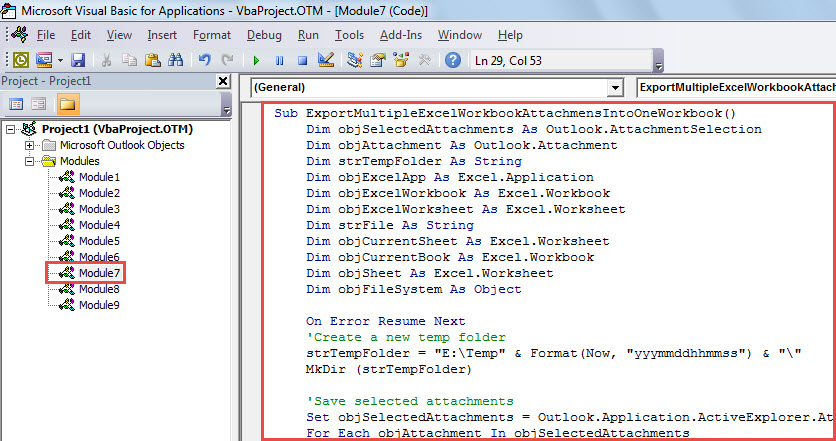
- Bundan sonra, pəncərəni bağlaya və yeni makronu Tez Giriş Alətlər Panelinə əlavə edə bilərsiniz.
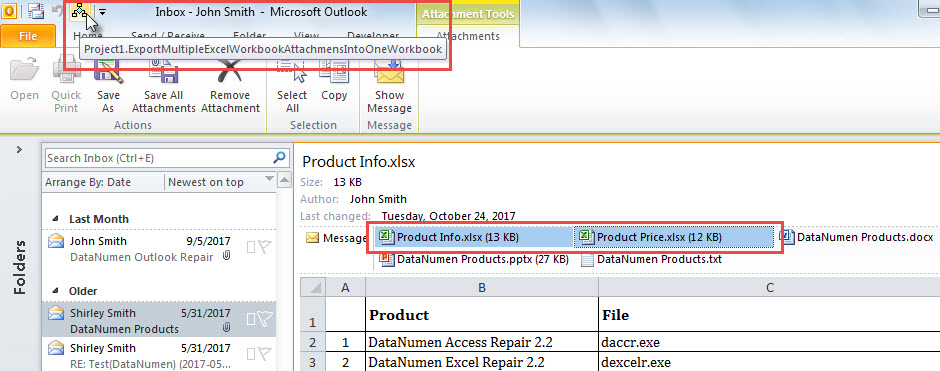
- Daha sonra, poçt siyahısında mənbə e-poçt ünvanını göstərin.
- Sonra, ixrac etmək istədiyiniz Excel iş kitabı əlavələrini seçmək üçün "Ctrl" düyməsini basıb saxlayın.
- Sonra, Tez Giriş Alətlər Panelində makro düyməsini basın.

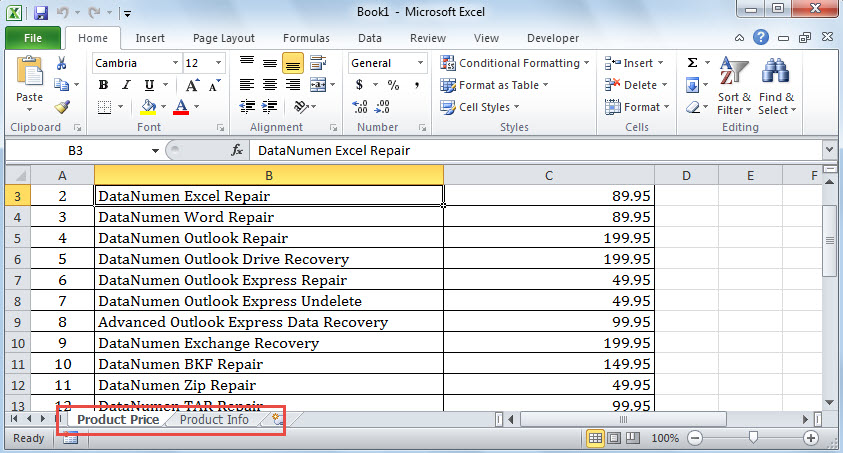
- Makro tamamlandıqda, yeni Excel iş kitabı göstərilir. Bu, əvvəllər seçilmiş Excel iş kitablarının məzmununu ehtiva edəcəkdir.

Daha Güclü Xarici Təmir Alətinə qayıdın
Outlook pozuntusu ilə qarşılaşdıqda, əksər istifadəçilər aşağıdakılardan istifadə etməyə meylli olacaqlar inbox təmir aləti ilk növbədə cəhd etmək. Bununla belə, ciddi zədələnmə halında çox kömək etməyəcək. Bu zaman sizin xarici etibarlı və təcrübəli alətdən kömək almaqdan başqa çarəniz yoxdur, məsələn DataNumen Outlook Repair.
Müəllif Giriş:
Shirley Zhang məlumatların bərpası üzrə mütəxəssisdir DataNumendaxil olmaqla məlumatların bərpası texnologiyaları üzrə dünya lideri olan , Inc mdf bərpası və Outlook təmiri proqram məhsulları. Ətraflı məlumat üçün ziyarət edin www.datanumen.com