
Bəzi istifadəçilər a slaydlarını idxal etmək istəyirlər PowerPoint təqdimatı e-poçt əlavəsi kimi əlavə etmək əvəzinə təqdimatı e-poçta daxil edin. İndi bu məqalədə biz bunu həyata keçirmək üçün əlverişli bir üsul təqdim edəcəyik.
Microsoft-da PowerPoint Tətbiqdə, istifadəçilərə sürətli bir şəkildə göndərmələrini dəstəkləyən yerli bir xüsusiyyət var PowerPoint e-poçt əlavəsi kimi təqdimat. Bununla belə, istifadəçilərin əksəriyyəti təqdimatı e-poçt kimi göndərmək, yəni təqdimatın slaydlarını məktubun mesaj mətninə idxal etmək istəyir. İndi həm MS Outlook, həm də PowerPoint belə bir funksiya təqdim etməyin, ona nail olmaq üçün aşağıdakı VBA kodundan istifadə edə bilərsiniz. VBA kodunu necə işlətməyə gəlincə, məqaləyə müraciət edə bilərsiniz – “Outlook-da VBA kodunu necə işlətmək olar".
a Slaydlarını idxal edin PowerPoint E-poçta təqdimat
- Başlamaq üçün Outlook tətbiqini işə salın.
- Sonra “Alt + F11” düyməsi ilə Outlook VBA redaktoruna daxil olun.
- Sonra, yeni pəncərədə “Microsoft PowerPoint "Obyekt Kitabxanası" məqaləsinə istinadən – "VBA-da Obyekt Kitabxanasına İstinad necə əlavə olunur".
- Daha sonra aşağıdakı VBA kodunu layihə və ya modula köçürün.
Sub ImportSlidesOfPowerPointPresentationToMail()
    Dim strPresentation As String
    Dim objPowerPointApp As PowerPoint.Application
    Dim objPresentation As PowerPoint.Presentation
    Dim objSllide As PowerPoint.Slide
    Dim objMail As Outlook.MailItem
    Dim objMailDocument As Word.Document

    'Change the path to the specific PowerPoint presentation
    strPresentation = "E:\DataNumen Products\DataNumen Products.pptx"
    Set objPowerPointApp = CreateObject("PowerPoint.Application")
    Set objPresentation = objPowerPointApp.Presentations.Open(strPresentation)
    objPowerPointApp.Visible = msoCTrue

    'Create a new outlook email
    Set objMail = Outlook.Application.CreateItem(olMailItem)
    objMail.Display
    Set objMailDocument = objMail.GetInspector.WordEditor
    Set objWordApp = objMailDocument.Application

    'Copy the contents of presentation into the message body
    For Each objSlide In objPresentation.Slides
        objSlide.Copy
        objWordApp.Selection.Paste
    Next
End Sub
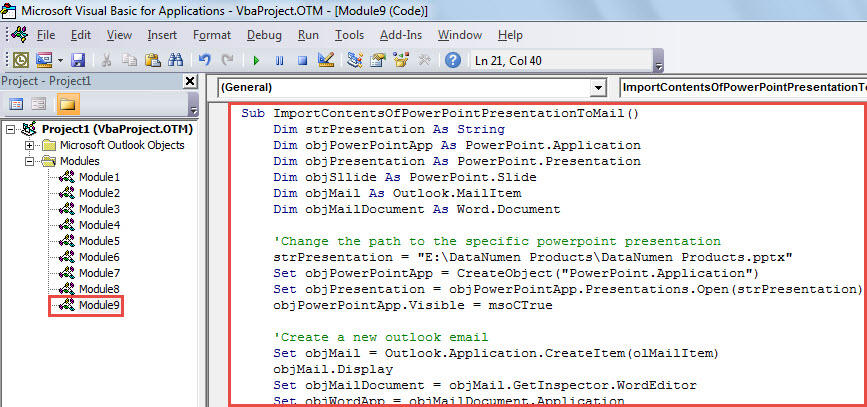
- Bundan sonra bu makronu işlədə bilərsiniz. "F5" düyməsini basın.
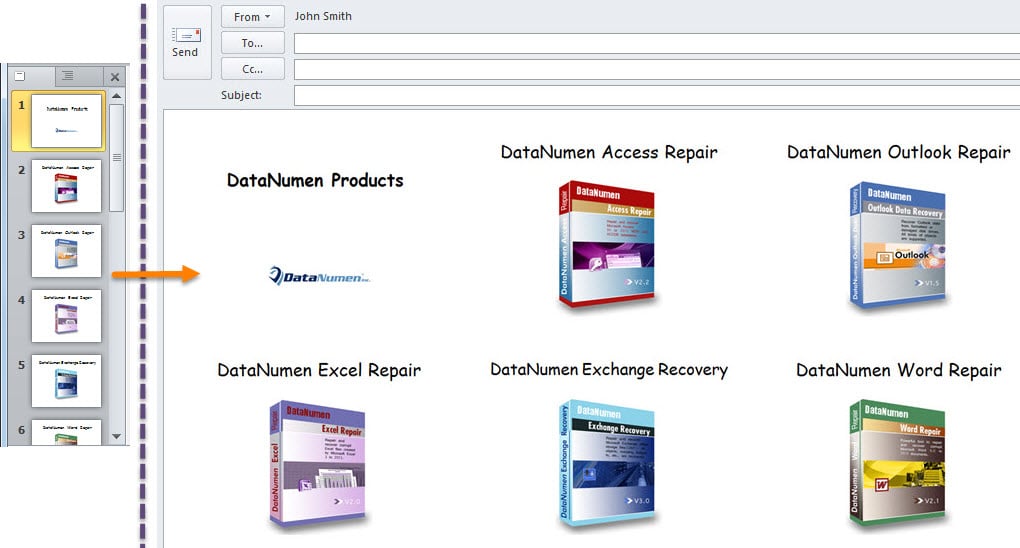
- Makro tamamlandıqda, yeni e-poçt alacaqsınız. Mənbənin bütün slaydlarını ehtiva edir PowerPoint aşağıdakı skrinşot kimi e-poçt korpusunda təqdimat:

PST korrupsiyasına diqqət yetirin
Bir çox istifadəçi Outlook problemləri və korrupsiya ilə bağlı çox şikayət edib. Düzünü desəm, Outlook-da belə problemləri proqnozlaşdırmaq və ya qarşısını almaq çətindir. Edə biləcəyiniz şey, belə bir hadisənin baş vermə ehtimalını azaltmaq üçün adekvat tədbirlər görməkdir. Məsələn, zərərli proqramlar, viruslar və s. daxil olmaqla, PST faylınız ətrafındakı bütün potensial risklərə diqqət yetirməlisiniz. Bundan əlavə, yaxınlıqda görkəmli bir PST düzəltmə alətini əldə etmək tövsiyə olunur DataNumen Outlook Repair. O, məlumatlarınızı geri qaytarmağa kömək edə bilər pozulmuş PST asanlıqla fayl.
Müəllif Giriş:
Shirley Zhang məlumatların bərpası üzrə mütəxəssisdir DataNumendaxil olmaqla məlumatların bərpası texnologiyaları üzrə dünya lideri olan , Inc zədələnmiş mdf və Outlook təmiri proqram məhsulları. Ətraflı məlumat üçün ziyarət edin www.datanumen.com