
Bu yazıda biz AutoFormat funksiyası vasitəsilə Word sənədinizi tez formatlaşdırmağın yoluna baxacağıq.
Hər indi və sonra müəyyən formatları ehtiva edən bir Word sənədi üzərində işləyəcəksiniz. Düzünü desəm, bu formatları təkrar-təkrar təyin etmək əsəbi ola bilər. Buna görə də, AutoFormat əmrindən istifadə etmək üçün ipucunu öyrənməyin vaxtıdır. Word faylınız üçün formatı əvvəlcədən təyin etmək üçün iş səmərəliliyini artırmaq üçün formatların qurulmasında özünüzü bir çox problemdən xilas edə bilərsiniz.
Tez Giriş Alətlər Panelinə Avtomatik Format Əmri əlavə edin
Avtomatik Format seçimindən istifadə etmək üçün əvvəlcə “Quick Access Toolbar”a Avtomatik Format əmrini əlavə etməlisiniz. Buna nail olmaq üçün ətraflı addımlar aşağıdakılardır:
- Əvvəlcə Word sənədini açın.
- Sonra "Fayl" düyməsini basın.
- "Söz Seçimləri" pəncərəsini açmaq üçün yanındakı "Seçimlər" i seçin.
- Sol tərəfdəki "Tez Giriş Alətlər Paneli" üzərinə klikləyin.
- "Əmrləri seçin" açılan siyahısında "Bütün əmrlər" seçin.
- İndi "Avtomatik Format ..." seçimini seçin.
- "Əlavə et" düyməsini klikləyin.
- Nəhayət, dəyişikliyi saxlamaq üçün "OK" düyməsini basın.
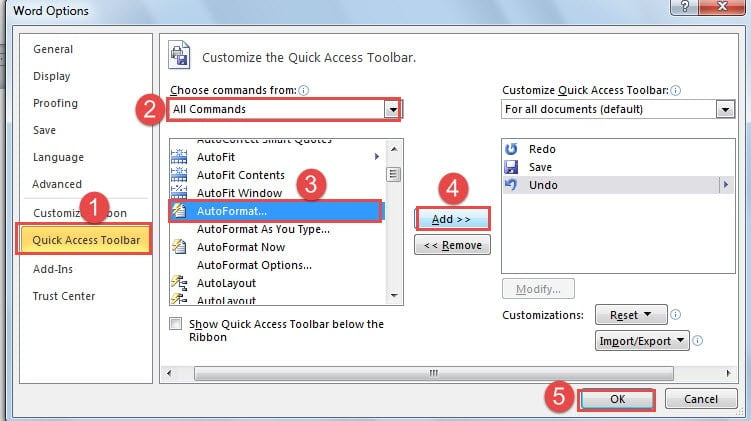
İndiyədək siz “Avtomatik Format” əmrini “Tez Giriş Alətlər Paneli”nə aşağıdakı kimi uğurla əlavə etdiniz:
Avtomatik Format Xüsusiyyəti vasitəsilə Word Sənədinizi Formatlayın
Aşağıda AutoFormat əmrindən istifadə etməklə Word sənədiniz üçün əvvəlcədən təyin edilmiş formatın təfərrüatlı təsviri verilmişdir.
- Formatını əvvəlcədən təyin etmək istədiyiniz mətni seçin.
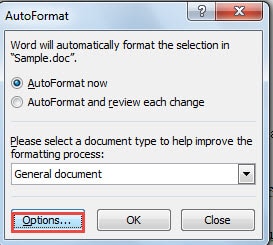
- İndi "Avtomatik format" pəncərəsi açılacaq. "Seçimlər" düyməsini basın.

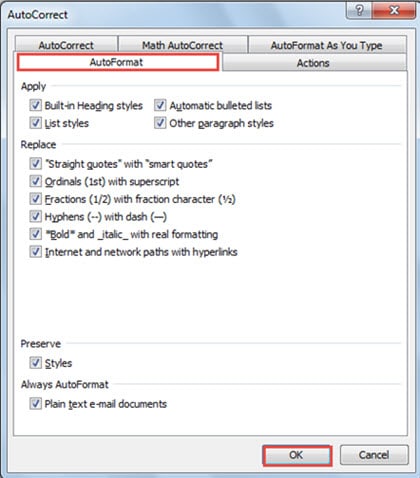
- Sonra "Avtomatik Düzəliş" pəncərəsində sənədiniz üçün lazım olan variantları yoxlaya bilərsiniz.
- Heç vaxt "OK" düyməsini basmağı unutmayın.

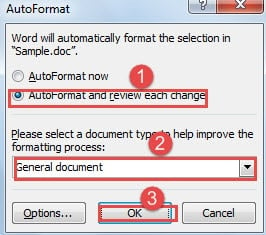
- İndi "Avtomatik format" pəncərəsinə qayıdırsınız. Bu dəfə siz "Avtomatik Formatla və hər dəyişikliyi nəzərdən keçirin" seçin.
- Sonra, faylınız üçün sənəd növünü seçin.
- Yenidən "OK" düyməsini basın.

- Yeni pəncərədə "Hamısını qəbul et" və ya "Hamısını rədd et" seçimini seçmək sizin ixtiyarınızdadır.
- Şübhəsiz ki, siz də dəyişiklikləri bir-bir nəzərdən keçirmək istəyə bilərsiniz, sonra "Dəyişiklikləri nəzərdən keçirin..." düyməsini sıxmalısınız.

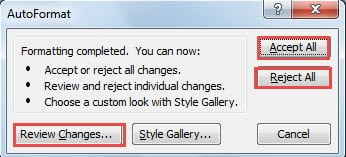
Word fayllarına AutoFormat tətbiq etməklə nə əldə edə bilərsiniz?
Nəticə "Avtomatik Düzəliş" pəncərəsində hansı seçimləri yoxlamağınızdan asılıdır. Ümumiyyətlə, o, sıraları yuxarı işarə ilə əvəz edəcək, defisləri tire ilə dəyişdirəcək, İnternet və şəbəkə yollarını avtomatik olaraq hiperlinklərə çevirəcək və s.
Fayl itkisindən özünüzü qoruyun
Görünməmiş fayl korrupsiyası həmişə baş verir. Ancaq bu o demək deyil ki, biz bununla bağlı heç nə edə bilməyəcəyik. Məsələn, biz sizə müntəzəm olaraq fayllarınızın ehtiyat nüsxəsini çıxarmağı tövsiyə edirik. Ehtiyacınız olduqda ehtiyat nüsxələri çox kömək edə bilər söz bərpası. İkincisi, müəyyən bir sənəd üzərində çox tez-tez işləməyə çalışmayın. Hər halda, fayl təhlükəsizliyində çox diqqətli olmaq heç vaxt yanlış getmir.
Müəllif Giriş:
Vera Çen məlumatların bərpası üzrə mütəxəssisdir DataNumendaxil olmaqla məlumatların bərpası texnologiyaları üzrə dünya lideri olan , Inc excel bərpası və pdf proqram məhsullarının təmiri. Ətraflı məlumat üçün ziyarət edin www.datanumen.com