
Bugünkü məqalədə Word sənədinizdə şəkilləri müxtəlif formalara necə kəsmək üsullarına baxacağıq.
İndi və sonra, məzmunun zəngin və dinamik olması üçün Word fayllarına şəkillər daxil etmək ehtiyacınız ola bilər. Bununla belə, ümumi formalarda olan bu şəkillərin kifayət qədər diqqəti cəlb etmədiyini də görə bilərsiniz. Sonra onları istədiyiniz kimi formalaşdırmaq istəyi gəlir.
Şəkil formasından danışarkən, bəziləriniz Photoshop haqqında düşünə bilər. Bu, şübhəsiz ki, işi peşəkar və mükəmməl şəkildə yerinə yetirə bilər. Bununla belə, bu, çox vaxt apara bilər, xüsusən də əvvəlcə proqram təminatından istifadə etməyi öyrəndiyiniz zaman. Burada sizə Word-də şəkil şəklini necə kəsəcəyini göstərəcəyik.
Artıq Word Sənədinizdə şəkilləri kəsin
- Əvvəlcə şəkillər olan bir Word sənədini açın.
- Sonra, şəkilə iki dəfə vurun. İndi "Format" seçimi "Alətlər panelində" görünəcəkdir.
- "Kəsmək" düyməsini basın.
- Sonra açılan "Kəsmə" siyahısında "Forma kəsin" seçin və müxtəlif formaları görəcəksiniz.
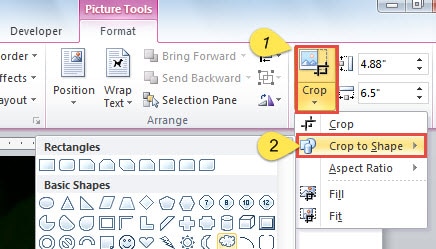
- İstədiyiniz formalardan birini seçin. Şəklin formasının dəyişdirildiyini görə bilərsiniz.
- İndi şəkil forma ilə yaxşı uyğunlaşmaya bilər. Tənzimləmək üçün şəkilə iki dəfə klik etməlisiniz.
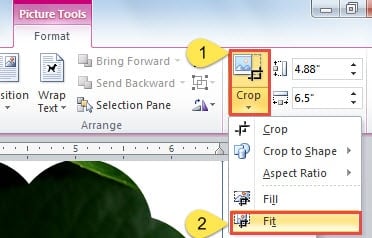
- "Kəsmək" düyməsini basın.
- Sonra "Uyğun" bölməsinə keçin.

- Kursoru şəklin ətrafındakı kəsmə tutacaqlarına qoyun.
- Tənzimləmək üçün şəkli və ya formanı dartın.
- Kəsməni bitirmək üçün "Kəsmə" və ya "Esc" düyməsini basın.
- Şəklin üzərinə sağ klikləməyə davam edin.
- Menyuda "Ölçü və Mövqe" seçin.
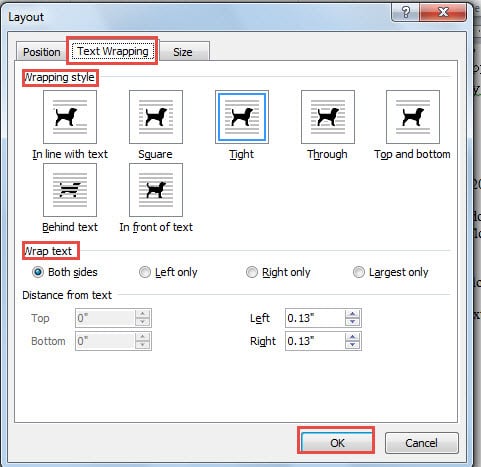
- "Layout" pəncərəsində "Text Wrapping" düyməsini basın.
- Sonra sarğı tərzini seçin.
- Son addım kimi "OK" düyməsini sıxmağı unutmayın.

İndiyə qədər sənədiniz bu şəkildə görünə bilər: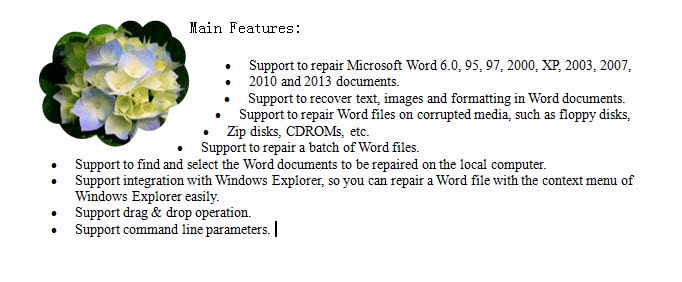
Hələ Word Sənədində olmayan Şəkillər üçün Formaları təyin edin
- Başlamaq üçün kursoru şəklin getdiyi yerə qoyun.
- "Daxil et" düyməsini basın.
- Sonra "Formalar" düyməsini basın.
- Bir forma seçin.
- İndi kursorunuz artı işarəsinə çevrilir. Forma yaratmaq üçün dartın.
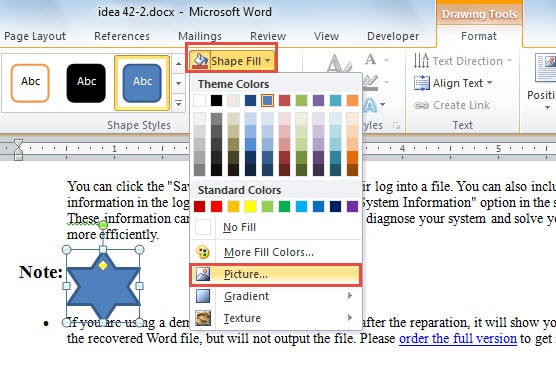
- Formaya iki dəfə vurun.
- Sonra "Forma Doldur" seçiminə klikləyin.
- Menyuda "Şəkil" düyməsini basın.

- "Şəkil əlavə et" pəncərəsi açılacaq. Sadəcə hədəf şəkli seçin.
- "Daxil et" düyməsini basın.
- Sonra düzgün tənzimləmə üçün yuxarıdakı 6-cı addımdan 11-ci addıma qədər təkrarlayın.
- Eynilə, şəklin üzərinə sağ vurun.
- "Əlavə Layout Options" düyməsini basın.
- Yenə yuxarıdakı 14-cü addımdan 16-cı addıma qədər təkrarlayın.
Word faylının zədələnməsini düzəldin
Düzdür, parlaq şəkillər Word sənədlərimizi gözəl göstərir. Bununla belə, Word faylının pozulması sizə bir dəfə gələ bilər. Təbii ki, bunu heç kim gözləmir. Yenə də Word faylının pozulmasını necə düzəltmək barədə özümüzü maarifləndirmək bizə heç bir zərər verməyəcək. Əvvəlcə Word proqramında quraşdırılmış funksiya ilə tanış olun söz təmiri. Bundan əlavə, üçüncü tərəf təmir alətini əlində saxlamaq əla alternativdir.
Müəllif Giriş:
Vera Çen məlumatların bərpası üzrə mütəxəssisdir DataNumendaxil olmaqla məlumatların bərpası texnologiyaları üzrə dünya lideri olan , Inc excel bərpası və pdf proqram məhsullarının təmiri. Ətraflı məlumat üçün ziyarət edin www.datanumen.com