
Outlook e-poçtunda hiperlinkə kliklədiyiniz zaman link standart internet brauzerinizdə açılacaq. Ancaq əslində siz birbaşa Outlook-da hiperlink açmaq üçün bu məqalədə təqdim olunan üsuldan istifadə edə bilərsiniz.
Siz bilməlisiniz ki, Outlook e-poçtunda hiperlinkə kliklədiyiniz zaman linkin veb səhifəsi standart İnternet Brauzeriniz tərəfindən açılacaqdır. Bununla belə, Outlook daxilində hiperlinki birbaşa açmaq istəyən bir çox istifadəçi var. Outlook-un əvvəlki versiyalarında görünən və aşkar veb aləti var idi. Ancaq indi bu xüsusiyyət gizlidir. Bununla belə, əslində Outlook hələ də veb brauzer kimi işləyə bilər. Tez bir zamanda nail olmaq üçün Outlook VBA-dan istifadə edən aşağıdakı metodu tətbiq edə bilərsiniz.

Yeni Brauzer Pəncərəsi əvəzinə birbaşa Outlook-da Hiperlink açın
- İlk növbədə, Outlook proqramınızı işə salın.
- Sonra "Alt + F11" düymələrini basın.
- Daha sonra Outlook VBA redaktoru pəncərəsinə uğurla daxil olacaqsınız.
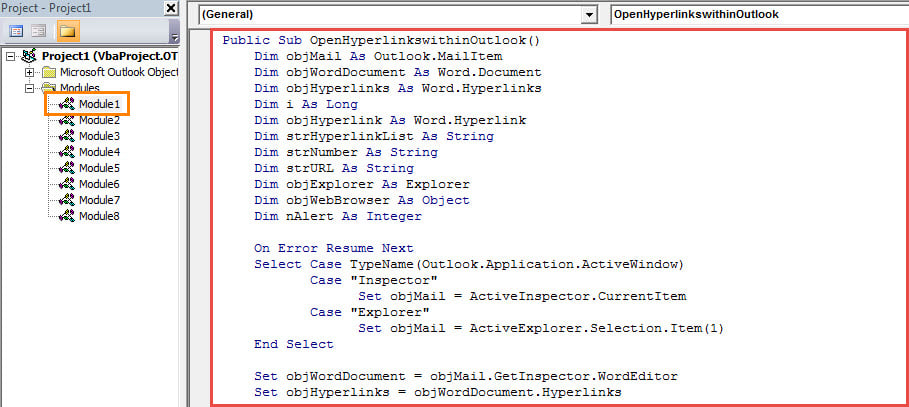
- Sonra aşağıdakı VBA kodlarını kopyalayın və istifadə olunmayan modula yapışdırın.
Public Sub OpenHyperlinkswithinOutlook()
    Dim objMail As Outlook.MailItem
    Dim objWordDocument As Word.Document
    Dim objHyperlinks As Word.Hyperlinks
    Dim i As Long
    Dim objHyperlink As Word.Hyperlink
    Dim strHyperlinkList As String
    Dim strNumber As String
    Dim strURL As String
    Dim objExplorer As Explorer
    Dim objWebBrowser As Object
    Dim nAlert As Integer

    On Error Resume Next
    Select Case TypeName(Outlook.Application.ActiveWindow)
           Case "Inspector"
                Set objMail = ActiveInspector.CurrentItem
           Case "Explorer"
                Set objMail = ActiveExplorer.Selection.Item(1)
    End Select

    Set objWordDocument = objMail.GetInspector.WordEditor
    Set objHyperlinks = objWordDocument.Hyperlinks

    If objHyperlinks.Count < 1 Then
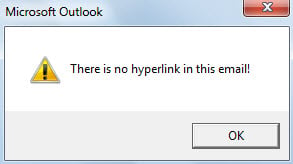
       nAlert = MsgBox("There is no hyperlink in this email!", vbExclamation)

       'Get the URL of the only hyperlink
    ElseIf objHyperlinks.Count = 1 Then
       Set objHyperlink = objWordDocument.Hyperlinks.Item(1)
       strURL = objHyperlink.Address

       'Select which hyperlink to open
    ElseIf objHyperlinks.Count > 1 Then
       For i = 1 To objHyperlinks.Count
           strHyperlinkList = strHyperlinkList & i & ": " & objHyperlinks.Item(i).Address & vbCrLf
       Next i

       For i = 1 To objHyperlinks.Count
           strNumber = InputBox("You have " & objHyperlinks.Count & " hyperlinks in this email as follows. " & vbCrLf & vbCrLf & "Please enter the number to select which one to be opened within your Outlook (format: 1)." & vbCrLf & vbCrLf & strHyperlinkList, "Select Hyperlink")
           Set objHyperlink = objWordDocument.Hyperlinks.Item(strNumber)
           strURL = objHyperlink.Address
           Exit For
       Next i
    End If

    'Open the selected hyperlink
    Set objExplorer = Application.ActiveExplorer
    Set objWebBrowser = objExplorer.CommandBars.FindControl(, 1740)

    objWebBrowser.Text = strURL
    objWebBrowser.Execute
End Sub
- Bundan sonra, yeni makronu hər zamanki kimi Quick Access Toolbar və ya lentə əlavə edin.
- Daha sonra Outlook makro təhlükəsizlik səviyyənizi aşağı səviyyəyə dəyişdirin.
- Nəhayət, bir cəhd edə bilərsiniz. Əvvəlcə e-poçtu seçin və ya açın və sonra makro düyməsini basın. Burada e-poçtdakı hiperlinklərin ümumi sayından asılı olaraq 3 hal var.
- E-poçtda hiperlink yoxdursa, aşağıdakı ekran görüntüsü kimi göstərilən bir xəbərdarlıq alacaqsınız:

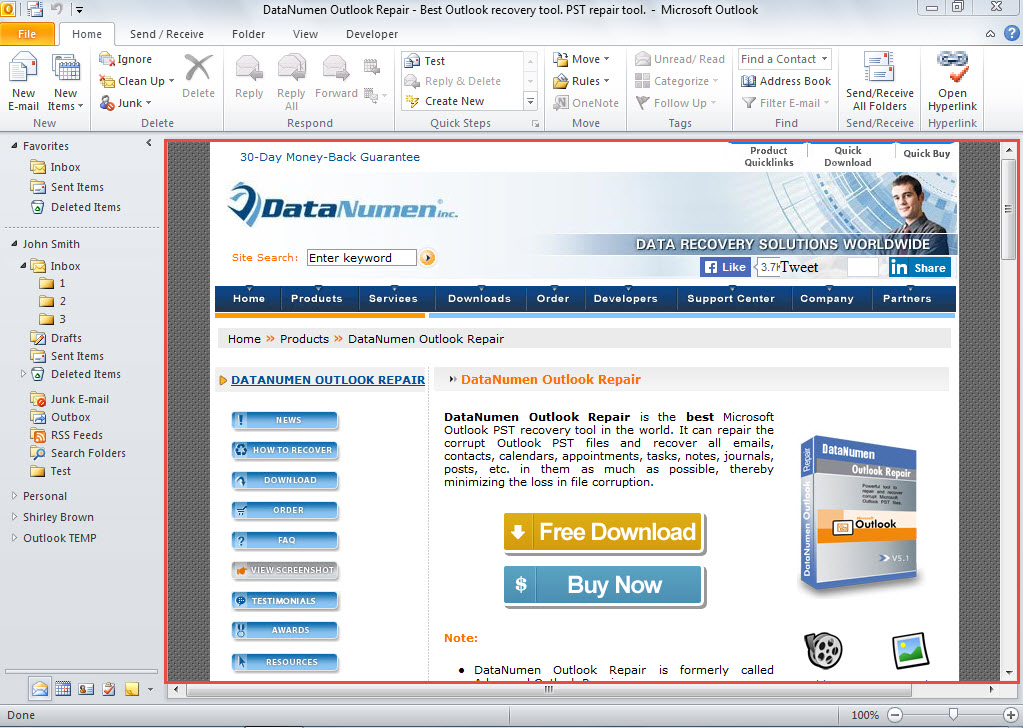
- E-poçtda yalnız bir hiperlink varsa, link aşağıdakı şəkildəki kimi dərhal açılacaq:

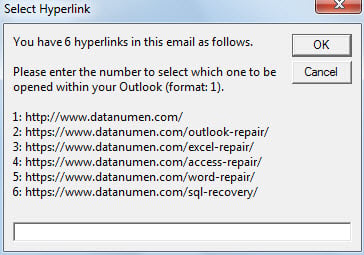
- E-poçtda bir neçə hiperlink varsa, sizdən aşağıdakı şəkildəki kimi hiperlink seçmək tələb olunacaq. Seçilmiş hiperlinkin nömrəsini daxil etdikdən sonra müvafiq veb-səhifə dərhal açılacaqdır.

Heç vaxt PST problemlərindən qorxma
Bir çox istifadəçi gözlənilmədən qarşılaşan kimi çaxnaşmaya düşəcək PST korrupsiyası. Bunun səbəbi, onların ən son PST məlumat ehtiyat nüsxələri və təcrübəli təmir aləti kimi kifayət qədər ehtiyat tədbirləri görməmələridir. DataNumen Outlook Repair. Əslində, yaxşı hazırlaşdığınız müddətdə heç bir PST problemindən qorxmağa ehtiyacınız olmayacaq.
Müəllif Giriş:
Shirley Zhang məlumatların bərpası üzrə mütəxəssisdir DataNumendaxil olmaqla məlumatların bərpası texnologiyaları üzrə dünya lideri olan , Inc mdf korrupsiya və Outlook təmiri proqram məhsulları. Ətraflı məlumat üçün ziyarət edin www.datanumen.com