
Bərpa bölməsi sistemin bərpası üçün məlumatları ehtiva etməsi baxımından çox vacibdir. Bunun əhəmiyyətini dərk edən bəzi istifadəçilər onu digər yaddaş cihazına kopyalamağın vacib olub-olmadığını düşünürlər. Bu yazıda bu sual ətraflı müzakirə olunacaq.
Heç sistem qəzası və ya korrupsiya ilə qarşılaşmısınız? Ümumiyyətlə, belə hallarda sistemin bərpası və ya yenidən qurulmasını seçməlisiniz. Əslində, kompüter sürücüsündə bərpa bölməsi varsa, bu tapşırıq xeyli sadələşə bilər. Bu, bir neçə dəqiqə ərzində kompüteri zavod parametrlərinə qaytarmağa imkan verə bilər.
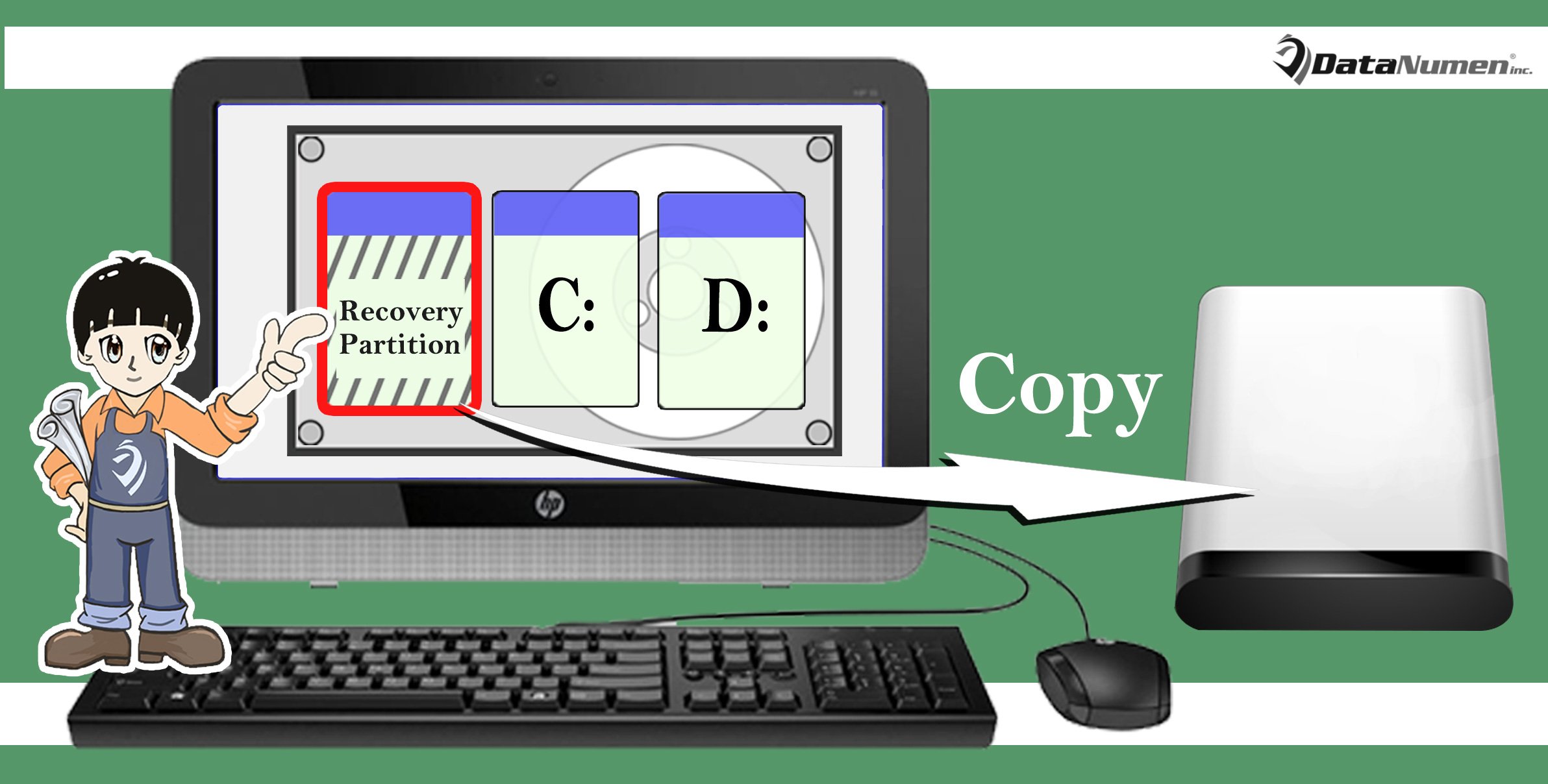
Yuxarıda qeyd olunanlara əsasən, bölmənin nə qədər vacib olduğunu bilməlisiniz. Beləliklə, dəyərli məlumatlarınızı saxlayan digər arakəsmələri idarə etdiyiniz kimi davranmalısınız. Yəni, sistemin bərpasına hazırlaşmaq üçün bərpa bölməsini başqa bir cihaza, məsələn, xarici sürücüyə kopyalamalısınız. Hələ də tərəddüd edirsinizsə, oxuyun. Bundan sonra biz ətraflı prinsipləri göstərəcəyik.
Niyə:
1. Daxili Disk Yerini boşaltın
Bərpa bölməsi əslində kompüterinizin orijinal vəziyyətinin görüntüsünü saxlayır. Beləliklə, kompüterinizdən asılı olaraq bölmə MB-dan GB-a qədər dəyişir. Əslində, əksər hallarda daxili diskinizdə çox yer tutur. Beləliklə, onu digər yaddaş cihazlarına kopyaladıqdan sonra onu daxili diskdən silə bilərsiniz ki, bu da çoxlu daxili disk sahəsini boşalda bilər.
2. Bərpa bölməsini qoruyun
Məlumatların ehtiyat nüsxəsinin çıxarılmasının son dərəcə vacib olduğunu bilməlisiniz. Məsələn, PST zədələnməsi halında, əgər siz PST fayllarının ehtiyat nüsxəsini çıxarmısınızsa, heç bir ehtiyac olmadan PST məlumatlarını ehtiyat nüsxələrdən bərpa edə bilərsiniz. təmir PST. Əslində, eyni şey bərpa bölməsinə də aiddir. Bərpa bölməsinin başqa cihaza kopyalanması onu tam olaraq qorumaq üçün onun ehtiyat nüsxəsini çıxarmaq deməkdir.
3. Sonradan Rahat İstifadə
Üstəlik, yeni bir sabit disk alsanız və köhnə diskinizi dəyişdirmək niyyətindəsinizsə, həm sistemi, həm də məlumatları köhnəsindən yenisinə köçürməlisiniz. Bu vəziyyətdə, bərpa bölməsini xarici sürücüyə kopyalasanız, köhnə sürücünün klonlanması addımından xilas ola bilərsiniz.
Necə:
İndi bərpa bölməsini başqa bir cihaza köçürməyin zəruriliyini başa düşdüyünüzə görə, dəqiq üsullarla maraqlanmalısınız. Burada 2 yol var.
1. Windows Quraşdırılmış Aləti
- Bərpa diskini əl ilə yaratdığınız zaman "Bərpa bölməsini kompüterdən bərpa sürücüsünə kopyalayın" seçimini tapın.
- Bunu yoxlayın və "Sonrakı" düyməsini basın.
- Sonra, xarici sürücünü daxil edin, seçin və "Sonrakı" düyməsini basın.
- Nəhayət, "Yarat" düyməsini basın.
2. Xarici alət
Daxili yardım proqramının bir qədər çətin olduğunu düşünürsünüzsə, əlbəttə ki, əlaqəli xarici vasitəyə müraciət edə bilərsiniz. Bugünkü bazarda belə kommunal xidmətlər olduğundan, siz asanlıqla əldə edə bilərsiniz. Yüklədikdən sonra onu işə sala və tamamlamaq üçün ekrandakı sehrbazları izləyə bilərsiniz.
Müəllif Giriş:
Shirley Zhang məlumatların bərpası üzrə mütəxəssisdir DataNumendaxil olmaqla məlumatların bərpası texnologiyaları üzrə dünya lideri olan , Inc mdf düzəliş və Outlook təmiri proqram məhsulları. Ətraflı məlumat üçün ziyarət edin www.datanumen.com