
Hamımızın bildiyi kimi, hiperlink olan mətn altından xətt çəkilməklə mavi rəngdə olacaq. Bu məqalə sizə mesajınızı daha cəlbedici etmək üçün standart hiperlink tərzini necə dəyişdirəcəyinizi izah edəcək.
Bir dəfə mən məhsul xidməti provayderindən bütün hiperlinklərin xüsusi şriftdə və altdan xətt çəkilmədən bənövşəyi rəngdə olduğu e-poçt məktubu alıram. Olduqca maraqlı görünür. Əslində, Outlook və Word-dən onilliklər ərzində istifadə edərək, sadəcə mavi və alt xəttləri olan standart hiperlink üslubundan çox yoruldum. Ümid edirəm ki, onu da dəyişdirəcəm.
E-poçt yazarkən hiperlink üslubunu dəyişdirmək üçün addımlar
- Başlamaq üçün Outlook proqramını işə salın və yeni mesaj yaratmaq üçün "Yeni E-poçt" düyməsini basın.
- Sonra yeni mesaj pəncərəsində xüsusi sözləri və ya cümlələri yazın. Məsələn, mesajın mətnində "Google" yazın. Beş simvol seçin. Bunun üzərinə sağ vurun və kontekst menyusundan "Hiperlink" seçin.
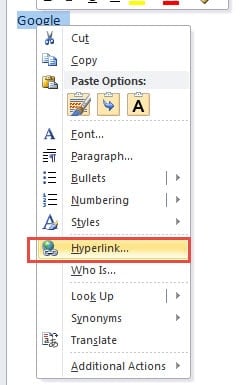
- Sonrakı dialoq qutusunda google veb saytını ünvan çubuğuna yapışdıra bilərsiniz. Və hiperlinki saxlamaq üçün "OK" düyməsini basın. Siz defolt hiperlink üslubunu görə bilərsiniz, yəni mavi və alt xətt ilə.
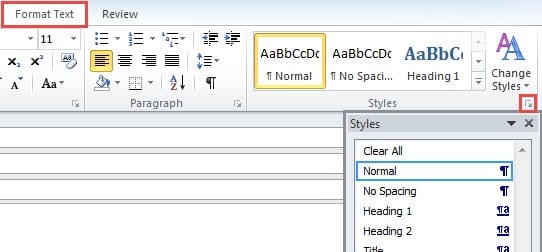
- Sonra "Mətn formatı" sekmesine keçin və "Üslublar" lentini tapın. Aşağı sağ küncdəki genişləndirmə simgesini vurun, bu, Stil və Formatlama Panelini çıxaracaq.

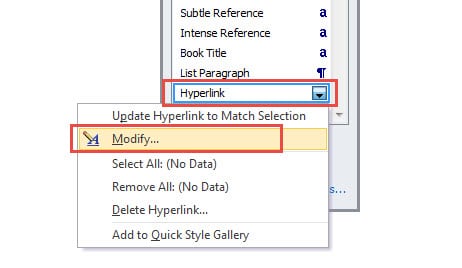
- Bu paneldə siz "Hiperlink" seçimini tapa bilərsiniz. Bunun üzərinə sağ vurun və sağ klik menyusundan "Dəyişdir" seçin.

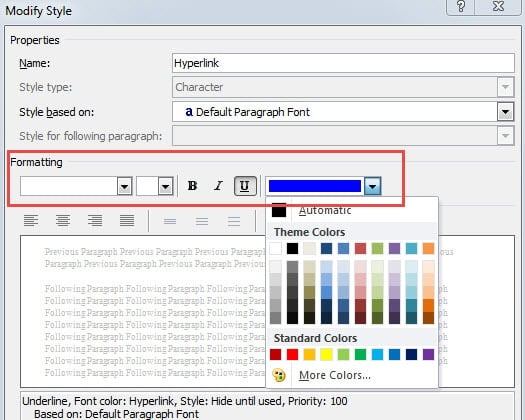
- Daha sonra yeni dialoq qutusu yaranacaq ki, orada siz şriftlərdən, şrift ölçüsündən, effektlərdən və rəngdən və s.-dən asılı olmayaraq hiperlink üslubunu dəyişə bilərsiniz. Məsələn, siz alt xəttləri silə, standart mavi rəngi dəyişə bilərsiniz.

- Bu yeni hiperlink üslubunun yalnız cari e-poçtlara deyil, sonradan bütün yeni e-poçtlara tətbiq olunacağına ümid edirsinizsə, “Bu şablona əsaslanan yeni sənədlər” seçimini etməlisiniz.

- Nəhayət, xəbərdarlıq edilmiş üslubları saxlamaq üçün "OK" düyməsini basın. Dialoqun yuxarı sağ küncündəki X simgesini klikləməklə üslub panelindən çıxın. Yeni mesaj pəncərəsinə qayıtdığınız zaman, hiperlinkli “Google”un yeni üslubda olduğunu görə bilərsiniz.

Zədələnmiş Outlook faylından qiymətli məlumatları qazın
Microsoft Office Suite-nin bir hissəsi olaraq, Outlook standart mesaj redaktoru kimi Word-dan istifadə edir. Buna görə də, e-poçtlar yazarkən mesajın əsas hissəsini redaktə etmək üçün Word-dan istifadə edirik. Bu, Outlook və Word arasındakı ən əsas əlaqədir. Word sənədi asanlıqla pozula bildiyi kimi, Outlook faylı da pozulmağa meyllidir. Buna görə də, dəhşətli hadisəyə qabaqcıl şəkildə hazırlaşmalıyıq. Mütəmadi olaraq ehtiyat nüsxəsini çıxarın və güclü bir bərpa vasitəsi saxlayın, məsələn DataNumen Outlook Repairüzrə ixtisaslaşmışdır Outlook bərpası.
Müəllif Giriş:
Shirley Zhang məlumatların bərpası üzrə mütəxəssisdir DataNumendaxil olmaqla məlumatların bərpası texnologiyaları üzrə dünya lideri olan , Inc sql bərpa və Outlook təmiri proqram məhsulları. Ətraflı məlumat üçün ziyarət edin www.datanumen.com