
Bu məqalə rəng kateqoriyalarının bir kompüterdən digərinə necə köçürülməsinə baxacaq. Bir neçə rəng kateqoriyanız varsa və onları yeni kompüterə bir-bir əlavə etmək istəmirsinizsə, onları kopyalamaq üçün aşağıdakı üsuldan istifadə edə bilərsiniz.
İndiki kompüterimdə saysız-hesabsız kateqoriyalar yaratmışam. Onları itirdiyimi demək olar ki, təsəvvür edə bilmirəm. Beləliklə, ümid edirəm ki, onların ehtiyat nüsxəsini çıxara biləcəyəm. Buna görə də, mən İnternetdə çox axtarıram və hətta yaxşı bir üsul tapıram ki, onları nəinki ehtiyat nüsxəsini çıxara bilərəm, həm də başqa bir kompüterə bərpa edə bilərəm. O əladır!
Rəng Kateqoriyalarının ehtiyat nüsxəsini çıxarın
- Başlamaq üçün naviqasiya panelinin altındakı Qeydlər simgesini klikləməklə Qeydlər qovluğuna keçin. Alternativ olaraq, klaviatura qısa yolundan, yəni "Ctrl + 5" istifadə edə bilərsiniz.
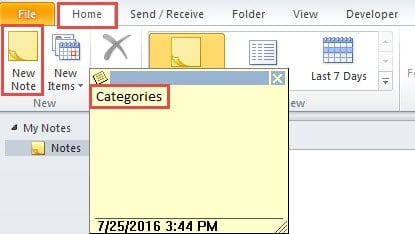
- Sonra Qeydlər panelində Əsas lentdə "Yeni Qeydlər" üzərinə klikləməklə yeni qeyd yaradın. Yeni açılan qeyddə "Kateqoriyalar" yazmalısınız. Və qeydin yuxarı sağ küncündəki X işarəsinə klikləyin.
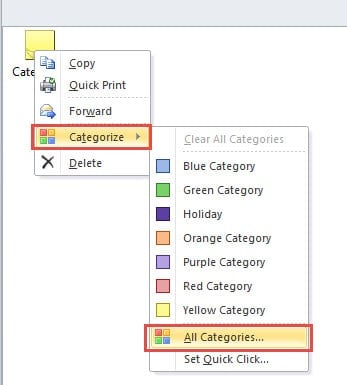
- Sonra qeydin yerini tapıb sağ klikləməlisiniz və "Kateqoriyalara ayırın" və sonra "Bütün Kateqoriyalar" seçimini seçməlisiniz.

- Aşağıdakı “Rəng Kateqoriyaları” dialoq qutusunda ehtiyat nüsxəsi çıxarılacaq bütün kateqoriyaları seçməlisiniz. Və Qeydlər panelinə qayıtmaq üçün "OK" düyməsini basın.
- Nəhayət, qeydi yerli olaraq saxlamaq lazımdır. Siz qeydi seçib “Fayl” menyusuna gedə və onu Outlook Mesaj Formatında saxlamaq üçün “Fərqli Saxla” seçimini edə bilərsiniz. Bundan əlavə, siz həmçinin cari Outlook səhifəsini daralda və qeydi birbaşa istədiyiniz saxlama yerinə sürükləyə bilərsiniz. Qeyd standart olaraq .msg faylı kimi yadda saxlanılacaq.


Yuxarıdakı 5 addımı tamamladıqdan sonra siz cari poçt profilinin kateqoriyalarını uğurla yedəklədiniz. Sonra növbəti addıma, yəni arxivləşdirilmiş rəng kateqoriyalarını başqa bir poçt profilinə bərpa etməyə keçə bilərsiniz.
Arxivləşdirilmiş Rəng Kateqoriyalarını başqa bir kompüterə bərpa edin
- Başlamaq üçün Outlook-u yenidən başladın və Qeydlər bölməsinə keçin.
- Categories.msg-i qeydlər panelinə köçürmək üçün sürükləyin və buraxın.
- Sonra naviqasiya panelindəki poçt simgesini klikləməklə Mail səhifəsinə qayıdın. Və ya başqa bir isti düymədən, yəni "Ctrl +1" istifadə edin.
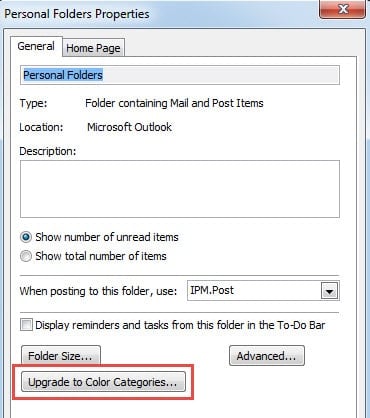
- Növbəti addım, hədəf poçt qutusunun başlığını tapın və üzərinə sağ klikləyin və kontekst menyusundan "Məlumat Faylının Xüsusiyyətləri" seçimini seçin.
- Nəhayət, sonrakı informasiya qutusunda "Rəng Kateqoriyalarına Yenilə" düyməsini basa bilərsiniz. Bu düymə bütün poçt qutusunu Kateqoriyalar üçün skan edəcək, itirilmişləri aşkarlayacaq və daha sonra onları avtomatik olaraq əlavə edəcək.

Etibarlı Outlook Dəstək Alətini əldə edin
Rəng kateqoriyaları vasitəsilə biz e-poçtlarımızı, qeydlərimizi və digər Outlook elementlərimizi daha asan təsnif edə bilərik. Əlbəttə ki, kateqoriyalardan başqa, araşdırmaya davam etdiyimiz müddətdə Outlook bizə daha çox sürprizlər təqdim edəcək. Bununla belə, ölümcül bir çatışmazlığı olan fantastik e-poçt müştərisidir - korrupsiyaya əhəmiyyətli dərəcədə həssasdır. Buna görə də, yaxınlıqda kifayət qədər güclü dəstək aləti saxlamalıyıq, məsələn DataNumen Outlook Repair. O, məlumatların pozulmasını skan edə və minimuma endirə bilər və nəticədə Outlook-u bərpa edin heç bir təlaş olmadan fayl.
Müəllif Giriş:
Shirley Zhang məlumatların bərpası üzrə mütəxəssisdir DataNumendaxil olmaqla məlumatların bərpası texnologiyaları üzrə dünya lideri olan , Inc sql bərpa və Outlook təmiri proqram məhsulları. Ətraflı məlumat üçün ziyarət edin www.datanumen.com