
Birdən çox PST faylını bir faylda birləşdirmək istəyirsinizsə, bu məqalədə təqdim olunan üsuldan istifadə edə bilərsiniz. Bu, onu Outlook VBA vasitəsilə tez əldə etməyə imkan verəcək.
 Bir çox PST faylınız varsa, bu vaxt onların hamısını idarə etmək sizin üçün çox çətin olacaq. Daha dəqiq desək, əgər sizdən bu PST fayllarında olan məlumatlara tez-tez daxil olmaq tələb olunursa, nə istədiyinizi tapmaq üçün bütün fayllardan keçmək sizin üçün yorucu bir iş olacaq. Bu halda, ən yaxşı həll onların hamısını bir PST faylında birləşdirməkdir ki, siz onları daha asan və effektiv şəkildə idarə edə biləsiniz.
Ümumiyyətlə, yalnız iki faylı birinə birləşdirmək istəyirsinizsə, birini digərinə idxal edə bilərsiniz. Bununla belə, birdən çoxunu birləşdirmək istəyirsinizsə, bunu əl ilə etmək çox çətin olacaq. Beləliklə, burada sizi VBA vasitəsilə tez bir zamanda birdən çox PST faylını birləşdirməyi təqdim edəcəyik. İndi ətraflı öyrənmək üçün oxuyun.
Outlook VBA vasitəsilə PST fayllarını birləşdirin
- İlk növbədə, birləşdirmək istədiyiniz bütün PST fayllarını açmalısınız. Birdən çox PST faylının toplu açılması haqqında başqa məqaləmizə müraciət edə bilərsiniz – “Outlook-da birdən çox Outlook PST faylını necə toplu şəkildə açmaq olar"
- Onları açdıqdan sonra, "Developer" sekmesinde "Visual Basic" düyməsini və ya "Alt + F11" düymələrini sıxmaqla Outlook VBA redaktoruna daxil olmalısınız.
- Sonra "Proqramlar üçün Microsoft Visual Basic" pəncərəsində modulu açın.
- Sonra aşağıdakı VBA kodlarını modul pəncərəsinə köçürün və yapışdırın.
Public objNewPSTFileFolder As Outlook.Folder

Private Sub CreateNewPSTFile()
    'Create a new PST file
    Outlook.Application.Session.AddStore "E:\NewPSTMerge3.pst"
    Set objNewPSTFileFolder = Session.Folders.GetLast()
    Call SelectANDMergePSTFiles
End Sub

Sub SelectANDMergePSTFiles()
    Dim objSourceFile As Object
    Dim strMsg As String
    Dim nResponse As Integer

    'Select the source PST file
    Set objSourceFile = Outlook.Application.Session.PickFolder
    Call CopyFolder(objSourceFile)

    'Ask if select one more PST file
    strMsg = "One Completes! Do you want to select one more PST file?"
    nResponse = MsgBox(strMsg, vbExclamation + vbYesNo, "Merge PST Files")

    If nResponse = vbYes Then
       Call SelectANDMergePSTFiles
    Else
       MsgBox ("All Complete!")
    End If
End Sub

Sub CopyFolder(ByVal objCurrentFile As Object)
    Dim objFolder As Outlook.Folder

    For Each objFolder In objCurrentFile.Folders
        objFolder.CopyTo objNewPSTFileFolder
    Next objFolder
End Sub
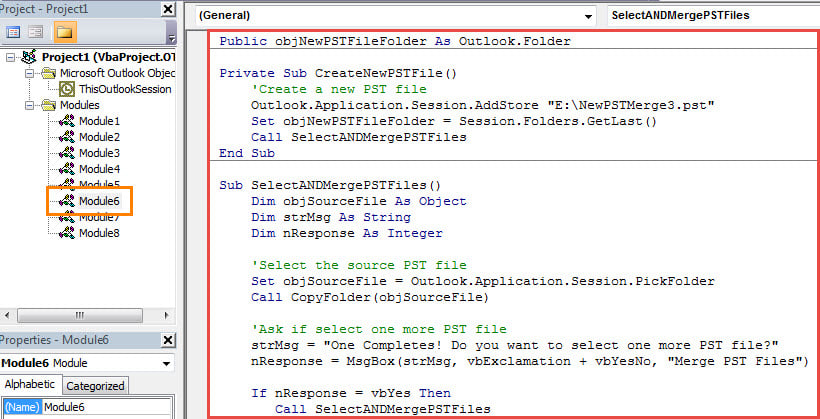
- Daha sonra Outlook-un makrolara icazə verdiyini təsdiqləməlisiniz.
- Nəhayət, bir cəhd edə bilərsiniz.
- Əvvəlcə “CreateNewPST” alt proqramına klikləyin.
- Sonra alətlər panelində "Çalış" simgesini basın.
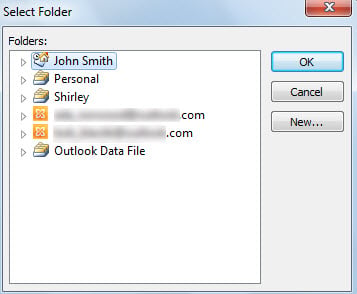
- Sonra aşağıdakı ekran görüntüsü kimi açılan informasiya qutusunda mənbə faylını seçməlisiniz:

- Birini seçdikdən sonra "OK" düyməsini basın.
- Sonra Outlook seçilmiş fayldan bütün elementləri yeni PST faylına kopyalayacaq.
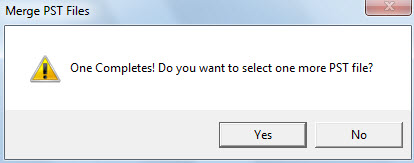
- Bundan sonra, daha bir fayl seçib-seçməməyinizi xahiş edən bir mesaj alacaqsınız. "Bəli" düyməsini basın, növbəti mənbə PST faylını seçə bilərsiniz.

- İstədiyiniz bütün mənbə fayllarını seçib birləşdirməyi bitirdiyiniz müddətdə “Xeyr”i seçə bilərsiniz.
- Nəhayət, bütün seçilmiş mənbə fayllarınızın birləşdirilmiş faylı olan yeni PST faylını uğurla əldə edəcəksiniz.
PST faylı xarab olarsa nə olacaq?
Outlook PST faylı səhvlərə və zədələrə qarşı həssas olduğundan, PST məlumatlarınızı qorumaq üçün səy göstərməlisiniz. Şübhəsiz ki, ən təsirli tədbirlərdən biri müntəzəm olaraq məlumatların ehtiyat nüsxələrini çıxarmaqdır ki, bu da sizə imkan verəcəkdir. Outlook-u bərpa edin məlumatları çox daha asan. Üstəlik, güclü təmir alətini əlinizdə saxlamaq daha yaxşıdır, məsələn DataNumen Outlook Repair.
Müəllif Giriş:
Shirley Zhang məlumatların bərpası üzrə mütəxəssisdir DataNumendaxil olmaqla məlumatların bərpası texnologiyaları üzrə dünya lideri olan , Inc düzeltmek SQL Server və Outlook təmiri proqram məhsulları. Ətraflı məlumat üçün ziyarət edin www.datanumen.com