
Bu məqalədə Word sənədinizdə paraqraf mətninin ətrafına böyük dırnaq işarələri daxil etməyin 5 faydalı yolu var.
Word sənədini tərtib edərkən mətnlərdən sitat gətirmək üçün vaxtlar ola bilər. Və bu mətnlər önə çıxmalıdır. Bu gün biz sitat gətirilən mətnlərin ətrafında bir cüt böyük dırnaq işarəsi qoymaq üçün təxminən 5 fərqli həll yolunu müzakirə etməyə diqqət yetirəcəyik.
Metod 1: Dırnaq işarələrinin şrift ölçüsünü böyüdün
Ağlımıza gələn ilk üsul, işarələrin şrift ölçüsünü birbaşa böyütməkdir. Dırnaq işarələrini daxil edin və onları seçin. Sonra nömrə seçmək üçün “Şrift ölçüsü” əmrində açılan düyməni sıxın. Mümkün nəticə budur: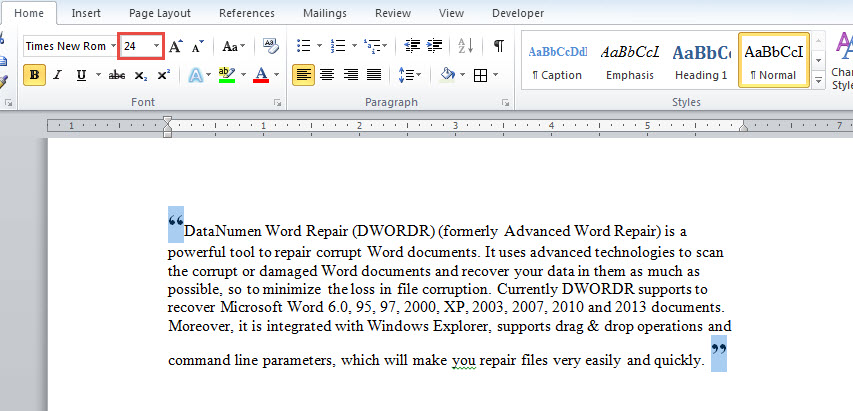
Gördüyünüz kimi, mətnlərdə qeyri-bərabər sətir aralığı görünəcək, bu ideal deyil.
Metod 2: Mətn qutularına dırnaq işarələri daxil edin
- Əvvəlcə kursoru açılış dırnaq işarəsinin getdiyi yerə qoyun.
- İkincisi, "Daxil et", "Mətn qutusu" və "Mətn qutusunu çək" düyməsini basın.
- Üçüncüsü, mətn qutusuna açılış dırnaq işarəsi yazın.
- İşarəni düzgün şrift və ölçüdə formatlayın.
- Sonra dırnaq işarəsi mövqeyini mətnlərə uyğunlaşdırmaq üçün mətn qutusunu dartın.
- İndi lentdəki "Format" sekmesini aktivləşdirmək üçün mətn qutusu konturuna klikləyin.
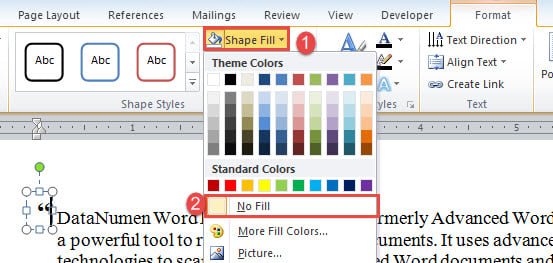
- "Forma Doldur" düyməsini basın və menyuda "Doldurulmur" seçin.

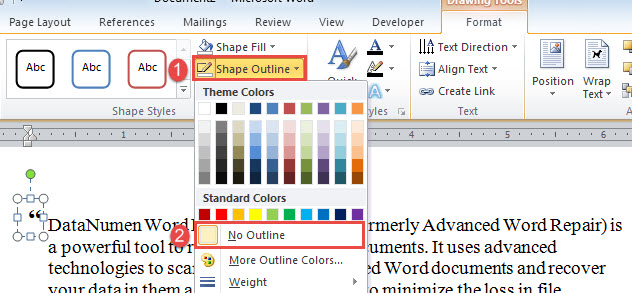
- Sonra "Şəkilli kontur" düyməsini basın və "Kontur yoxdur" seçin.

- Sonra kursoru bağlama işarəsinin getdiyi yerə qoyun.
- Bağlama dırnaq işarəsini formatlaşdırmaq üçün 2-ci addımdan 8-ci addıma qədər təkrarlayın.
Metod 3: Mətnlər üçün mətn qutusu daxil edin
Yenə də mətn qutusu ilə effekti manipulyasiya edəcəyik. Ancaq bu dəfə mətnləri mətn qutusuna yerləşdirməyi seçirik.
- İlk növbədə, dırnaq işarələrini daxil edin və onları düzgün formatlaşdırın. Mətnlər üçün 2 işarə arasında kifayət qədər boşluq qoymağı unutmayın.
- Sonra mətn qutusunu daxil edin və mətnlərinizi ora daxil edin.
- 6-8-ci addımları təkrarlayın.
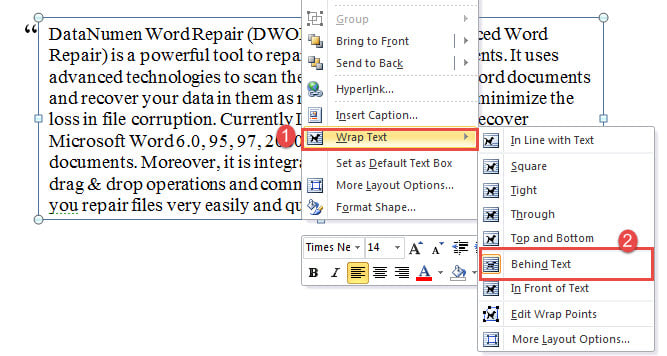
- Mətn qutusunun konturuna sağ vurun və "Mətni bük" seçin.
- Və "Mətnin arxasında" seçimini seçin.

- Nəhayət, qutunun mövqeyini işarələrə uyğunlaşdırın.
Metod 4: Sitat işarələrini şəkillər kimi yadda saxlayın
- Başlamaq üçün dırnaq işarələrini formatlayın və açılış və bağlanış işarələrini ayrıca şəkil kimi saxlayın.
- Sonra kursoru mətnlərin qarşısına qoyun və açılış işarəsinin şəklini daxil edin.
- Şəklin üzərinə sağ klikləyin və “Mətni sarın”, sonra “Mətnin arxasında” seçin.
- Şəkil mövqeyini mətnlərə uyğunlaşdırın.
- Bağlama işarəsinin şəklinə qədər 2-5-ci addımları təkrarlayın.
Metod 5: Cədvəl Hüceyrəsindən istifadə edin
- Eynilə, 1×1 cədvəli daxil edin və açılış dırnaq işarəsi daxil edin.
- Cədvəli mətnlərdən əvvəl qoyun və yerini mətnlərə uyğunlaşdırın.
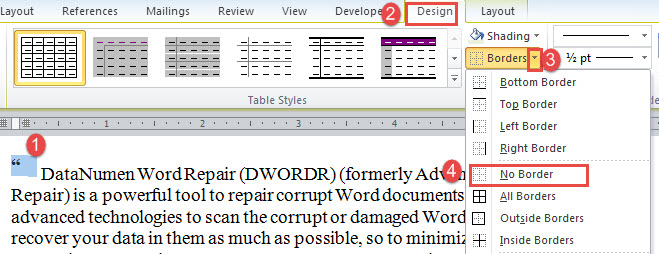
- Yuxarı sol küncdəki artı işarəsini vuraraq cədvəli seçin.
- Sonra "Dizayn" sekmesini vurun və "Sərhədlər" əmrinin açılan düyməsini basın.
- "Sərhədsiz" seçin.

- Bağlama dırnaq işarəsi daxil etmək üçün 1-dən 5-ə qədər addımları təkrarlayın.
Word sənədinizə diqqət yetirin
İndiki vaxtda məlumatlar və sənədlər hər yerdə istənilən cihazda saxlanılır. Beləliklə, bir dəfə bir ilə tələyə düşürsən zədələnmiş söz, daha çox sənədləri bəlaya salmamaq üçün onu təmir etmək üçün kommunal almaq təcilidir.
Müəllif Giriş:
Vera Çen məlumatların bərpası üzrə mütəxəssisdir DataNumendaxil olmaqla məlumatların bərpası texnologiyaları üzrə dünya lideri olan , Inc təmir xls və pdf proqram məhsullarının təmiri. Ətraflı məlumat üçün ziyarət edin www.datanumen.com