
Bu yazıda MS Access-də tez bir zamanda pivot diaqramlarının yaradılması ilə bağlı addımlara baxırıq.
Siz artıq MS Excel-də qrafik xüsusiyyətlərindən xəbərdar ola bilərsiniz, lakin MS Access də əla qrafik funksiyası ilə təchiz edilmişdir. Bunların hər ikisinin əsasları demək olar ki, eynidir və Access bəzi parlaq qrafik alətlərinə malikdir. İnteraktiv təhlil etmək istədiyiniz zaman Pivot Diaqramlara ehtiyacınız var. Pivot Diaqram sadəcə olaraq Pivot Cədvəldəki məlumatların qrafik təsviridir. Access-də yaradıla bilən iki növ diaqram var.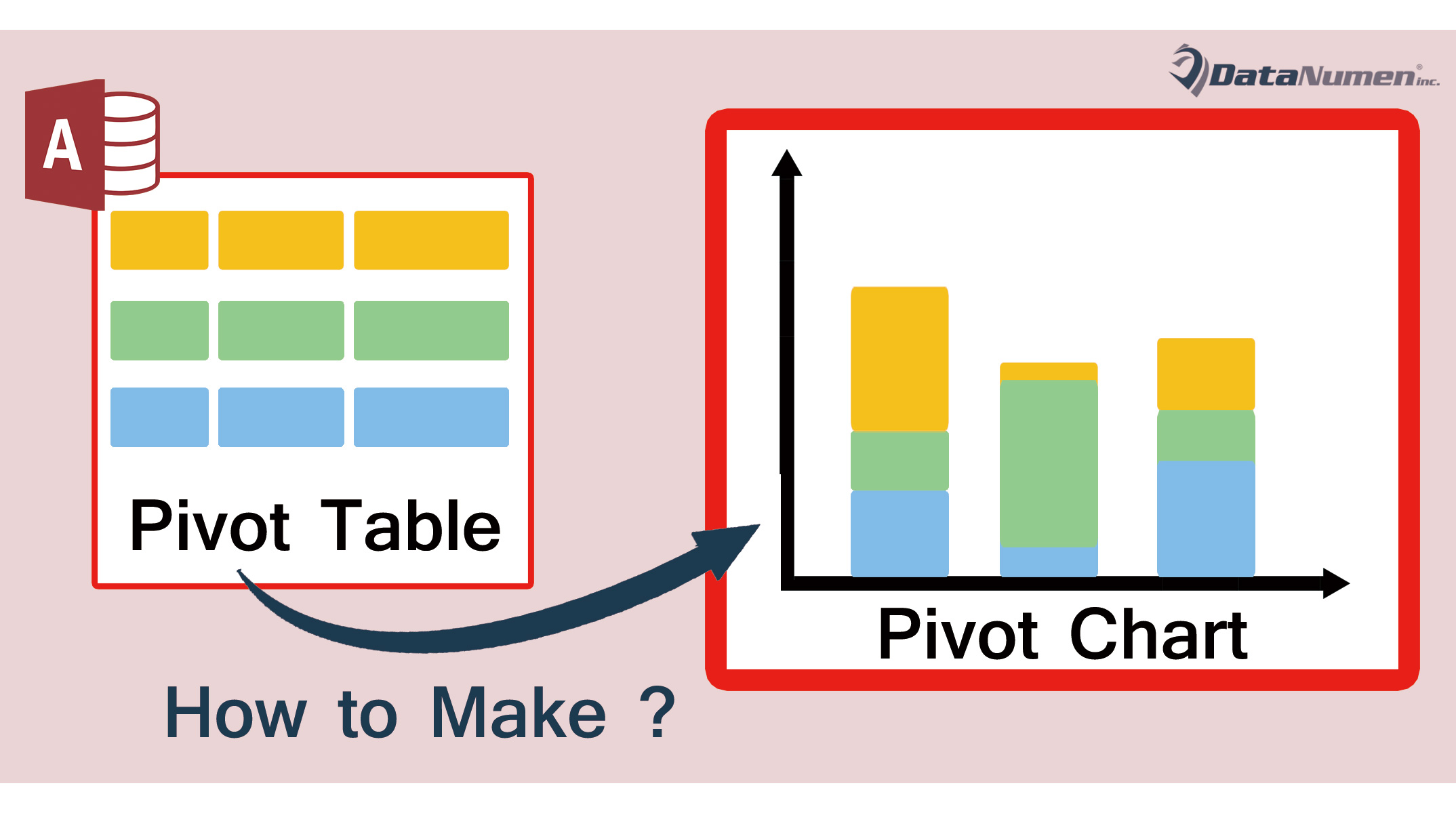
Pivot Diaqram yaratmaq üçün addımlar
 Pivot diaqramları və pivot cədvəlləri bir-birindən asılıdır. Əgər pivot cədvəliniz varsa, avtomatik olaraq pivot diaqramınız olacaq və əksinə. Pivot diaqramı yaratmaq üçün ekranınızdakı pivot cədvəlini açın və Baxış, Pivot Diaqrama keçin və müvafiq diaqramı tapacaqsınız. Pivot cədvəllərində edilən dəyişikliklər müvafiq diaqrama avtomatik dəyişikliklər gətirəcək.
- Məlumatlarınızı yaratdıqdan sonra 'Görünüş'ə keçin və sonra Pivot Diaqrama klikləyin. Daha sonra qrafiklərdə görmək istədiyiniz kateqoriya sahələrini buraxa biləcəyiniz boş bir sahə görəcəksiniz. Siz bu sahələri sürükləyib diaqramlarda müxtəlif yerlərə gətirə bilərsiniz.
- Diaqramı tərtib etdikdən sonra, diaqramdakı ehtiyacınıza uyğun olaraq, sağ klikləməklə, onun "x" və "y" oxuna başlıqlar əlavə edə bilərsiniz.
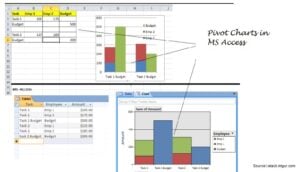 Pivot diaqramları və pivot cədvəlləri bir-birindən asılıdır. Əgər pivot cədvəliniz varsa, avtomatik olaraq pivot diaqramınız olacaq və əksinə. Pivot diaqramı yaratmaq üçün ekranınızdakı pivot cədvəlini açın və Baxış, Pivot Diaqrama keçin və müvafiq diaqramı tapacaqsınız. Pivot cədvəllərində edilən dəyişikliklər müvafiq diaqrama avtomatik dəyişikliklər gətirəcək.
Hər Pivot Cədvəl üçün bir və yalnız bir uyğun Pivot Diaqram var.
Formada qrafiklər yaratmaq üçün addımlar
Diaqramların yaradılmasının başqa bir üsulu forma üzərindədir. O, cari qeydin özündən məlumatları göstərəcək.
- Access Formalarında Diaqram yaratmaq üçün əvvəlcə cədvəl formasını tərtib edirsiniz. Bunun üçün 'form yaratmaq' seçimindən istifadə edin.
- "Dizayn görünüşü"nə keçin və sonra "forma dizaynı görünüşü" seçiminə klikləyin. Diaqramın oraya uyğun olması üçün formanı böyüdün. 'Daxil et' və sonra 'diaqram'a keçin. Diaqramı formada sürüşdürün və gətirin. İndi "növbəti" düyməsini basın.
- Diaqramda görmək istədiyiniz sahələri seçin. Sonra "növbəti" düyməsini basın. Diaqram növünü seçin və "növbəti" düyməsini basın.
- Qrafikin komponentlərini sol tərəfdəki qutudan kənara çıxararaq düzün.
- Diaqramda görmək istədiyiniz hər bir kateqoriya üçün addımları təkrarlayın. Sonra "OK" düyməsini basın. Forma üçün bir ad seçin və "Bitir" düyməsini basın.
Daha sonra 'forma dizaynında' diaqramı görəcəksiniz.
Beləliklə, biz görürük ki, Pivot Diaqramlar məlumat məlumatlarını təmsil etmək üçün cəlbedici və cəlbedici bir yoldur. O, sizə məlumatları oxumağı və başa düşməyi olduqca asanlaşdıran daha sadə şəkildə göstərir. Access verilənlər bazasında saxlanılan bütün məlumat elementlərində olduğu kimi, pivot diaqramları da Access-in korrupsiyası hallarına qarşı həssasdır. Access məlumatlarınızı hər zaman əlçatan saxlamaq üçün güclü bir proqrama sərmayə qoymağı düşünün Giriş təmiri aracı.
Müəllif Giriş:
Vivian Stevens məlumatların bərpası üzrə mütəxəssisdir DataNumendaxil olmaqla məlumatların bərpası texnologiyaları üzrə dünya lideri olan , Inc mdf düzəldin və excel bərpa proqram məhsulları. Ətraflı məlumat üçün ziyarət edin www.datanumen.com