
Outlook avtomatik olaraq daxil edilmiş şəkilləri e-poçtun mətninə uyğunlaşdırmayacaq. Beləliklə, bəzi daxili şəkillərin çox böyük və ya kiçik olduğunu düşünürsünüzsə, onların ölçüsünü dəyişmək istəyə bilərsiniz. Bu məqalə sizə onların ölçüsünü kütləvi şəkildə dəyişmək üsulunu öyrədəcək.
Outlook-da, e-poçtun gövdəsinə şəkil daxil etdiyiniz zaman, o, çox böyükdürsə, onu gövdəyə uyğun gələnə qədər miqyasını mütləq ölçməli olacaqsınız. Bu vəziyyətdə, bu e-poçtda bir neçə şəkil varsa, əl ilə bir-bir ölçüsünü dəyişmək, şübhəsiz ki, yaxşı fikir deyil. İndi, bundan sonra, Outlook e-poçtunda bütün şəkillərin toplu şəkildə ölçüsünü dəyişdirə bilən daha sürətli bir üsul paylaşacağıq.
E-poçtdakı bütün şəkillərin toplu ölçüsünü dəyişdirin
- Ən başlanğıcda Outlook tətbiqinizi işə salmalısınız.
- Sonra, görünən Outlook əsas pəncərəsində "Alt + F11" düymələrini basmalısınız.
- Siz dərhal “Proqramlar üçün Microsoft Visual Basic” pəncərəsinə daxil olacaqsınız.
- İndi istifadə olunmayan modula daxil olmalısınız və ya sadəcə yenisini daxil etməlisiniz.
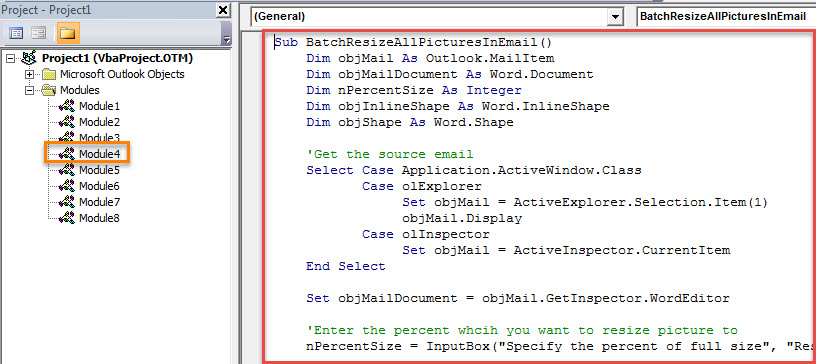
- Sonra, aşağıdakı VBA kodunu bu modula kopyalayıb yapışdırmalısınız.
Sub BatchResizeAllPicturesInEmail()
    Dim objMail As Outlook.MailItem
    Dim objMailDocument As Word.Document
    Dim nPercentSize As Integer
    Dim objInlineShape As Word.InlineShape
    Dim objShape As Word.Shape

    'Get the source email
    Select Case Application.ActiveWindow.Class
           Case olExplorer
                Set objMail = ActiveExplorer.Selection.Item(1)
                objMail.Display
           Case olInspector
                Set objMail = ActiveInspector.CurrentItem
    End Select

    Set objMailDocument = objMail.GetInspector.WordEditor

    'Enter the percent whcih you want to resize picture to
    nPercentSize = InputBox("Specify the percent of full size", "Resize Picture", 50)

    'Resize all the pictures in this email
    For Each objInlineShape In objMailDocument.InlineShapes
        objInlineShape.ScaleHeight = nPercentSize
        objInlineShape.ScaleWidth = nPercentSize
    Next

    For Each objShape In objMailDocument.Shapes
        objShape.ScaleHeight PercentSize / 100, msoCTrue
        objShape.ScaleWidth PercentSize / 100, msoCTrue
    Next
End Sub
- Daha sonra bu pəncərədən çıxmaq üçün yuxarı sağ küncdəki “X” işarəsini vura bilərsiniz.
- Sonradan, gələcək rahatlıq üçün bu yeni VBA layihəsini Mesaj pəncərəsinin Tez Giriş Alətlər Panelinə əlavə etməyiniz daha yaxşıdır. Buna "Outlook Seçimləri"ndə nail ola bilərsiniz.
- Nəhayət, bir vuruş edə bilərsiniz:
- Əvvəlcə, həmişəki kimi bir e-poçt yaradın və yazın.
- Sonra bu e-poçta bir neçə şəkil daxil edin.
- Sonra, Tez Giriş Alətlər Panelində makro düyməsini basın.
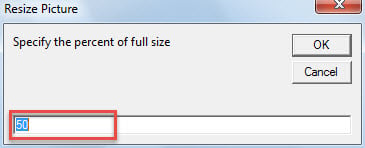
- Bir anda sizdən şəkillərin ölçüsünü dəyişmək istədiyiniz tam ölçüsün faizini daxil etməyiniz tələb olunacaq.

- "OK" düyməsini basdıqdan sonra bütün şəkillərin ölçüsü dəyişdiriləcək.
Kvalifikasiyalı Təmir Alətini Əlinizə Alın
Outlook korrupsiyaya meylli olduğundan, etibarlı və güclü xarici təmir alətini saxlamaq ehtiyatlıdır. DataNumen Outlook Repair. Adətən, Outlook-un zədələnməsi ilə qarşılaşan kimi, ilk növbədə, təkrar edə bilərsiniz inbox təmir aləti. Lakin, bu da uğursuz olarsa, xarici düzəltmə yardım proqramı lazımlı olacaq və məlumatlarınızı vaxtında xilas edə bilər.
Müəllif Giriş:
Shirley Zhang məlumatların bərpası üzrə mütəxəssisdir DataNumendaxil olmaqla məlumatların bərpası texnologiyaları üzrə dünya lideri olan , Inc sql bərpa edin və Outlook təmiri proqram məhsulları. Ətraflı məlumat üçün ziyarət edin www.datanumen.com