
Cəlbedici olmayan sadə link əvəzinə canlı veb səhifəsi olan e-poçt göndərmək istərdinizmi? Bu məqalə sizə Outlook e-poçtuna veb səhifəni necə daxil etməyi öyrədəcək.
Əksər hallarda vebsaytla bağlı məlumatı e-poçt vasitəsilə göndərmək lazım olduqda, biz e-poçta hiperlink yerləşdirmək üçün istifadə olunuruq. Çox darıxdırıcı simvolların yaratdığı keçiddən fərqli olaraq, rəngli şəkilləri əhatə edən veb səhifə daha cazibədar olacaq. İndi mürəkkəb əməliyyatları öyrənmək üçün oxuyun.
Outlook 2010-da e-poçt mesajı orqanına veb səhifə daxil edin
- Ən başlanğıcda Outlook-u açın və yeni e-poçt yaradın.
- Yeni Mesaj pəncərəsinə daxil olduqdan sonra "Daxil et" sekmesine keçin və "Fayl əlavə et" düyməsini basın.
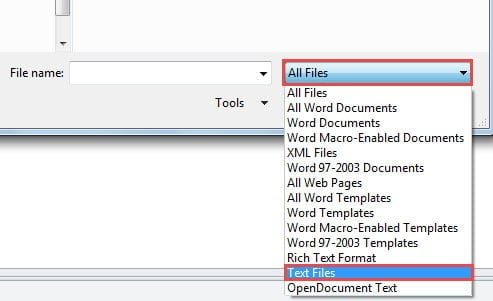
- Sonra yeni "Fayl daxil et" pəncərəsi açılacaq. “Bütün fayllar” düyməsini sıxmalı və açılan siyahıdan “Mətn faylları”nı seçməlisiniz.
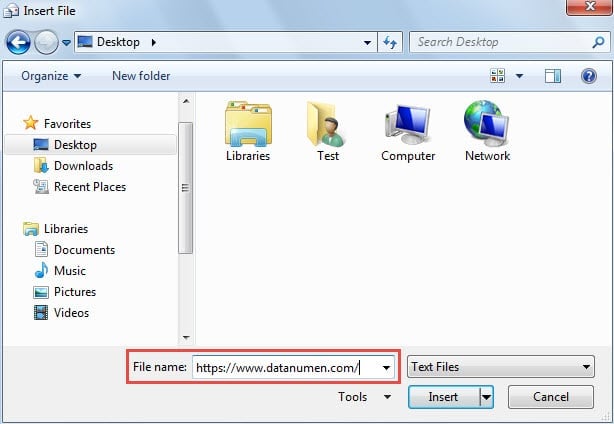
- Sonra URL-i “Fayl” adı sahəsinə daxil edə bilərsiniz. Siz əl ilə yaza və ya birbaşa kopyalayıb yapışdıra bilərsiniz.

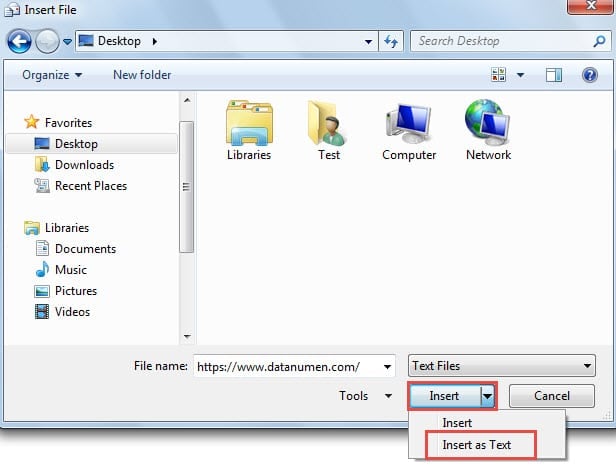
- Bundan sonra, "Inset" düyməsinin aşağı oxunu vurmalısınız. Açılan siyahıdan "Mətn kimi daxil et" seçin.

- Daha sonra normal üslubdan istifadə edib-etməməyinizi soruşan bir Outlook sorğusu alacaqsınız. İstəyinizə və ehtiyaclarınıza uyğun olaraq “Bəli” və ya “Xeyr”i seçə bilərsiniz.

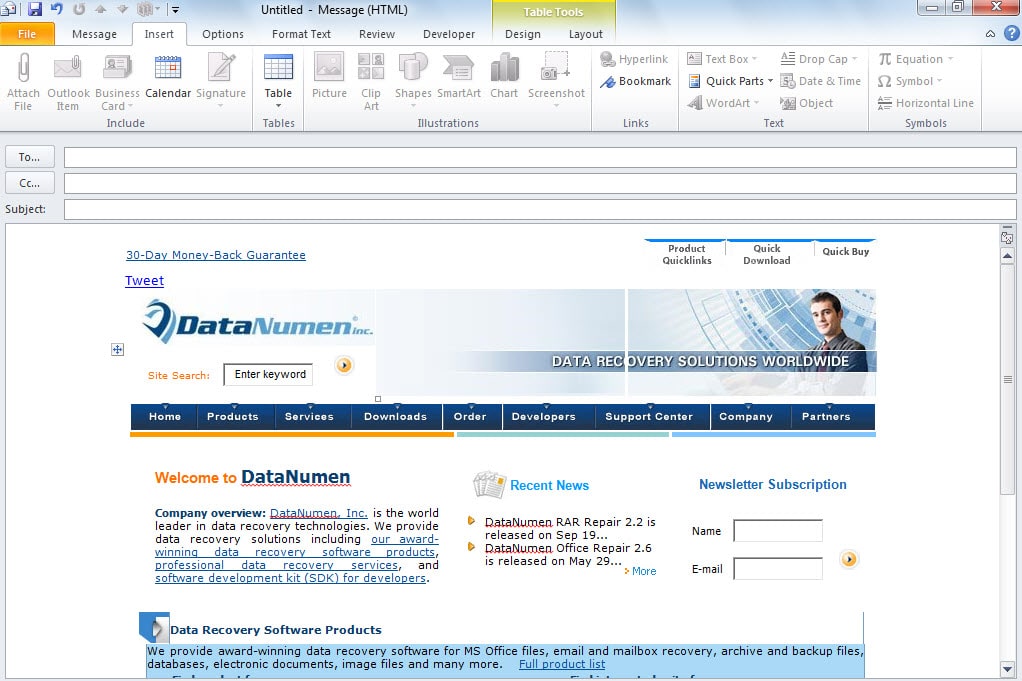
- Nəhayət, əvvəlki Yeni Mesaj pəncərəsinə qayıdacaqsınız. Veb səhifənin mesajın mətninə uğurla daxil edildiyini görəcəksiniz.


Qeydlər: Yuxarıdakı addımları atdığınız zaman Outlook səhv davrana və hətta cavab verməyə bilər. Ancaq Outlook-u bir müddət tək buraxa bilərsiniz. Bir neçə dəqiqədən sonra o, öz-özünə bərpa olunacaq və veb səhifəni əlavə etməyə müvəffəq olacaq.
Outlook 2007-da e-poçt mesajı orqanına veb səhifə daxil edin
Outlook 2010-dan fərqli olaraq, Outlook 2007-də mesaj mətninə veb səhifənin daxil edilməsi çox sadə və rahatdır.
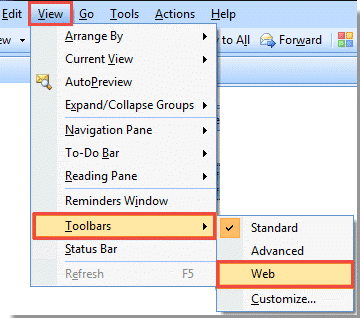
- Outlook əsas pəncərəsinə daxil olduqdan sonra veb axtarış funksiyasını aktivləşdirmək üçün “Görünüş” > “Alətlər panelləri” > “Veb” üzərinə klikləyin.

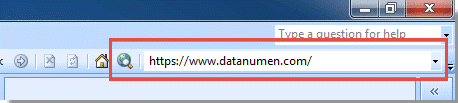
- Sonra veb-saytı veb axtarış sahəsinə yapışdıra bilərsiniz. Veb səhifəni açmaq üçün “Enter” düyməsini sıxın.

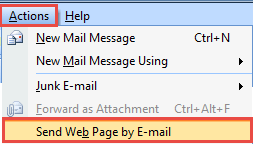
- Veb səhifə görünəndə "Fəaliyyətlər" > "Veb Səhifəni E-poçtla Göndər" üzərinə klikləyin.

- Daha sonra yeni e-poçt pəncərəsi yaranacaq, bu pəncərədə veb-səhifə öz mesaj mətnində mövcud olmuşdur.
Outlook-a qarşı təhdidlərə qarşı xəbərdar olun
Outlook korrupsiyaya meyllidir. Beləliklə, Outlook-unuzu qorumaq üçün gizlənmiş e-poçt vasitəsilə ötürülən viruslar və s. kimi bütün potensial risklərə qarşı diqqətli olmalısınız. Bundan əlavə, siz də ən yüksək səviyyəyə ehtiyacınız var Outlook bərpası alət kimi DataNumen Outlook Repair, hətta ciddi zədələnmiş Outlook faylından maksimum etibarlı məlumatları çıxarmağa kömək edə bilər.
Müəllif Giriş:
Shirley Zhang məlumatların bərpası üzrə mütəxəssisdir DataNumendaxil olmaqla məlumatların bərpası texnologiyaları üzrə dünya lideri olan , Inc sql bərpa və Outlook təmiri proqram məhsulları. Ətraflı məlumat üçün ziyarət edin www.datanumen.com