
Qoşmaları olan Outlook e-poçtunu yönləndirərkən, bəzən hamının əvəzinə yalnız seçilmiş qoşmaları saxlamaq istəyə bilərsiniz. İndi bu məqalədə biz sizə yalnız seçilmiş qoşmaları olan poçtu necə tez yönləndirməyi öyrədəcəyik.
Standart şəkildə, Outlook e-poçtunu yönləndirdiyiniz zaman bütün orijinal qoşmalar yönləndiriləcək. Bununla belə, bəzən hamının əvəzinə yalnız bəzi qoşmaları yönləndirmək istərdiniz. Ümumiyyətlə, siz e-poçtu həmişəki kimi yönləndirə və sonra arzuolunmaz qoşmaları əl ilə silə bilərsiniz. Lakin, bir az əziyyətlidir. Buna görə də, burada sizə yalnız seçilmiş qoşmalarla e-poçtu yönləndirməyin daha sürətli üsulunu təqdim edəcəyik.
Yalnız Seçilmiş Qoşmalarla E-poçtu Tez Yönləndirin
- Ən başlanğıcda, "Alt + F11" qısayolu ilə Outlook VBA redaktorunu işə salın.
- Sonra, aşağıdakı kodu kopyalayıb layihə və ya modula yapışdırın.
Sub ForwardMailWithSelectedAttachmentsOnly()
    Dim objMail As Outlook.MailItem
    Dim strTempFolder As String
    Dim strFile As String
    Dim objSelectedAttachments As Outlook.AttachmentSelection
    Dim objAttachment As Outlook.Attachment
    Dim objForward As Outlook.MailItem

    'Get the selected email
    Set objMail = Outlook.Application.ActiveExplorer.Selection.Item(1)

    'Get the selected attachments
    Set objSelectedAttachments = Outlook.Application.ActiveExplorer.AttachmentSelection
    If objSelectedAttachments.Count > 0 Then
       'Forward this email
       Set objForward = objMail.Forward
       objForward.Display

       'Delete all the forwarded attachments
       Do Until objForward.Attachments.Count = 0
          objForward.Attachments.Item(1).Delete
       Loop

       On Error Resume Next
       strTempFolder = "E:\Temp" & Format(Now, "yyymmddhhmmss") & "\"
       MkDir (strTempFolder)

       'Re-attach the selected attachments to the forward mail
       For Each objAttachment In objSelectedAttachments
           strFile = strTempFolder & objAttachment.FileName
           objAttachment.SaveAsFile (strFile)
           objForward.Attachments.Add (strFile)
       Next

       Kill strFile
    End If
End Sub
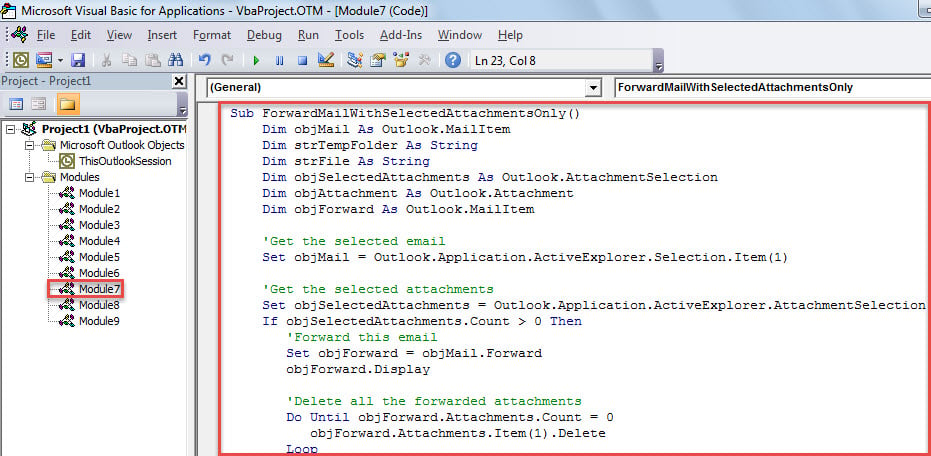
- Sonra, VBA redaktorundan çıxın.
- Bundan sonra, əvvəlki yazıdakı "İstəyə bağlı addım"ı izləyin "Outlook-da VBA kodunu necə işlətmək olar” bu makronu Tez Giriş Alətlər Panelinə və ya lentə əlavə etmək üçün.
- Nəhayət, bu makronu sınaya bilərsiniz.
- Əvvəlcə oxu panelinin açıq olduğundan əmin olun.
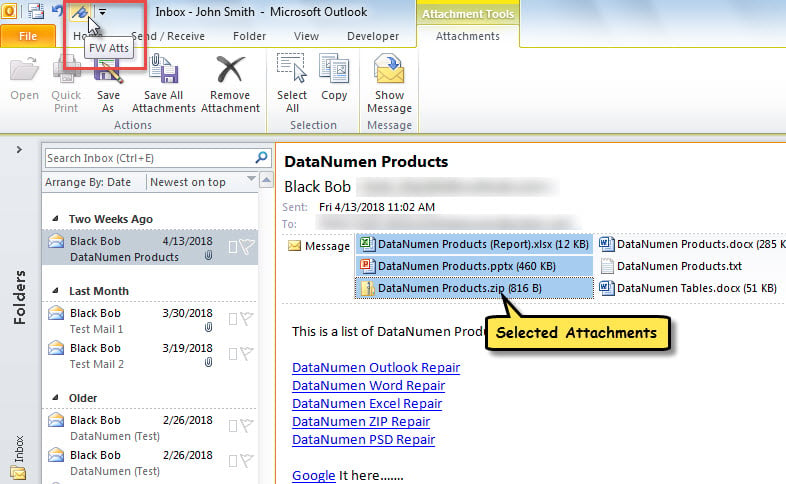
- Sonra e-poçtu və yönləndirmək istədiyiniz qoşmaları seçin.
- Sonra, Tez Giriş Alətlər Panelində və ya lentdə makro düyməsini basın.

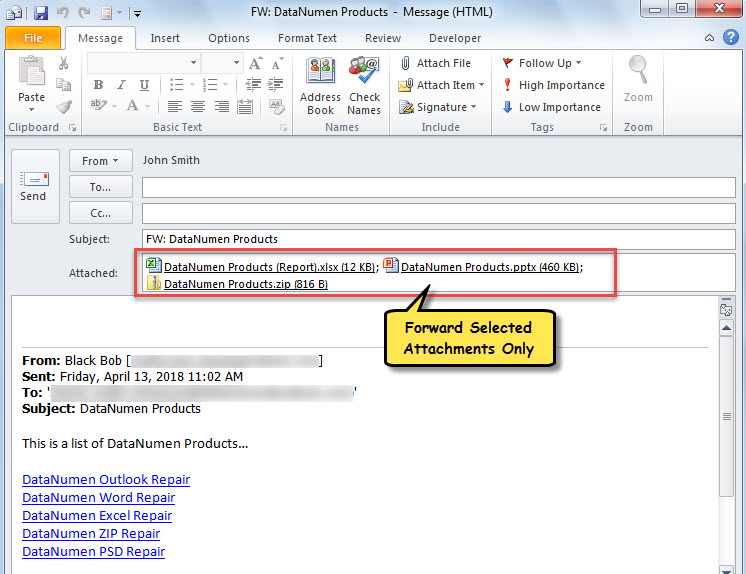
- Bir anda yeni e-poçt görünəcək. Gördüyünüz kimi, bu, yalnız seçilmiş qoşmaları olan yönləndirici e-poçtdur.

Knotty Outlook Data Korrupsiyasını düzəldin
Heç Outlook qəzası ilə rastlaşmısınız? Və belə qəzalar PST məlumatlarının pozulması ilə nəticələnibmi? Əgər belə problemlərlə qarşılaşmısınızsa, onların nə qədər düyünlü və problemli olduğunu başa düşə bilərsiniz. Adətən kiçik problemlər Inbox təmir aləti ilə həll edilə bilər. Ancaq ciddi problemlər üçün, məsələn Outlook korrupsiyasıkimi daha güclü köməkçi proqramdan istifadə etməlisiniz DataNumen Outlook Repair.
Müəllif Giriş:
Shirley Zhang məlumatların bərpası üzrə mütəxəssisdir DataNumendaxil olmaqla məlumatların bərpası texnologiyaları üzrə dünya lideri olan , Inc SQL Server düzeltmek və Outlook təmiri proqram məhsulları. Ətraflı məlumat üçün ziyarət edin www.datanumen.com