
Kompüterinizi yükləyərkən “Yükləmə Konfiqurasiya Məlumatı faylında bəzi tələb olunan məlumatlar yoxdur” xətası almısınızmı? Bu yazıda bu problemi addım-addım düzəltməyi sizə öyrədəcəyik.
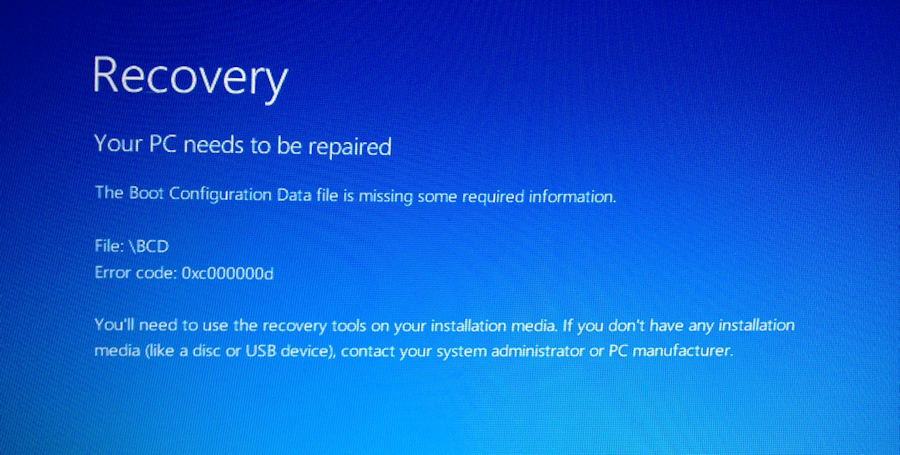
Windows əsaslı kompüterinizi yüklədiyiniz zaman, lakin təəssüf ki, “Yükləmə Konfiqurasiya Məlumatı faylında bəzi tələb olunan məlumatlar yoxdur” xətası ilə qarşılaşdığınız zaman, aşağıdakı ekran görüntüsündə göstərildiyi kimi, panikaya düşməli və onu düzəltmək üçün müxtəlif həll yollarını axtarmalısınız. İndi isə aşağıda diqqətimizi bu səhvə yönəldəcək və 5 təsirli üsulu sizinlə paylaşacağıq.
1. Bərpa Diskindən yenidən başladın
Əgər əvvəllər bərpa diski yaratmısınızsa, bu, olduqca asandır. Sadəcə kompüteri bərpa diskindən yenidən başlada bilərsiniz. Əvvəlcə bərpa CD-sini və ya USB sürücüsünü kompüterinizə daxil edin və kompüteri yenidən başlatmaq üçün "Ctrl + Alt + Delete" düymələrini basın. Sonra başlatma zamanı bərpa CD-sindən və ya sürücüsündən yükləmək üçün "F12" düyməsini basın. Daha sonra "Windows təmiri"ni seçin və kompüterinizə uğurla yükləmək üçün ekrandakı sehrbazları izləyin.
2. Başlanğıcda "Avtomatik Təmir"i işə salın
Əgər belə bir bərpa diskiniz yoxdursa, bu xətanı düzəltmək üçün Windows sistemi quraşdırma mediasını əldə etməlisiniz. Daha sonra onu daxil edin və Windows-u oradan yükləyin. "Windows Təmiri" ekranında dil, format və klaviatura seçin. Daha sonra "Kompüterinizi Təmir et" > "Problemlərin Həlli" > "Ətraflı Seçimlər" > "Avtomatik Təmir"/"Başlanğıc Təmiri" seçimlərini etməlisiniz.
3. Komanda əmrində “bootrec”i sınayın
Üstəlik, səhv mesajında qeyd edildiyi kimi, Windows-da yükləmə konfiqurasiyası məlumat faylı yoxdur. Bu problemi həll etmək üçün əmr satırında "bootrec" əmr satırından istifadə edə bilərsiniz. "Ətraflı Seçimlər" ekranına daxil olmaq üçün yuxarıdakı addımları yerinə yetirin və "Əmr əmri" seçin. Sonra, "Əmr əmri" pəncərəsində aşağıdakı sətirləri bir-bir işə salın.
bootrec /fixmbr
bootrec /fixboot
bootrec /scanos
bootrec /rebuildbcd
Nəhayət, "Əmr əmri" pəncərəsini bağlamaq üçün "çıxış" yazın və kompüteri yenidən başladın.
4. PC-ni zavod parametrlərinə bərpa edin
Yuxarıdakı təmir üsulları bu səhvdən qurtulmağa kömək etmirsə, yalnız kompüteri zavod parametrlərinə sıfırlamağa və ya yeniləməyə cəhd edə bilərsiniz. Buna baxmayaraq, bu üsul PC məlumatlarını siləcək. Buna görə də, bu hərəkətdən əvvəl diqqətlə düşünməlisiniz. Kompüteriniz üçün effektiv və yenilənmiş ehtiyat nüsxələrini yaratdığınızdan əmin olmaq lazımdır.
5. Uğursuz Sərt Diski dəyişdirin
Nəhayət, ümumiyyətlə, belə bir səhv kompüterinizdəki daxili sabit diskin bəzi problemlərə məruz qaldığını, uğursuz olduğunu və ya hətta zədələndiyini göstərə bilər. Beləliklə, yuxarıda göstərilən həllər bu səhvi düzəltməyə kömək edə bilmirsə, bu sabit diski dəyişdirməyi düşünməlisiniz. Əks halda, bir gün, sabit disk tamamilə fəaliyyətini dayandıracaq. O zaman məlumatların bərpası kimi PST bərpası, çox gec və çox çətin ola bilər.
Müəllif Giriş:
Shirley Zhang məlumatların bərpası üzrə mütəxəssisdir DataNumendaxil olmaqla məlumatların bərpası texnologiyaları üzrə dünya lideri olan , Inc zədələnmiş mdf və Outlook təmiri proqram məhsulları. Ətraflı məlumat üçün ziyarət edin www.datanumen.com