
Məxfilik və ya məxfilik kimi bəzi səbəblərə görə, bir çox şəxsə tapşırıq təyin edərkən, ayrıca göndərmək istəyə bilərsiniz. İndi burada onu əldə etmək üçün bir üsul təqdim edəcəyik.
Tapşırığı təyin edərkən, birdən çox alıcını doldursanız və “Göndər” düyməsini klikləsəniz, bir çox şəxsə göndərilən tapşırığın yenilənməyəcəyi barədə xəbərdarlıq alacaqsınız. Beləliklə, əgər siz tapşırıq yeniləmələrini vaxtında almaq istəyirsinizsə, işi bir çox alıcıya ayrıca təyin etməyiniz daha yaxşıdır.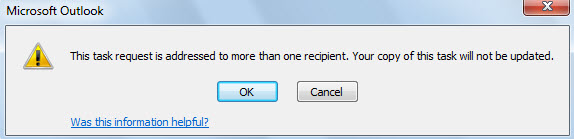
Əlbəttə ki, tapşırığın yenilənməsini nəzərdən keçirməkdən başqa, məxfiliyə görə, bir neçə şəxsə ayrıca bir tapşırıq göndərməlisiniz. Ümumiyyətlə, ayrı-ayrı tapşırıqlar yaratmalı, alıcı əlavə etməli və bir-bir göndərməlisiniz. Aydındır ki, problemlidir. Beləliklə, aşağıda sizə daha təsirli bir üsul təqdim edəcəyik.
Toplu Tapşırığı Bir neçə Şəxsə Ayrılıqda Təyin edin
- Başlamaq üçün Outlook VBA redaktoruna daxil olmaq üçün "Alt + F11" düymələrini basın.
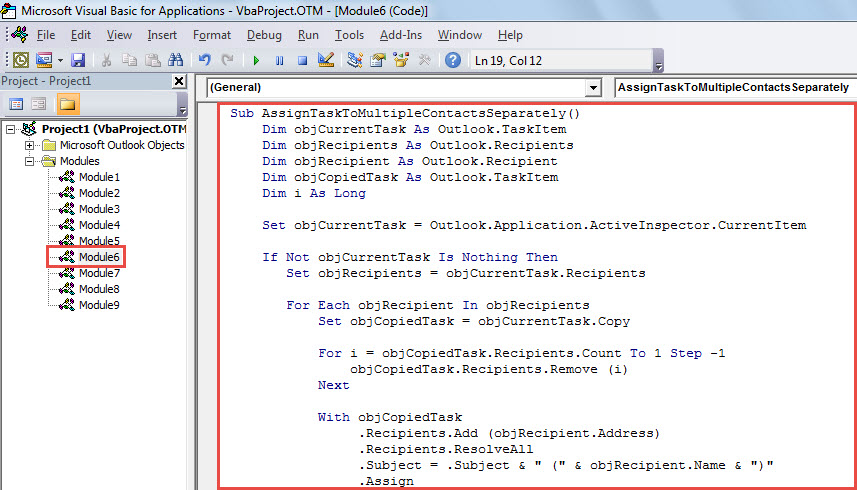
- Sonra, “Proqramlar üçün Microsoft Visual Basic” pəncərəsində VBA kodunu boş modula və ya layihəyə köçürün.
Sub AssignTaskToMultipleContactsSeparately()
    Dim objCurrentTask As Outlook.TaskItem
    Dim objRecipients As Outlook.Recipients
    Dim objRecipient As Outlook.Recipient
    Dim objCopiedTask As Outlook.TaskItem
    Dim i As Long
    Dim strRecipientName As String

    Set objCurrentTask = Outlook.Application.ActiveInspector.CurrentItem

    If Not objCurrentTask Is Nothing Then
       Set objRecipients = objCurrentTask.Recipients

       For Each objRecipient In objRecipients
           Set objCopiedTask = objCurrentTask.Copy

           For i = objCopiedTask.Recipients.Count To 1 Step -1
               objCopiedTask.Recipients.Remove (i)
           Next

           strRecipientName = Split(objRecipient.Address, "@")(0)
           strRecipientName = UCase(Left(strRecipientName, 1)) & Right(strRecipientName, Len(strRecipientName) - 1)

           With objCopiedTask
                .Recipients.Add (objRecipient.Address)
                .Recipients.ResolveAll
                .Subject = .Subject & " (" & strRecipientName & ")"
                .Assign
                .Send
          End With
        Next

        objCurrentTask.Close olDiscard
    End If
End Sub
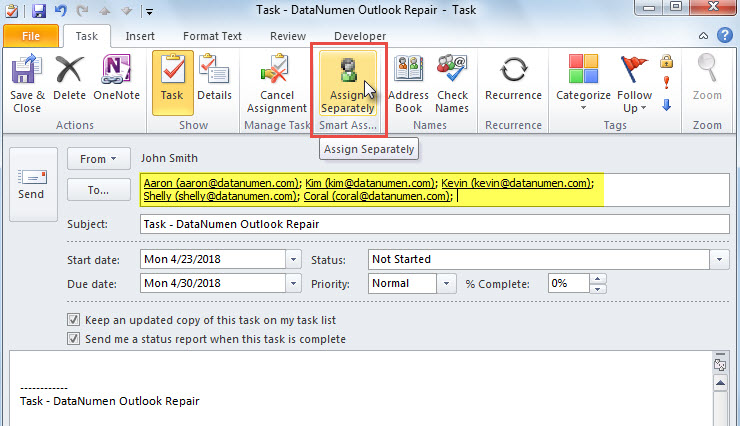
- Daha sonra, yazıdakı “İsteğe bağlı addım” bölməsinə istinad edərək bu makronu Tapşırıq pəncərəsinin lentinə əlavə edin – “Outlook-da VBA kodunu necə işlətmək olar".
- Nəhayət, bu makronu sınamaq üçün aşağıdakı addımları atın.
- Birincisi, yeni bir tapşırıq yaradın və istəyə görə alıcıları əlavə edin.
- Sonra lentdəki makro düyməsini basın.

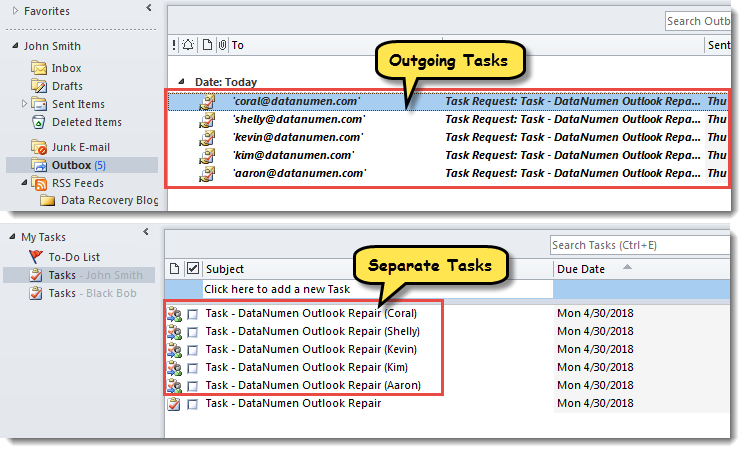
- Aşağıdakı ekran görüntüsündə göstərildiyi kimi, dərhal, cari tapşırıq alıcılara ayrıca təyin ediləcək.

Görünüşünüzə diqqət yetirin
Outlook səhvlərə və korrupsiyaya meyllidir. Beləliklə, Outlook məlumatlarının itirilməsindən əziyyət çəkmək istəmirsinizsə, Outlook məlumatlarınız üçün müntəzəm ehtiyat nüsxələrini çıxartmalısınız. Yalnız bu şəkildə, Outlook faylı xarab olsa da, siz yenə də asanlıqla bərpa edə bilərsiniz korlanmış Outlook ehtiyat nüsxələrdən alınan məlumatlar. Əgər ehtiyat nüsxəsi yoxdursa, siz kimi əlamətdar və güclü bərpa alətinə müraciət etməlisiniz DataNumen Outlook Repair.
Müəllif Giriş:
Shirley Zhang məlumatların bərpası üzrə mütəxəssisdir DataNumendaxil olmaqla məlumatların bərpası texnologiyaları üzrə dünya lideri olan , Inc SQL Server bərpa və Outlook təmiri proqram məhsulları. Ətraflı məlumat üçün ziyarət edin www.datanumen.com