
Bu yazıda biz MS Access-də diqqət mərkəzində olan tələb olunan sahələri və nəzarətləri necə vurğulayacağımızı başa düşürük.
Kursorun yerini tapmağa vaxt itirməmək üçün girişə ehtiyacı olan sahəni və ya fokuslu idarəetməni avtomatik olaraq vurğulamaq doğru ola bilməyəcək qədər yaxşı səslənir, elə deyilmi? Amma belə deyil, siz yalnız bu yardım proqramlarını həyata keçirmək istəyə bilməzsiniz, həm də bir neçə sadə addımı yerinə yetirməklə onları reallıqda həyata keçirə bilərsiniz.
Bu gün biz sizə yalnız bir xassə təyin etməklə Forma görünüşündə olan istənilən formada həyata keçirə biləcəyiniz bu yardım proqramı haqqında izah edəcəyik. 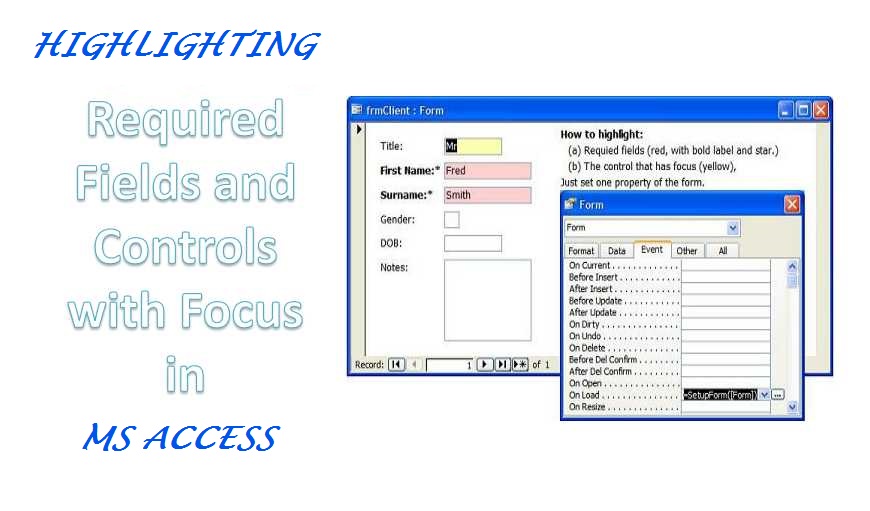
Həyata keçirilməsi
Deyək ki, siz forma üzərində işləyirsiniz və 'Başlıq'ı cari sahə kimi, qalan sahələri isə tələb olunduqda, xüsusi fon və formatlanmış mətnlə vurğulamaq istəyirsiniz. Bunu həyata keçirmək üçün sizə aşağıdakılar lazımdır:
- Nümunə verilənlər bazası (yükləyin).
- Nümunə verilənlər bazasından içərisində "vurğulamaq" olan modulu kopyalayın və verilənlər bazanıza yapışdırın.
- İdarəetmə elementlərinə əlavə edilmiş bütün etiketləri genişləndirin. Bu, mətni qalınlaşdıracaq və ulduz əlavə edəcək.
- Formanın 'Yükləndikdə' xüsusiyyətini təyin edin: =setupForm ([Form])
Qeyd: burada göstərilən '[Forma]' eyni şəkildə istifadə edilməlidir və forma adınızla əvəz edilməməlidir.
Tələb olunan ifadələr
 Əsas icra proseduruna əməl etdikdən sonra indi baxdığımız dəyişikliklərin növü üçün müvafiq ifadələr əlavə etməliyik. Aşağıdakı ifadədən ehtiyaclarınıza uyğun istifadə edin
Yalnız tələb olunan sahələrin vurğulanması
=SetupForm([Form], 1)
Fokusla yalnız nəzarətləri vurğulamaq.
=SetupForm([Form], 2)
* Formanızın Yükdə olan xüsusiyyəti [Hadisə Proseduru] olaraq təyin edilibsə, kodunuza aşağıdakı sətri əlavə etməyi seçməlisiniz.
Call SetupForm(Me)
Rəng sxemlərinin dəyişdirilməsi
Rəng sxemlərini dəyişdirərək sahələri vurğulamaq üçün seçim edə bilərsiniz, bu, modulun yuxarı hissəsində yerləşən bütün sabitlərə müxtəlif dəyərlər təyin etməyinizi tələb edəcəkdir. 'mlngcFocusBackColor' fokuslu idarəetmə üçün rəngi müəyyən etmək üçün istifadə olunur.
milliongcFocusBackColor giriş tələb edən sahələrin rəngini təyin etmək üçün istifadə olunur.
Rəng sxemində dəyişiklik etməyi seçərkən aşağıdakı məqamları nəzərə almalısınız.
- Datasheet görünüşündə (sütun başlıqlarının üstündə) yalnız ulduz işarəsi görünəcək.
- Yalnız fon rəngi davamlı formada görünəcək (burada siz etiketləri əlavə etməyi qaçırmış ola bilərsiniz).
- Form Header-də etiketləri qalınlaşdırmaq istəyirsinizsə, CaptionFromHeader() funksiyasından istifadə etməlisiniz.
- Etiketlər idarəetmə elementlərinə yapışdırılmayıbsa, onları qalın şriftlə yaza və ya ulduz işarəsi əlavə edə bilməyəcəksiniz.
Məhdudiyyətlər
- Yuxarıda müəyyən edilmiş proses/kod yalnız birləşmə qutularını, mətn qutularını və siyahı qutularını vurğulamaq üçün istifadə edilə bilər.
- Əgər idarəetmənin "İtirilmiş Fokus" və "Fokusdadır" xüsusiyyətlərində artıq bir şey varsa, onu vurğulamaq mümkün olmayacaq.
MS Access-in müntəzəm istifadəçisi kimi siz bəzən Access-də korrupsiya ilə qarşılaşmışsınız. Bu ssenarilərin öhdəsindən gəlmək üçün bir sənət vəziyyətini saxlamağı düşünmək lazımdır Giriş təmiri kimi alət DataNumen Access Repair rahat. Qəza halında bu güclü alət Access verilənlər bazanızda saxlanılan hər bir qeydin mükəmməl formada geri qaytarılmasını təmin edə bilər.
Müəllif Giriş:
Vivian Stevens məlumatların bərpası üzrə mütəxəssisdir DataNumendaxil olmaqla məlumatların bərpası texnologiyaları üzrə dünya lideri olan , Inc sql bərpa və excel bərpa proqram məhsulları. Ətraflı məlumat üçün ziyarət edin www.datanumen.com