
İş vaxtı ərzində hesabatda sahələrin necə, nə vaxt və niyə gizlədiləcəyini anlayın.
MS Access hesabatları istifadəçilərə oynamaq üçün çoxlu seçimlər və funksiyalar təqdim edir. Onların bir çoxu sadə əmrlər və ya düymələrdən istifadə etməklə həyata keçirilə bilər, digərləri isə bir qədər mürəkkəb ola bilər və VBA kodunun istifadəsini əhatə edə bilər. Əgər siz müntəzəm Access istifadəçisiysinizsə, VBA kodundan istifadə sizin üçün çətin olmaya bilər, lakin hələ də proqramdan mümkün olan ən yaxşı şəkildə necə istifadə edəcəyini anlamağa çalışanlar üçün VBA böyük bir problem ola bilər.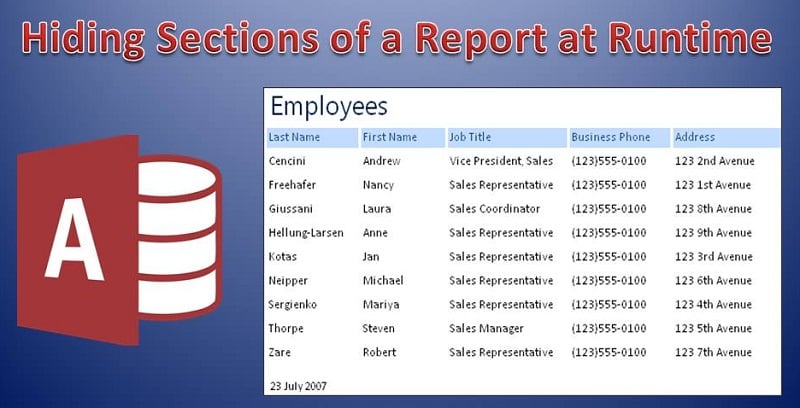
Bu yazıda VBA kodundan istifadə edərək iş vaxtı ərzində hesabatda bölmələri gizlətməyin yollarını öyrənəcəyik. VBA-dan qorxaraq məqalədən qaçmağı planlaşdıranlar üçün qeyd edin ki, bu, minimal istifadəni və VBA-dan bəhs etməyi nəzərdə tutur. İstifadə edəcəyiniz kod VBA-nın əsas biliyini tələb edəcək və çox mürəkkəb bir şey yoxdur.
Hesabat Bölmələrini Gizlətmək
MS Access-dən istifadə edərkən və hesabatlar hazırlayarkən, hesabatın hər hansı bir hissəsini gizlətmək tələbi nadir hallarda olur. Hesabatın yeganə məqsədi xülasə etmək olduğundan; xülasənin hissələrini gizlətmək nadir hallarda məntiqlidir. Lakin hesabatınıza bəzi son dərəcə vacib proqramları daxil etməyiniz lazım olduğu hallar ola bilər ki, onu öyrənmək istəyən hər hansı bir istifadəçi ona daxil ola bilsin. Lakin bu, hesabatın bütün oxucuları üçün faydalı və ya maraqlı olacaq bir şey olmazdı. Beləliklə, burada proqramı gizlətmək və yalnız əmr verildikdə görünən etmək istəyə bilərsiniz.
İş vaxtı hesabatınızdakı bölməni gizlətmək üçün bu addımları yerinə yetirin.
- Girişə ehtiyacınız olacaq ilk şey nümunə hesabatdır. Bunun üçün nümunə verilənlər bazasından cədvəlləri idxal etməli və onları nümunə hesabatda yerləşdirməlisiniz.
- Nümunə hesabatınız hazır olduqdan sonra onu Print Preview-də açmalı və gizlətmək istədiyiniz bütün sahələri seçməlisiniz. Bu sahələri gizlədə bilmək üçün sizə əsas VBA kodu lazımdır.
 Daha sonra bu kodu Hesabat Moduluna köçürmək lazımdır. İndi VBA pəncərəsini bağlayın və hesabatınızda Dizayn Görünüşünə qayıdın. Alt + F11 düymələrindən istifadə edərək pəncərələr arasında keçid edə bilərsiniz.
- Hesabatınızın Təfərrüatlı Bölməsində, Mülkiyyət Vərəqini açın və Hadisə Mülkiyyətini Formatla seçin.
- İndi siz girişinizi görə biləcəksiniz, bu, yerləşdirdiyiniz kodun Format Event Property üzərində işlədiyini göstərir.
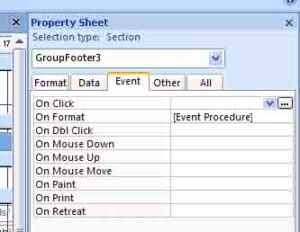 Daha sonra bu kodu Hesabat Moduluna köçürmək lazımdır. İndi VBA pəncərəsini bağlayın və hesabatınızda Dizayn Görünüşünə qayıdın. Alt + F11 düymələrindən istifadə edərək pəncərələr arasında keçid edə bilərsiniz.
Hesabatın çapı və önizlənməsi üçün daha iki hadisə var, siz onları da seçə bilərsiniz.
- Hesabatınızı yadda saxlayın və onu Print Preview ilə açın.
- İndi gizlətməyə çalışdığınız sahələrin həqiqətən gizlədilib-gizlədilmədiyini yoxlamalısınız. Hədəf sahələrlə əlaqəli hesabat sətirlərini burada yoxlamalısınız.
- Sahələriniz indi uğurla gizlədiləcək.
MS Access verilənlər bazası üzərində işləyərkən həmişə ehtiyatlı olmaq və sistemi lazımsız məlumatlarla şişirtməmək lazımdır. Zədələnmiş verilənlər bazası ilə nəticələndiyiniz təqdirdə dərhal peşəkar bir vasitədən kömək axtarın mdb verilənlər bazası fayllarını təmir edin.
Müəllif Giriş:
Vivian Stevens məlumatların bərpası üzrə mütəxəssisdir DataNumendaxil olmaqla məlumatların bərpası texnologiyaları üzrə dünya lideri olan , Inc pozulmuş mdf və excel bərpa proqram məhsulları. Ətraflı məlumat üçün ziyarət edin www.datanumen.com