
Daxil olan e-poçtları fərdiləşdirilmiş dəftərxana ləvazimatı və ya mövzuda görmək istəmirsinizsə, bu məqaləyə müraciət edə bilərsiniz. Burada 2 yanaşma təqdim edəcəyik. İstənilən zövqə görə seçə bilərsiniz.
Outlook istifadəçilərə e-poçtlara dəftərxana ləvazimatı və mövzu tətbiq etməyə icazə verir. Bu halda, istifadəçilər müxtəlif dəftərxana ləvazimatlarında göstərilən çoxsaylı e-poçtlar ala bilərlər. Bunun çox gözqamaşdırıcı olduğunu və müxtəlif mövzularda e-poçtlara baxmaqdan çəkindiyinizi düşünə bilərsiniz. Buna görə də, gələn e-poçtların dəftərxana ləvazimatlarını silmək istəyə bilərsiniz. İndi, bundan sonra sizə 2 vasitə öyrədəcəyik.
Metod 1: Məktubu Düz Mətndə oxuyun
- Əvvəlcə Outlook-u işə salın.
- Sonra, yuxarı sol küncdəki "Fayl" düyməsini basın.
- "Fayl" menyusunda "Seçimlər" seçin.
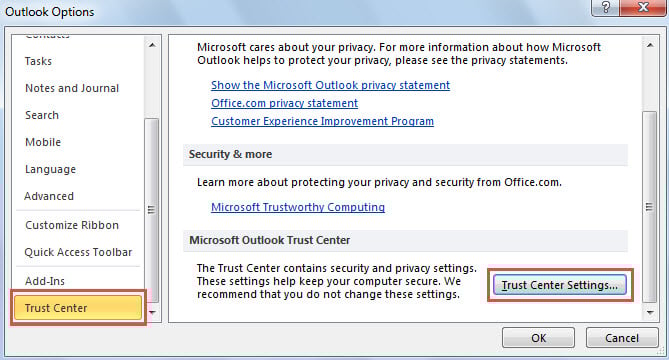
- Sonra, yeni pəncərədə "Güvən Mərkəzi" sekmesine keçin.
- Sonra, sağ paneldə "Güvən Mərkəzi Parametrləri" düyməsini basın.

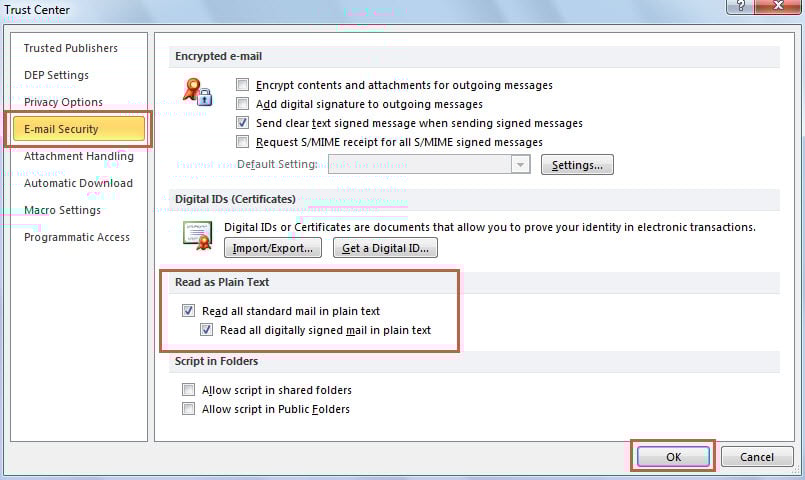
- Daha sonra, "E-poçt Təhlükəsizliyi" sekmesine keçməli olduğunuz yeni bir pəncərə görünəcək.
- Daha sonra “Düz Mətn kimi oxuyun” etiketi altında iki seçimi aktivləşdirin, yəni “Bütün standart məktubları Düz Mətndə oxuyun” və “Bütün rəqəmsal imzalanmış məktubları Düz Mətndə oxuyun”.

- Nəhayət, dəyişiklikləri saxlamaq üçün "OK" düyməsini basın.
- O vaxtdan bəri Outlook hər gələn e-poçtu avtomatik olaraq Düz Mətn formatına dəyişəcək. Düz Mətn formatı dəftərxana ləvazimatı və ya mövzunu dəstəkləmir.
Qeyd:
Bu vasitə asan olsa da, bir qüsuru var - bu e-poçta daxil edilmiş şəkilləri də siləcək. Bu halda daxil olan e-poçtda şəkillər varsa, bu vasitə ilə onları itirəcəksiniz. Buna görə də, aşağıda başqa bir yol paylaşacağıq.
Metod 2: VBA tərəfindən daxil olan e-poçtların dəftərxana ləvazimatlarını və mövzusunu avtomatik silin
- Ən əvvəl məqaləyə uyğun olaraq Outlook VBA redaktoruna daxil olun - "Outlook-da VBA kodunu necə işlətmək olar".
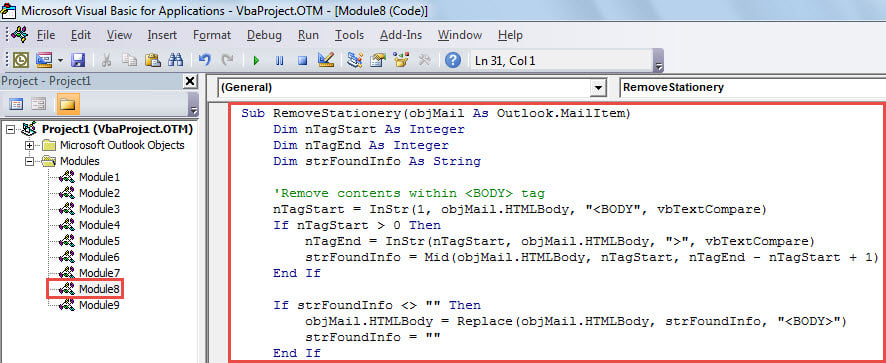
- Sonra, aşağıdakı VBA kodunu istifadə olunmamış modula köçürün və yapışdırın.
Sub RemoveStationery(objMail As Outlook.MailItem)
    Dim nTagStart As Integer
    Dim nTagEnd As Integer
    Dim strFoundInfo As String

    'Remove contents within <BODY> tag
    nTagStart = InStr(1, objMail.HTMLBody, "<BODY", vbTextCompare)
    If nTagStart > 0 Then
       nTagEnd = InStr(nTagStart, objMail.HTMLBody, ">", vbTextCompare)
       strFoundInfo = Mid(objMail.HTMLBody, nTagStart, nTagEnd - nTagStart + 1)
    End If

    If strFoundInfo <> "" Then
       objMail.HTMLBody = Replace(objMail.HTMLBody, strFoundInfo, "<BODY>")
       strFoundInfo = ""
    End If

    'Find & replace <STYLE> tag
    nTagStart = InStr(1, objMail.HTMLBody, "<STYLE>", vbTextCompare)
    If nTagStart > 0 Then
       nTagEnd = InStr(8, objMail.HTMLBody, "</STYLE>", vbTextCompare)
       strFoundInfo = Mid(objMail.HTMLBody, nTagStart, ((nTagEnd + 8) - nTagStart))
    End If

    If strFoundInfo <> "" Then
       objMail.HTMLBody = Replace(objMail.HTMLBody, strFoundInfo, "")
    End If

    objMail.Save
End Sub
- Bundan sonra cari pəncərəni bağlayın.
- Daha sonra, bu skripti bütün gələn e-poçtlarda işlətmək üçün yeni Outlook qaydası yaradın.
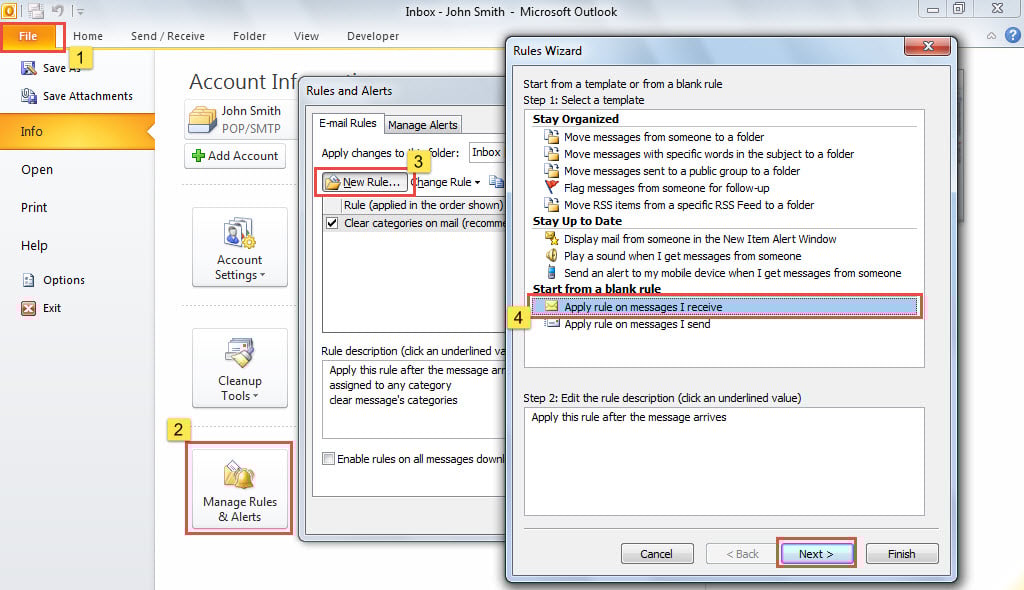
- Əvvəlcə "Fayl" menyusuna keçin.
- Sonra "Qaydaları və Siqnalları İdarə et" düyməsini klikləyin.
- Yeni informasiya qutusunda "Yeni Qayda" düyməsini basın.
- Daha sonra, yeni ekranda "Aldığım mesajlara qayda tətbiq et" seçin və "Növbəti" düyməsini basın.

- Sonra, "Şərt(lər)i seçin" ekranında ehtiyaclarınıza uyğun qayda şərtini seçin və sonra "Sonrakı" düyməsini basın.
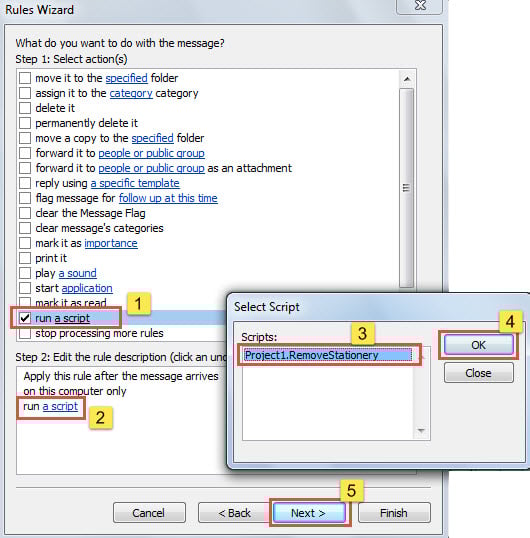
- Sonra "Fəaliyyət(lər)i seçin" ekranında "Skript işlət" əməliyyatını seçin.
- Sonra, əvvəllər əlavə edilmiş "RemoveStationery" skriptini seçin.
- Daha sonra "OK" və "Sonrakı" düyməsini basın.

- Nəhayət, qayda quraşdırmanı tamamlamaq üçün ekrandakı sehrbazları izləyin.
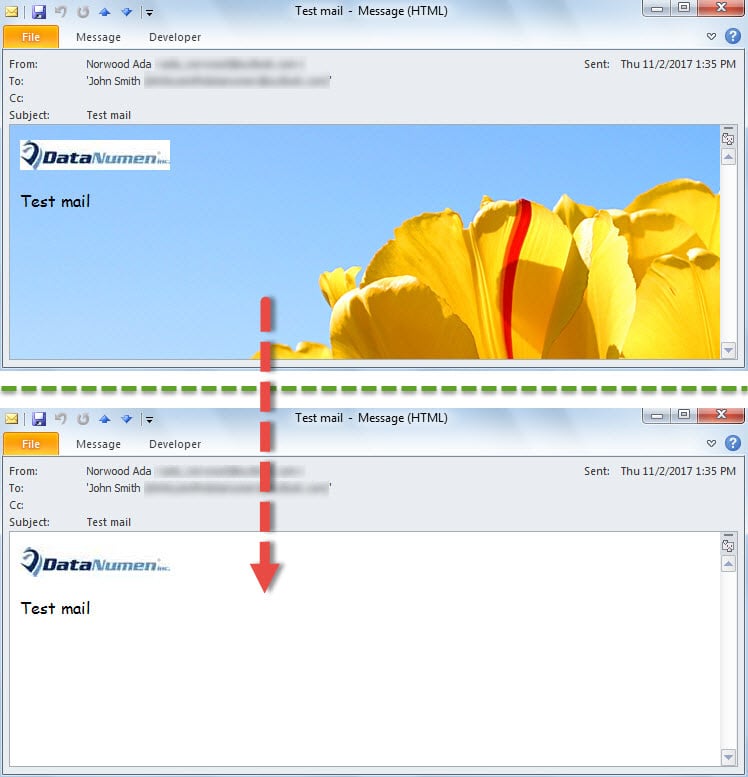
- Bundan sonra, poçt qutunuza hər dəfə yeni gələn e-məktub gələndə, Outlook onun dəftərxana ləvazimatı və mövzunu avtomatik siləcək.

Outlook məlumatlarınızı effektiv şəkildə qoruyun
Bir çox istifadəçi Outlook tez-tez qəzaya uğramasından çox şikayətlənir, çünki onlar həmişə Outlook məlumatlarının qəza zamanı zədələnəcəyindən qorxurlar. Buna görə də, adi istifadəçilərin bir zirvəyə sahib olmaları ehtiyatlıdır Outlook bərpası kimi alət DataNumen Outlook Repair. Ciddi Outlook zədələnməsi ilə qarşılaşdığınız anda o, sizə vaxtında kömək edəcək.
Müəllif Giriş:
Shirley Zhang məlumatların bərpası üzrə mütəxəssisdir DataNumendaxil olmaqla məlumatların bərpası texnologiyaları üzrə dünya lideri olan , Inc təmir mdf və Outlook təmiri proqram məhsulları. Ətraflı məlumat üçün ziyarət edin www.datanumen.com