
Geniş “Bütün Poçt Elementləri” ilə ani axtarış həyata keçirdiyiniz zaman Outlook “Qaralamalar” və “RSS Lentləri” kimi lazımsız qovluqlardan bəzi arzuolunmaz elementləri göstərəcək. Bu məqalə xüsusi qovluqlardakı elementləri axtarış nəticələrindən necə çıxarmağı öyrədəcək.
Outlook əsas interfeysində axtarış qutusuna kliklədiyimiz zaman, Outlook standart axtarış sahəsi kimi “Cari qovluğu” seçəcək. Daha geniş axtarış istəyirsinizsə, “Bütün Outlook Elementləri” və “Bütün Poçt Elementləri” də mövcuddur. Lakin daha geniş miqyasda axtarış edərkən, qaralama məktublar kimi bəzi yararsız maddələr alacaqsınız. Xüsusi qovluqlar istisna olmaqla, axtarış filtrinin necə tətbiq ediləcəyi ilə bağlı ətraflı addımlar buradadır.
Xüsusi Qovluqların Elementlərini Outlook Axtarış Nəticələrindən Çıxarın
- Əvvəlcə Outlook proqramını işə salın.
- Outlook-un əsas pəncərəsində, adətən, Poçt bölməsində, Gələnlər qutusu qovluğuna yer verməlisiniz.
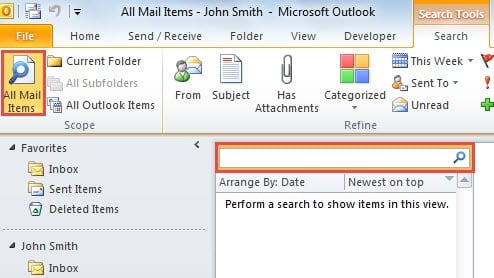
- "Axtarış" lentini aktivləşdirmək üçün axtarış qutusuna klikləyin. Və "Bütün Poçt Elementləri" seçin.
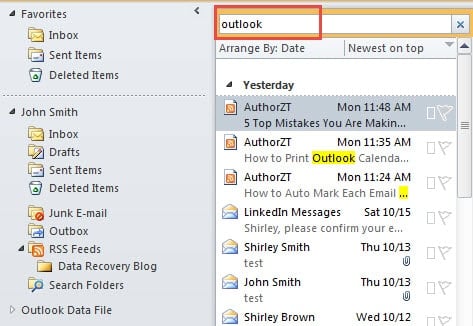
- Sonra "Outlook" axtarışı kimi bir sınaq axtarışına sahib ola bilərsiniz. Siz görəcəksiniz ki, bütün müvafiq elementlər, o cümlədən qaralama elementləri, silinən elementlər və RSS elementləri axtarış nəticələrində görünəcək.

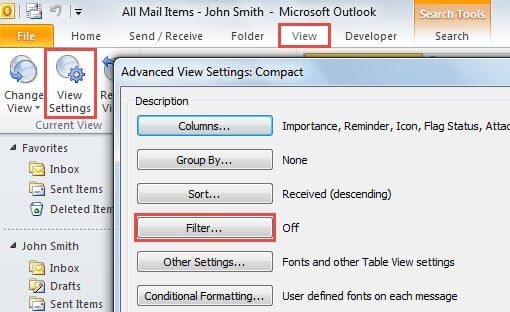
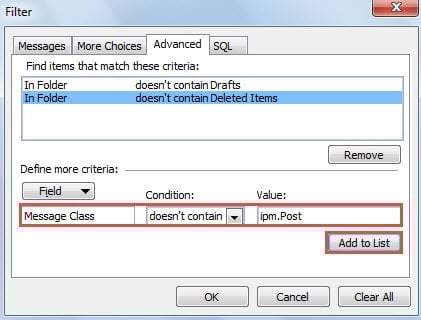
- Testdən sonra "Görünüş" sekmesine keçməlisiniz, bunun altında "Parametrlərə baxın" düyməsini basın. "Qabaqcıl Görünüş Parametrləri"nin yeni dialoq qutusu yaranacaq, orada "Filtr" düyməsini basın.

- Sonra "Filtr"in başqa bir yeni dialoq qutusu açılacaq. "Qabaqcıl" sekmesine keçməlisiniz.
- Bundan sonra daha çox meyar müəyyənləşdirməlisiniz. Aşağıdakı addımları izləyin:
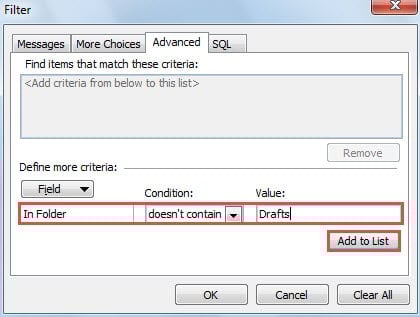
- Əvvəlcə "Sahə" düyməsini basın və "Bütün Poçt Sahələri" > "Qovluqda" seçin.
- Sonra "Vəziyyət" qutusunda "tərkibində yoxdur" seçin.
- Və "Dəyər" xanasına "Qaralamalar" kimi xüsusi qovluğun adını yazın.
- Sonra "Siyahıya əlavə et" düyməsini basın.

- İstisna etmək istədiyiniz xüsusi qovluqları əlavə etmək üçün (3) və (4) addımlarını təkrarlayın.
- RSS elementlərini xaric etmək istəyirsinizsə, “Field” parametrini “Mesaj Sinfi”, “Condition” parametrini “doesn't” olaraq təyin etməlisiniz. “Value” parametrində isə “ipm.Post” daxil edin.
- Bundan sonra "Siyahıya əlavə et" düyməsini basın.

- Nəhayət, bütün dialoq qutuları tamamilə bağlanana qədər bir sıra "OK" düyməsini basın.
- Axtarış nəticələri siyahısına qayıtdığınız zaman müəyyən qovluqlardakı bütün elementlərin silinəcəyini görəcəksiniz.

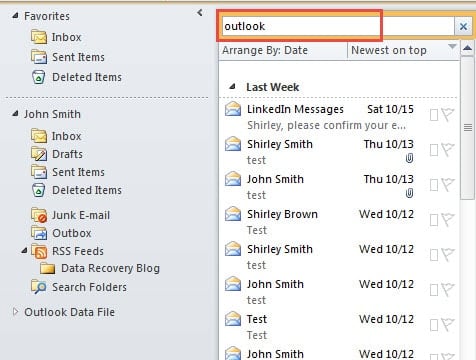
Qeyd: Mesaj axtarış görünüşündə filtr daimidir. Yəni, bundan sonra hər dəfə “Bütün Poçt Elementləri” üçün geniş axtarış apardığınız zaman Outlook, xüsusi qovluqlardakı elementləri avtomatik olaraq süzəcək.
Outlook qəzalarından sonra qiymətli məlumatlarınızı bərpa edin
Əslində, Outlook heç bir xəbərdarlıq etmədən çökə bilər. Buna görə də, Outlook məlumatlarının necə bərpa ediləcəyi ilə tanış olmaq lazımdır. Əgər ehtiyat nüsxələrini yeniləmisinizsə, Outlook məlumatlarını əldə etmək daha asan olacaq. Yedəkləmə yoxdursa, cəhd edə bilərsiniz təmir PST daxili alət, Scanpst.exe ilə fayl. Bununla belə, hər iki yolun uğursuz olduğunu fərz etsək, peşəkar təmir alətinə müraciət edə bilərsiniz, məsələn DataNumen Outlook Repair.
Müəllif Giriş:
Shirley Zhang məlumatların bərpası üzrə mütəxəssisdir DataNumendaxil olmaqla məlumatların bərpası texnologiyaları üzrə dünya lideri olan , Inc sql bərpa və Outlook təmiri proqram məhsulları. Ətraflı məlumat üçün ziyarət edin www.datanumen.com