
Təkrarlanan görüşləri silmək və dəyişdirmək çətin və çətin ola bilər. Bəs niyə bunların hamısını ayrı-ayrılıqda çevirməyək? Bu məqalə bu məsələyə baxacaq və sizə ətraflı addımlar təqdim edəcək.
Outlook bizə “Təkrarlanma” xüsusiyyəti ilə bir sıra görüşlər yaratmağa imkan verir. Ancaq təkrarlanan görüşlərin təqvimimizi qarışdırdığını gördükdə, seriyaları fərdlərə çevirməyə və sonra arzuolunmazları silməyə ümid edəcəyik. Əslində sadə 2 addım buna nail ola bilər. Onları daha da öyrənmək üçün oxuyun.
Addım 1: Görüşün Bütün Təkrarlarını CVS Faylına Eksport edin
- Ən əvvəlində Outlook-u başladın və "Təqvim" bölməsinə keçin.
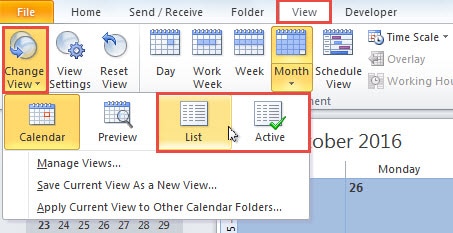
- Təqvim panelində "Görünüş" sekmesine keçməlisiniz və "Görünüşü dəyişdir" düyməsini sıxmalısınız. Açılan siyahıdan "Siyahı" və ya "Aktiv" seçin.
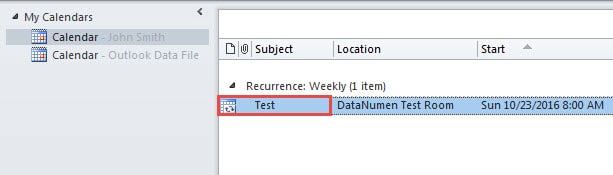
- Tapşırıqlar siyahısında siz tapa bilərsiniz, həqiqətən bir sıra ehtiva edən yalnız bir görüş görünür.
- Sonra "Fayl" menyusuna gedin və əvvəlcə "Açıq" sekmesine keçin.
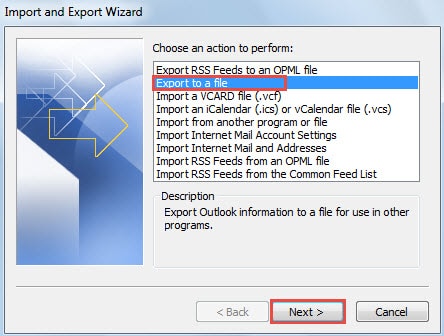
- "İdxal və İxrac Sihirbazı" nın yeni informasiya qutusunu çıxaracaq "İdxal" düyməsini basın. Bunun içərisində "Faylıya ixrac et" seçin və "Sonrakı" düyməsini basın.

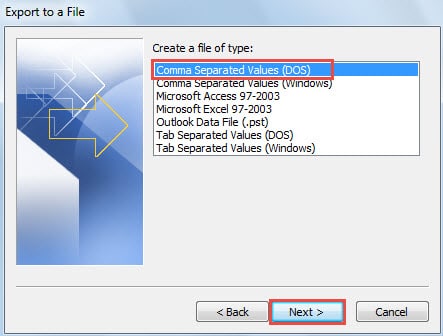
- Sonrakı ekranda "Vergüllə Ayrılmış Dəyərlər (DOS)" seçin və "Növbəti" düyməsini basın.

- Sonuncu interfeysdə mənbə görüş seriyasını ehtiva edən düzgün təqvimi seçin. Və "Sonrakı" düyməsini basın.
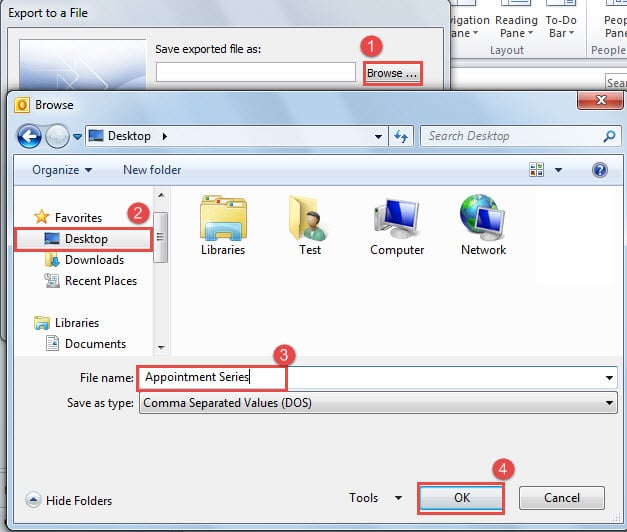
- Sonra "eksport edilmiş faylı belə saxla" təyin etməlisiniz, aşağıdakı addımları yerinə yetirin:
- Əvvəlcə "Gözdən keçir" düyməsini basın.
- Və sonra "Masaüstü" kimi təyinat qənaət qovluğunu seçin.
- Sonra, ixrac edilmiş fayl üçün “Təyinat seriyası” kimi bir ad təyin edin.
- Nəhayət, "OK" düyməsini basın.

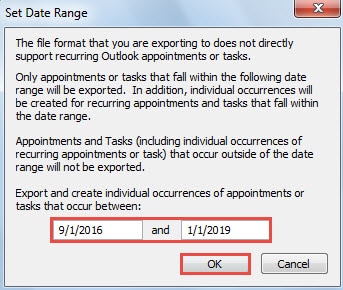
- Bundan sonra “növbəti” və sonra “Bitir” düymələrini basın. Görüş seriyasının başlanğıc və bitmə tarixlərinə əsasən tarix aralığını təyin edin.

- Nəhayət, ixrac prosesini başlamaq üçün "OK" düyməsini basın.
Addım 2: CVS faylını Outlook Təqviminizə idxal edin
- Əvvəlcə Outlook-da başqa bir təqvim qovluğu seçin. Əgər yoxsa, yenisini yaradın.
- “Fayl” > “Açıq” > “İdxal” bölməsinə keçin.
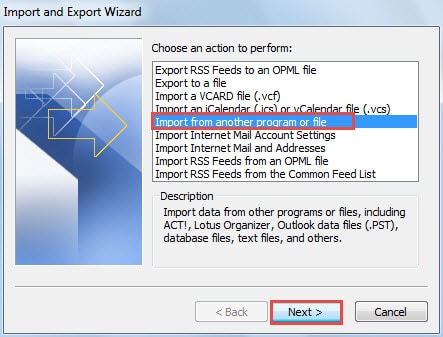
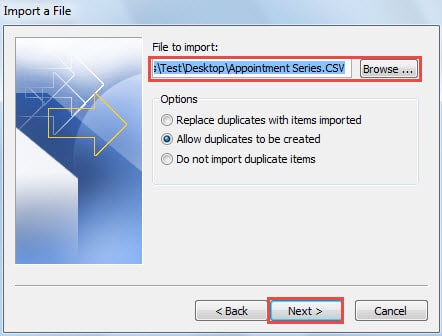
- Sonra "İdxal və İxrac Sihirbazı" dialoq qutusunda "Başqa proqramdan və ya fayldan idxal" seçin və "Növbəti" düyməsini basın.

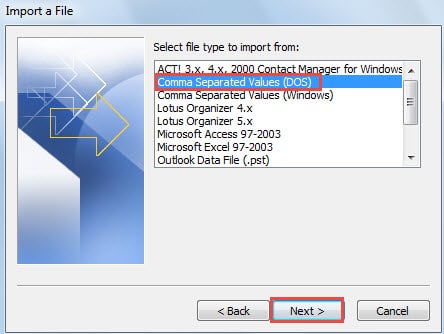
- "Faylı idxal et" ekranında "Vergüllə Ayrı Dəyərlər (DOS)" seçin və "Növbəti" düyməsini basın.

- Sonra idxal ediləcək faylı seçməlisiniz. Bir qayda olaraq, Outlook avtomatik olaraq əvvəlki ixrac edilmiş faylı seçəcəkdir. Əgər yoxsa, onu tapmaq və yerləşdirmək üçün "Gözdən keçir" düyməsini klikləyin.

- "Növbəti" düyməsini kliklədikdən sonra təyinat təqvim qovluğunu seçin və "Növbəti" düyməsini basın.
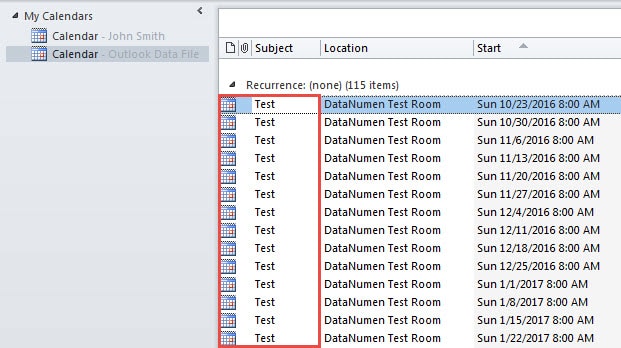
- "Bitir" düyməsini basın. Outlook onu idxal etməyə başlayacaq. Nəhayət, aşağıdakı ekran görüntüsü kimi göstərilən fərdi görüşlər alacaqsınız.

Outlook korrupsiyasının qarşısını alın
Bildiyiniz kimi, Outlook həssasdır. Beləliklə, onun korrupsiyasının qarşısını almaq olduqca çətin olardı. Lakin adekvat və effektiv ehtiyat tədbirləri, müntəzəm ehtiyat nüsxələri çıxarmaq, bütün potensial riskləri izləmək və güclü riskləri saxlamaq kimi baş vermə ehtimalını azalda bilər. PST təmiri yaxınlıqdakı alət kimi DataNumen Outlook Repair.
Müəllif Giriş:
Shirley Zhang məlumatların bərpası üzrə mütəxəssisdir DataNumendaxil olmaqla məlumatların bərpası texnologiyaları üzrə dünya lideri olan , Inc sql bərpa və Outlook təmiri proqram məhsulları. Ətraflı məlumat üçün ziyarət edin www.datanumen.com