
Bu məqalə Birlik Sorğularının əhəmiyyətinə və istifadəsinə toxunur və eyni zamanda birləşmiş nəticələr əldə etmək üçün ondan səmərəli istifadə etmək üçün addımlar verir.
Fərz edək ki, istifadəçinin bir-biri ilə əlaqəsi olmayan iki cədvəldən ibarət MS Access verilənlər bazası var, onlardan biri müştəri məlumatları, digəri isə müştəri məlumatlarıdır. Güman edirik ki, bu cədvəllərin hər ikisində əlaqə məlumatı üçün sahə olacaq. İndi istifadəçi hər iki cədvəlin bir görünüşündə əlaqə məlumatlarını görmək istəyirsə, o, Birlik Sorğunu istifadə etməli olacaq.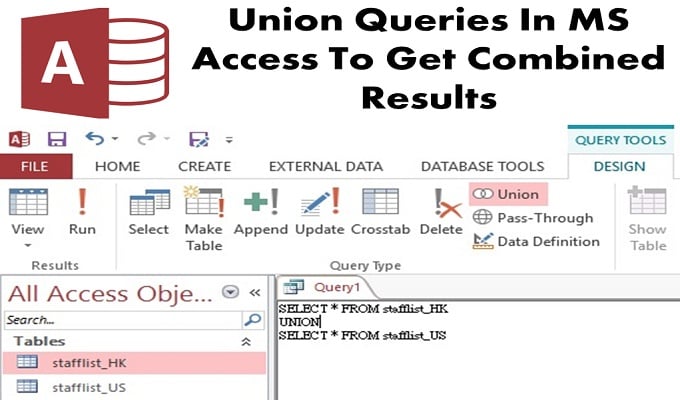
Union Query bir gedişdə birdən çox cədvəldən məlumat seçmək və əldə etmək üçün istifadə olunur. Bunun üçün istifadəçi hər bir cədvəldən sorğunu seçməlidir ki, bu da məlumatları əldə edəcək və sonra birlik sorğusu yaradaraq nəticəni birləşdirəcək.
Birlik sorğusundan istifadə edərkən yadda saxlamaq lazım olanlar
- Birlik sorğuları SQL-ə uyğundur, ona görə də onlar SQL görünüşünə keçməklə birbaşa MS SQL-də yazılmalıdır.
- İstifadəçinin birləşdirmək istədiyi seçilmiş sorğular uyğun məlumat növlərindən ibarət eyni ardıcıllıqla eyni sayda sahəyə malik olmalıdır.
Seçilmiş sorğuların yaradılması addımları
- 1 Adım: Sorğular qrupunda Tab Yarat bölməsinə keçin və Sorğu Dizaynını açın.
- Step 2: Göstər Cədvəldən əlavə etmək istədiyiniz sahələrlə Cədvəl seçin. Cədvəl avtomatik olaraq Sorğu Dizayn Pəncərəsinə əlavə olunacaq.
- 3 Adım: Cədvəl göstər informasiya qutusunu bağlayın.
- 4 Adım: İndi Sorğu Dizaynı Pəncərəsindən sahələri seçin.
Digər seçim sorğusuna əlavə etdiyiniz eyni sıranı və sahələrin sayını seçdiyinizə əmin olun. Həmçinin, hər sahədəki məlumat növlərinin bir-biri ilə uyğun olub olmadığını yoxlayın.
- 5 Adım: İndi müvafiq ifadələrlə sahəyə meyarları əlavə edin.
- 6 Adım: Seçilmiş sorğunu işə salın və onun çıxışını yenidən yoxlayın. Nəticələr qrupundan Dizayn sekmesini açın və Çalıştır düyməsini basın.
- 7 Adım: Dizayn Görünüşünə keçin.
- 8 Adım: İndi seçdiyiniz sorğunu bağlamadan yadda saxlayın
- 9 Adım: İstifadəçinin birləşdirmək istədiyi hər bir seçim sorğusu üçün proseduru təkrarlayın.
Seçilmiş sorğuları birləşdirmək üçün addımlar
Sorğu Dizayn Pəncərəsini gizlətərkən Access SQL görünüşü obyekt nişanını göstərir. Və bu zaman SQL görünüşü nişanı boşdur.
 1 Adım: İstifadəçinin birlik sorğusu kimi birləşdirmək istədiyi ilk seçim sorğusunun nişanını seçin.
- 2 Adım: Əsas sekmesine keçin, Görün > SQL Görünüşünə klikləyin.
- 3 Adım: Seçilmiş sorğu üçün SQL ifadəsini kopyalayın və daxil edin. İndi "Birlik Sorğunun yaradılması" üçün yuxarıdakı addımlarda yaratdığınız nişanı açın.
- 4 Adım: SQL ifadəsini birlik sorğusunda SQL Görünüş Obyektinə yapışdırın.
- 5 Adım: Seçilmiş sorğunun sonunda onun SQL ifadəsindəki nöqtəli vergülü (;) silin.
- 6 Adım: Kursorun bir sətir aşağı hərəkət etməsi üçün Enter düyməsini basın, sonra yeni sətirdə UNION yazın.
- 7 Adım: İstifadəçinin Union Query-də birləşdirmək istədiyi növbəti sorğu üçün nişanı seçin.
- 8 Adım: İstifadəçi Union Query-nin SQL Görünüş Pəncərəsində seçilmiş sorğu üçün bütün SQL ifadələrini kopyalayıb yapışdırana qədər 5-ə qədər bütün addımları təkrarlayın. Son SQL ifadəsindən və ya sorğudan nöqtəli vergülü silməyin.
- 9 Adım: Nəticələr qrupunda Dizayn sekmesine keçin, sonra Çalıştır düyməsini basın.
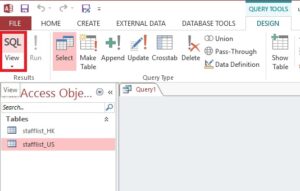 1 Adım: İstifadəçinin birlik sorğusu kimi birləşdirmək istədiyi ilk seçim sorğusunun nişanını seçin.
İstifadəçinin sorğusunun nəticələri avtomatik olaraq Datasheet görünüşündə ekranınızda görünəcək.
Ən son versiyalarına daxil edilmiş bir sıra funksiyalara baxmayaraq, MS Access proqramı hələ də verilənlər bazası qəzalarından əziyyət çəkir. Buna görə də biznes istifadəçiləri sərmayə qoymalıdırlar Giriş təmiri fövqəladə hallarla mübarizə aparmaq üçün faydalıdır.
Müəllif Giriş:
Vivian Stevens məlumatların bərpası üzrə mütəxəssisdir DataNumendaxil olmaqla məlumatların bərpası texnologiyaları üzrə dünya lideri olan , Inc sql bərpa və excel bərpa proqram məhsulları. Ətraflı məlumat üçün ziyarət edin www.datanumen.com