
Əgər siz əvvəllər standart qoşma qovluğunu heç vaxt dəyişməmisinizsə, hər dəfə Outlook-da qoşmalar daxil etdiyiniz və ya saxladığınız zaman “Sənədim” qovluğu açılacaq. Beləliklə, həmişə istədiyiniz qovluğa göz atmalısınız. Bu məqalə sizə onları necə dəyişdirəcəyinizi öyrədəcək.
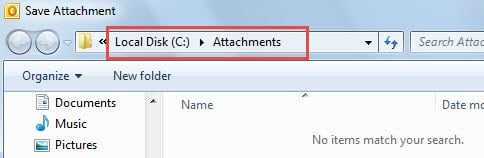
Mən adətən e-poçt qoşmalarımı bir vahid qovluqda saxlayıram. Bu, birbaşa "Disk C" kökünün altındakı "Əlavələr" dir. Mən ümid edirəm ki, Outlook-da “Fərqli saxla” və ya “Fayl əlavə et” düyməsini sıxmaq lazım olanda “Sənədim” əvəzinə “C:\Qoşmalar\” qovluğu görünə bilər. Budur mənim üsullarım.
Qoşmaların daxil edilməsi üçün qovluğu dəyişdirin
- Ən başlanğıcda Microsoft Word proqramını işə salın.
- Sonra Word-də "fayl" menyusuna gedin və "Seçimlər" seçin.
- "Söz Seçimləri" nin növbəti pəncərəsində "Saxla" sekmesine keçməlisiniz.
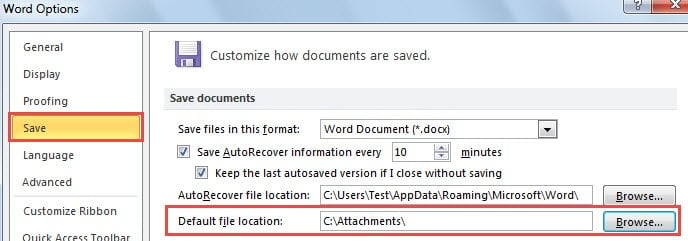
- Sonra "Sənədləri saxla" etiketi altında "Defolt faylın yeri" sahəsini tapın. Sonda ""Browse"' düyməsini basın.
- Sonrakı pəncərədə istədiyiniz qovluğu seçə bilərsiniz.
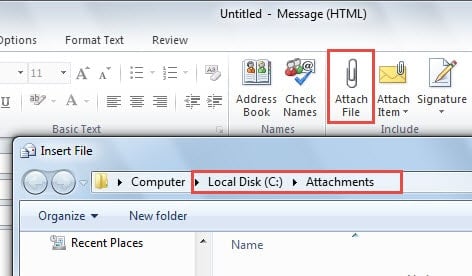
- İstədiyiniz qovluğu seçdikdən sonra Word-ü bağlaya və Outlook-u aça bilərsiniz. Yeni bir e-poçt yaradın və "Fayl əlavə et" düyməsini basın. Daxil edilən qoşma qovluğunun dəyişdirildiyini görəcəksiniz.

Qoşmaları Saxlamaq üçün Qovluğu dəyişdirin
- Başlamaq üçün Outlook tətbiqini bağlayın və "Başlat Menyusu"na keçin.
- Axtarış qutusuna "regedit" yazın və Reyestr redaktoruna daxil olmaq üçün "Enter" düyməsini basın.

- Sonra “HKEY_CURRENT_USER” > “Proqram təminatı” > “Microsoft” > “Office” > “14.0” > “Outlook” > “Seçimlər”ə keçməlisiniz.
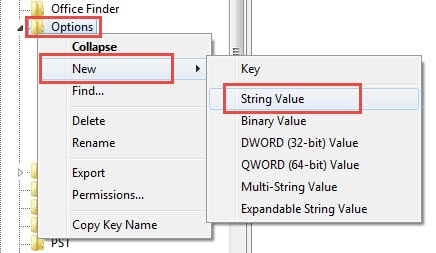
- "Seçimlər" üzərinə sağ vurun və "Yeni" > "Sətr dəyəri" seçin.

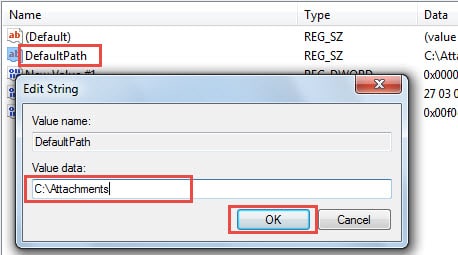
- Sağ paneldə bu dəyəri “DefaultPath” adlandırmalısınız. Və dəyəri redaktə etmək üçün üzərinə iki dəfə klikləyin. Siz “C:\Attachments” kimi istədiyiniz saxlama qoşma qovluğuna dəyər məlumatını təyin etməlisiniz. Dəyəri dəyişdirdikdən sonra onu saxlamaq üçün "OK" düyməsini basın.

- Nəhayət, Qeydiyyat Redaktorunu bağlamaq üçün “Fayl” > “Çıxış” düymələrini basın. Outlook-u yenidən başladın və əlavəni saxlamağa çalışın. Standart saxlama əlavəsi qovluğunun dəyişdirildiyini görəcəksiniz.


Outlook üçün potensial təhlükələrdən çəkinin
Outlook-un xətaya meylli olduğunu nəzərə alaraq, biz istənilən vaxt və hər yerdə mümkün risklərə qarşı ehtiyatlı olmalıyıq. Məsələn, Outlook-u naməlum kontaktlardan şəkilləri yükləməməyə məcbur etməliyik. Bundan əlavə, yadda saxlamalıyıq ki, naməlum e-poçtlara daxil edilmiş xarici linklərə heç vaxt klikləməyin. Daha da əhəmiyyətlisi, hər hansı bir e-poçtu zibil kimi tanıdığımız zaman, onları əbədi olaraq bloklamaq üçün lazımsız e-poçt filtrindən tam istifadə etməliyik.
Əlbəttə ki, diqqətli olmaqdan əlavə, əvvəlcədən məlumatların bərpası planını tərtib etməliyik. Birincisi, müntəzəm ehtiyat nüsxələrini çıxarın. İkincisi, Scanpst.exe faylını harada yerləşdirə biləcəyinizi bilin. Üçüncüsü, kimi daha güclü təmir alətini əlinizdə saxlayın DataNumen Outlook repair, ola bilər Outlook-u bərpa edin asanlıqla məlumat əldə edin.
Müəllif Giriş:
Shirley Zhang məlumatların bərpası üzrə mütəxəssisdir DataNumendaxil olmaqla məlumatların bərpası texnologiyaları üzrə dünya lideri olan , Inc sql bərpa və Outlook təmiri proqram məhsulları. Ətraflı məlumat üçün ziyarət edin www.datanumen.com