
Bu Outlook xətası “Cəhd edilən əməliyyat uğursuz oldu. Obyekt tapıla bilmədi” adətən e-poçt göndərməyə çalışdığınız zaman baş verir. Bu məqalə bu problemin 6 etibarlı həllini tamamlayır.
Faktiki olaraq iki növ səbəb ola bilər: “Cəhd edilən əməliyyat uğursuz oldu. Obyekt tapıla bilmədi” xətası. Bu, Outlook səhv konfiqurasiyası və Outlook korrupsiyasıdır. Bu problemə 6 izahlı yanaşma var.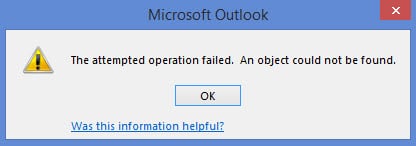
1. Outlookun Uyğunluq Rejimində olub olmadığını yoxlayın
Başlamaq üçün Outlook-un uyğunluq rejimində olmadığından əmin olmalısınız. Əgər belədirsə, dərhal düzəliş etməlisiniz. Aşağıdakı addımları izləyin.
- "Başlat Menyu"nda axtarış qutusuna "outlook.exe" daxil edin və müvafiq proqram görünəcək.
- Bunun üzərinə sağ vurun və açılan menyudan "Xüsusiyyətlər" i seçin.
- Yeni informasiya qutusunda, "Uyğunluq" sekmesine keçin, bunun altında "Bu proqramı uyğunluq rejimində işə salın:" seçiminin seçilib-seçilmədiyini yoxlamaq lazımdır.
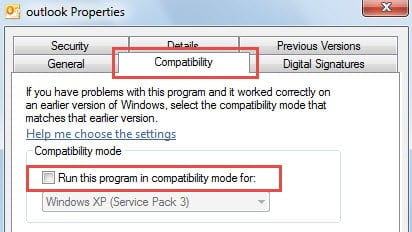
- Əgər seçilibsə, zəhmət olmasa, dərhal seçimini silin. Və yenidən e-poçt göndərmək üçün Outlook-u yenidən başladın. Seçilməyibsə, problemin digər səbəblərdə olması ehtimalı var.
2. Yeni Profil yaradın
Bu problemin başqa bir bilinən səbəbi pozulmuş poçt profilidir. Beləliklə, səhvi düzəltmək üçün yeni profil yaratmağa çalışmalısınız.
- Əvvəlcə Outlook-u bağlayın və “İdarəetmə Paneli”nə daxil olun.
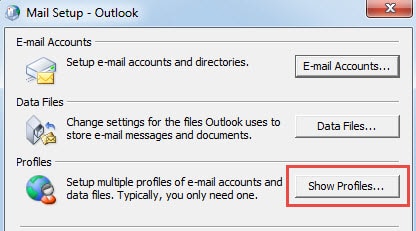
- Sonra "Mail" appletini tapın və üzərinə klikləyin. Yeni açılan informasiya qutusunda “Profilləri göstər” düyməsini klikləyin.

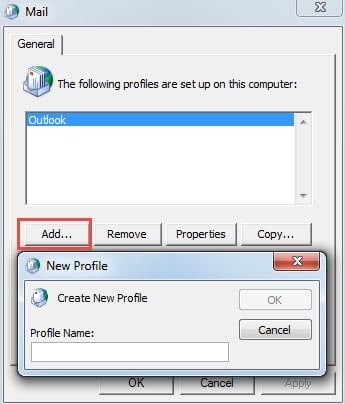
- Növbəti dialoq pəncərəsində yeni profil yaratmaq üçün "Əlavə et" düyməsini basın. Daha sonra sizdən hesab əlavə etmək tələb olunacaq. Tamamlamaq üçün ekrandakı təlimatlara əməl edin.

- Nəhayət, yeni profil yaratdıqdan sonra yenidən e-poçt göndərməyə cəhd edə bilərsiniz. Uğurlu olarsa, problem həll olunur. Səhv davam edərsə, antivirus proqramının günahkar olub olmadığını düşünməlisiniz.
3. Antivirus Skanerinin Outlook ilə inteqrasiyasını söndürün
Antivirus proqramı Outlook-u viruslardan qorumaqda mühüm rol oynasa da, onun Outlook ilə inteqrasiyası da bir sıra gizli problemlər yaradır. Məsələn, siz hər dəfə e-poçt göndərdiyiniz və ya qəbul etdiyiniz zaman antivirus proqramı onların hamısını skan edəcək, bu da göndərmə/qəbul prosesini ləngidir və hətta səhvlərlə nəticələnir. Buna görə də, bu proqramın özündə və ya "Outlook Seçimləri" nin "Əlavələri" ndən asılı olmayaraq, onu söndürməlisiniz. Onu söndürdükdən sonra yenidən e-poçt göndərə bilərsiniz. Səhv hələ də açılırsa, növbəti üsula müraciət etməlisiniz.
4. Outlook-u təmir edin
Outlook-un təmiri Outlook-da bütün səhv konfiqurasiyaları düzəltmək məqsədi daşıyır.
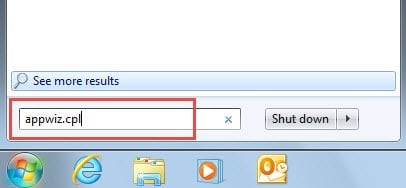
- Outlook-u bağlayın və "Başlat Menyusu"na keçin.
- Sonra axtarış sahəsinə “appwiz.cpl” yazın və ya “Çalış” xanasına. Və "Enter" düyməsini basın.

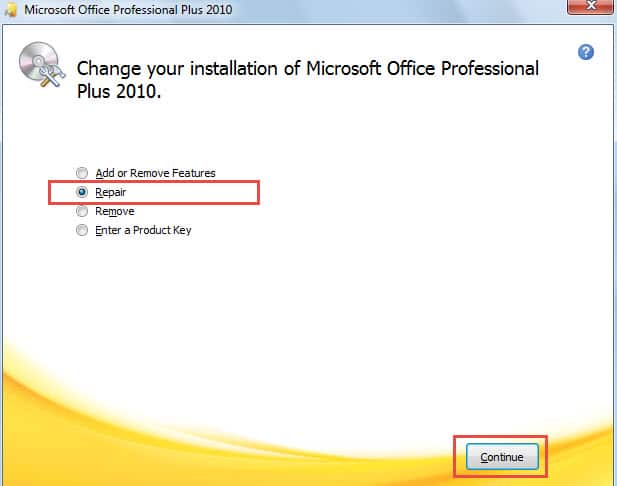
- Yeni pəncərədə Microsoft Office-i işə salın və "Dəyişdir" düyməsini basın.
- Növbəti pəncərədə "Təmir" seçimini seçin və təmirə başlamaq üçün "Davam et" düyməsini basın.

- Nəhayət, təmirdən sonra Outlook-u yenidən başladın və cəhd edin.
5. Scanpst.exe vasitəsilə Outlook faylını səhvlərə görə skan edin
Yuxarıda göstərilən 4 üsulla, səhv hələ də həll edilə bilmirsə, problemin konfiqurasiyadan deyil, fayldakı problemdən qaynaqlandığını düşünməlisiniz. Buna görə də, faylı səhvlərə görə yoxlamaq üçün Outlook Gələnlər Qutusu Təmir Aləti olan Scanpst.exe-dən istifadə edin. Windows Explorer-də "Scanpst.exe" axtararaq onu asanlıqla tapa bilərsiniz. Bu aləti işə saldıqdan sonra sadəcə hədəf PST faylını seçin və təmirə başlayın.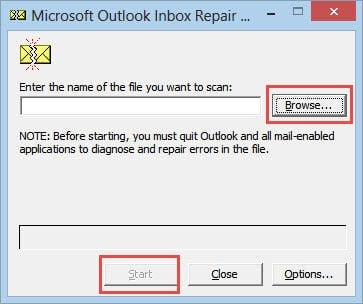
6. Üçüncü Tərəf Proqram təminatına arxalanmaq
Scanpst.exe-nin də uğursuz olduğunu fərz etsək, üçüncü tərəf proqram təminatına müraciət etməyin vaxtıdır, deyək. DataNumen Outlook Repair. PST faylını təmir etməyi yaxşı bilir. Beləliklə, əgər səhv həqiqətən faylın pozulmasından qaynaqlanırsa, bu alət onu tamamilə düzəldə bilər.
Müəllif Giriş:
Shirley Zhang məlumatların bərpası üzrə mütəxəssisdir DataNumendaxil olmaqla məlumatların bərpası texnologiyaları üzrə dünya lideri olan , Inc sql bərpa və Outlook təmiri proqram məhsulları. Ətraflı məlumat üçün ziyarət edin www.datanumen.com